Navigator ウィンドウからオーディオ クリップを追加する
オーディオ クリップを Navigator ウィンドウから Story ウィンドウに追加するには:
オーディオ ファイルをロードします。詳細については、「オーディオ ファイルをロードする」を参照してください。
オーディオ ファイルが、Navigator ウィンドウの Audio アセットの下に表示されます。
次の図では、読み込まれたオーディオ ファイルが Take 001 に割り当てられています。複数のオーディオ ファイルを読み込んだ場合、各ファイルに対して個々のテイクを割り当てる必要があります。

Navigator ウィンドウ A.オーディオ ファイル B.オーディオ ファイルの割り当て先のテイク
Window メニューから、Add Navigator を選択します。
2 つ目の Navigator ウィンドウが表示されます。
1 つ目の Navigator ウィンドウで、Story タブをクリックします。
2 つ目の Navigator ウィンドウでオーディオ ファイルをクリックし、1 つ目の Navigator ウィンドウの Story ウィンドウで既に作成した Audio Track にドラッグ アンド ドロップします。
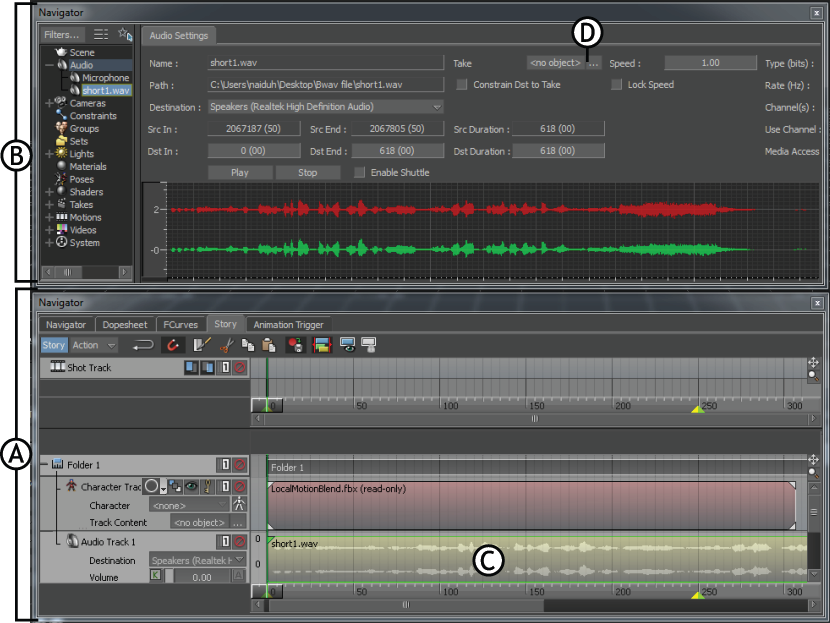
2 つの Navigator ウィンドウ A.最初の Navigator ウィンドウ B.2 つ目の Navigator ウィンドウ C.ドラッグ アンド ドロップしたオーディオ クリップ D.クリップをトラックに割り当てた後に表示されなくなったテイク名