Story にゴーストを表示する
ゴーストを表示するには、Story ウィンドウで Show Ghosts アイコンを選択します。ストーリー ゴーストには、モデル、クリップ ベクトル、トラベリング ノード、マッチ オブジェクト ゴーストが含まれ、トラックとクリップのいずれかを選択したかによって変わります。
Display > X-Ray を選択するか、[Ctrl]+[A]キーボード ショートカットを使用して、Viewer 表示を X-Ray モードに切り替えます。
こうすると、ビューア内のゴーストのアウトラインが見やすくなります。
Story ウィンドウで次のいずれかを選択します。
Story トラック。
トラックのゴーストを表示すると、そのトラックのすべてのクリップのゴーストも表示されます。
注:トラックには、モデル ゴースト、マッチ オブジェクト ゴースト、トラベリング ノードが含まれます。クリップには、独自のモデル、一致させるオブジェクト ゴースト、そしてクリップ ベクトル ゴーストが含まれます。
Story クリップ。
クリップを選択すると、Show Ghost オプションはそのクリップのゴーストだけを表示または非表示にします。
注:クリップ ゴーストのカラーは、トラックの関連付けられているクリップと同じになります。Properties ウィンドウでクリップのカラーを変更して、クリップ ゴーストを見やすくすることができます。
ゴーストを表示するには、次のいずれかの操作を実行します。
Story ウィンドウで Show Ghosts アイコンをクリックします。
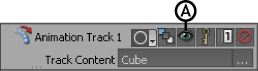
Show Ghosts オプション
Properties ウィンドウで Ghosts を展開し、Show Ghosts をオンにします。