Story でゴーストを選択する
ゴーストを選択して位置と方向を変更するか、マッチさせるオブジェクトを選択することができます。
クリップ ベクトル ゴーストを選択および移動するには:
Story ウィンドウでクリップをダブルクリックします。
クリップのクリップ ベクトルが Viewer ウィンドウで選択されます。
Viewer ウィンドウ内でクリップ ベクトルをクリックすることもできます。
注:Viewer ウィンドウ内のゴーストの色は、Story ウィンドウ内のそのクリップの色と一致します。
選択したクリップ ベクトル ゴーストの移動と回転を行います。
マッチさせるオブジェクトを選択するには:
Story ウィンドウでアニメーション クリップ、キャラクタ クリップ、またはカメラ アニメーション クリップをダブルクリックすると、Asset Setting ウィンドウに Match Object フィールドが表示されます。
マッチさせるオブジェクトの選択により、クリップをマッチさせる方法が影響を受けます。既定の場合、クリップにはマッチさせるオブジェクトが含まれず、トラベリング ノードがクリップのマッチに使用されます。
Alt キーを押した状態で Match Object フィールドにオブジェクトをドラッグします。トラック コンテンツの一部からマッチさせるオブジェクトを選択してください。
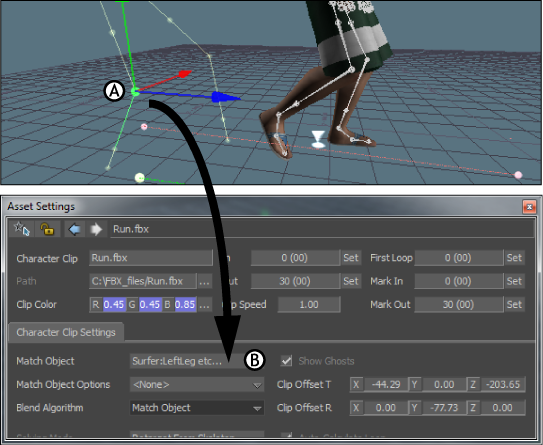
マッチさせるオブジェクトの選択 A.選択したノードを Match Object フィールドにドラッグ B.Match Object フィールドにカスタム マッチ オブジェクトの名前が表示される
Match Object フィールドの内容は、Match Object Options メニューと Blend Algorithm メニューで選択したオプションによって影響を受けます。詳細については、「Ghost Match Object」および「Blend Algorithm メニュー」の「Ghost Match Object」セクションを参照してください。