キーフレームの選択と編集
FCurves ウィンドウには、既定で選択したキーフレームに接線ハンドルが表示されます。Value 表示には選択したプロパティの垂直軸の値が表示され、Time 表示には水平軸の値が表示されます。
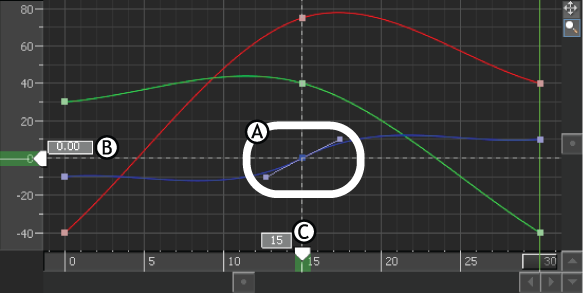
A.接線ハンドルを持つ選択されたキーフレーム B.Value 表示に表示される選択キーフレームの値(0.00) C.Time 表示に表示される選択キーフレームの時間(フレーム 15)
Dopesheet のタイムライン領域でキーフレームの選択および選択解除を行う操作は、Transport Controls での操作と似ています。ただし、Dopesheet ウィンドウでは、キーフレームまたはキーフレーム領域を一度に 1 つしか選択できません。Dopesheet ウィンドウでキーフレームまたはキーフレーム領域を選択しても、Transport Controls ではそのキーフレームまたはキーフレーム領域が選択されません。たとえば、Transport Controls ウィンドウであるキーフレームを選択し、Dopesheet ウィンドウで別のキーフレーム領域を選択できます。ただし、Dopesheet タイムライン上のキーフレームに対する変更結果は Action タイムラインに表示され、Action タイムライン上の変更結果は Dopesheet タイムラインに表示されます。
次に、キーフレームを選択、選択解除、および削除する方法を説明します。
キーフレームを選択するには:
- 1 つのキーフレームをクリックするか、複数のキーフレームをクリックしてドラッグしてキーフレーム領域に含めます。また、右クリックしてコンテキスト メニューから Select All または Select Keys in Box オプションを選択してもよいでしょう。
- キーフレーム領域を作成または拡張するには、Ctrl キーを押しながら追加のキーフレームをクリックします。
キーフレーム領域を選択するには:
- 最初と最後のキーフレームを Shift キーを押しながらクリックします。
選択領域を拡張するには:
Ctrl キーを押しながら追加のキーフレームをクリックします。
複数のキーフレームを選択すると、選択した領域が次の図のように点線のボックスで囲まれ、4 つの値(垂直軸の 2 つの値と水平軸の 2 つの値)が表示されます。
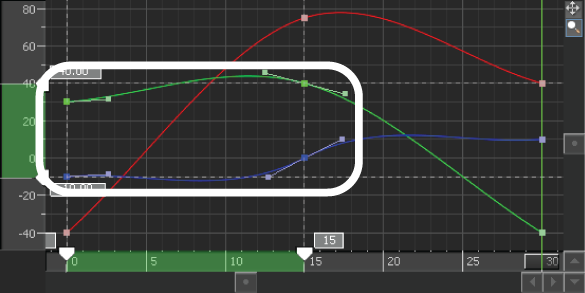
選択した領域がグレー ボックスで示されます。
キーフレームを選択解除するには:
- Action タイムラインまたは FCurve ペインのキーフレームの近くの空白スペースをダブルクリックします。
キーフレーム領域を選択解除するには:
- Action タイムラインまたは別のキーフレームの空白スペースを、スペースキーを押しながらクリックするかダブルクリックします。
キーフレームまたはキーフレーム領域を削除するには:
キーフレームまたはキーフレーム領域を右クリックし、コンテキスト メニューから Delete を選択するか、[Delete]キーを押します。
FCurves ウィンドウで、ファンクション カーブ上にある、キーフレームに関連付けられた傾斜が除去され、前のキーフレームと後のキーフレームの間の傾斜が結合されます。
キーフレームを切り取り、コピー、貼り付けするには:
- 選択したキーフレームを右クリックして Transport コンテキスト メニューから該当するオプションを選択するか、該当するキーボード ショートカットを使用します(「Transport Controls コンテキスト メニュー」を参照)。
キーフレーム間を移動するには:
- Action タイムライン上のキーフレーム間を移動するには、Key Controls ウィンドウの Back と Forward ボタン、またはキーボードの左右の矢印を使用します。
選択したキーフレームをオフセット処理するには:
領域またはその Time 表示を位置までドラッグするか、最初の Time 表示をダブルクリックして、キーフレームの移動先のフレーム番号を入力します。
注:オフセットをキャンセルするには、Enter キーを押す前に Time 表示の外でクリックします。
Enter キーを押します。
Move Ripple オプションがオンの場合、領域を囲むキーフレームはオフセットを基準にして押し出されます。
キーフレーム領域を拡大または縮小するには:
Action タイムライン上の領域の最初か最後のキーフレームまたは Time 表示を位置までドラッグするか、領域の最後の Time 表示をダブルクリックして、ストレッチする領域に対応した正確なフレームを入力します。
注:ストレッチをキャンセルするには、Enter キーを押す前に Time 表示の外でクリックします。
Enter キーを押します。
Stretch Ripple がオンの場合、領域を囲むキーフレームがストレッチに応じてオフセットされます。