アニメーションでキーの移動をリタイムする
アニメーションでキーの移動をリタイムするには、FCurves ペインでリタイム マーカーを作成し、それらをドラッグしてキーの移動のタイミングを調節することができます。
リタイム マーカーを作成するには
アニメーションのあるオブジェクトを選択します。
FCurves エディタでチャネル(T、R、または S)を選択します。
FCurves ツールバーで
 をクリックします。
これにより、FCurves エディタの Retime モードがアクティブになります。
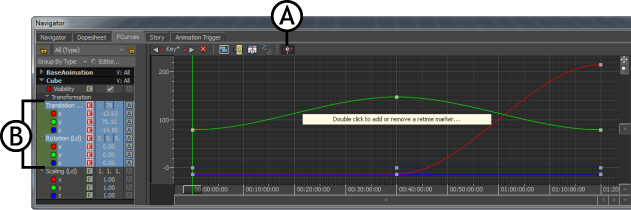
FCurves エディタ A.リタイム ツール C.T チャネルと R チャネルを選択
FCurves ペインでダブルクリックして、リタイムするアニメーション カーブのセグメントの周りにリタイム マーカーを追加します。
注:マーカーを再配置するか、1 点からすべてのアニメーションにリップル効果を適用するには、1 つのマーカーを追加します。
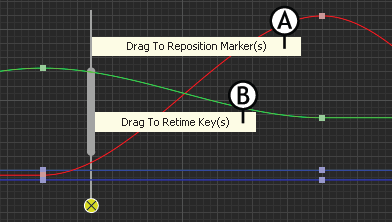
追加された 1 つのリタイム マーカー A.マーカーを再配置するためのタイム バー(上下の細い部分) B.アニメーションをリタイムするハンドル(中央の太い部分)
マーカー間のタイム スパンをリタイムするには、2 つ以上のマーカーを追加します。
たとえば次の図では、フレーム 5 と 20 に 2 つのマーカーが、これらの間のアニメーションをリタイムするために追加されています。
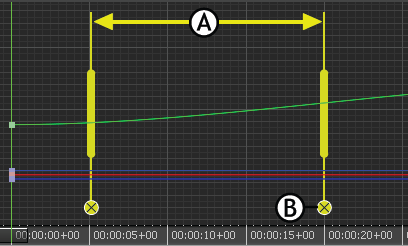
リタイム マーカー A.マーカー間の実線 B.削除アイコン
リタイム モードを終了するには、
をクリックします。
複数のリタイム マーカーがある場合、各マーカーのペアの間に実線が表示されます。これにより、マーカーのいずれかをドラッグすると、最初のマーカーと次のマーカーとの間のキーに影響が及ぶことが示されます。2 つのリタイム マーカーを遠くに離れるようにドラッグするとそれらの間の動きを遅くし、近づけるようにドラッグすると速くします。
リタイム マーカーを削除するには、Delete アイコンをクリックするか、マーカー上の任意の場所をダブルクリックします。
マーカーをドラッグすると、 Transport Controls ウィンドウのタイムライン、および Viewer ウインドウにロードされたシーンにある、アニメートされたオブジェクトのタイミングが変更されます。
リタイム モードで、FCurves グリッドを移動するには Shift キーを押しながらマウスをドラッグし、ビューを拡大および縮小するには Ctrl キーを押しながらマウスをスクロールし、複数のリタイム マーカーを選択するには Shift を押したままリタイム マーカーを選択します。
2 つのマーカー間のタイム スパンをロックする
2 つのマーカー間のタイム スパンをロックして、セグメント内のカーブの形をスケーリングまたは調整せずに、ある時点のセグメントを移動することができます。
2 つのマーカー間のタイム スパンをロックするには
2 つのマーカー間に表示される実線を右クリックします。
コンテキスト メニューから、Lock を選択します。
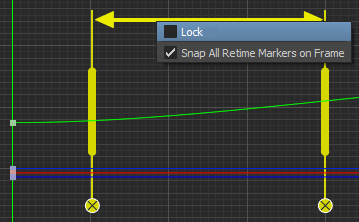
Lock オプションをアクティブにすると、リタイム マーカーをドラッグしたときのセグメント内の FCurve の調整を無効にします。

アニメーションのセグメントのロックは、カーブの形を調整せずに、複数のキーをまとめてリタイムする必要があるときに役立ちます。セグメントがロックされたら、マーカーをドラッグしてセグメント全体を新しい時間位置へシフトします。
セグメントをロック解除するには、実線の上で右クリックして Lock オプションをオフにします。
マーカーを最も近いフレームにスナップする
マーカーをドラッグするときに、これを最も近いフレームにスナップするか、最後に移動した位置に留めるかを選択することができます。既定では、すべてのマーカーはそれぞれのマーカーに最も近いフレームにスナップされます。
マーカーを最も近いフレームにスナップするには
2 つのマーカー間に表示される実線を右クリックします。
コンテキスト メニューから Snap All Retime Markers on Frame の選択を解除します。
スナップを無効にした場合、マーカーは作成したフレームと同じフレームに表示されます。
リタイム マーカーにキーを挿入する
リタイム マーカーの下に現在表示されているすべての選択されたチャネル上にキーを挿入することができます。
リタイム マーカーにキーを挿入するには
マーカー上の任意の箇所を右クリックします。
Insert Key を選択します。
注:リタイム モードでは、キーまたは FCurve を編集することはできません。
ヒント:リタイム モードで直前の 10 アクションを元に戻すには、[Ctrl]+[Z]を押します。