オーディオ ファイルをロードする
オーディオ ファイルをロードするには、メニュー バー、Transport Controls、Asset Browser、または Navigator ウィンドウの Scene Browser を使用します。
次の図は、サポートされているオーディオ ファイルを示しています。

サポートされるオーディオ ファイル フォーマット
メニュー バーを使用してオーディオ ファイルをシーンに追加するには:
File
 Import Audio を選択します。
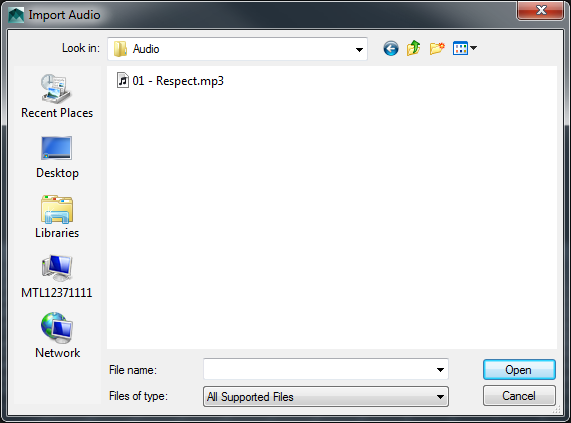
Import Audio ダイアログ ボックスが表示されます。
 ヒント:
ヒント:Import Audio ダイアログで、Files of type フィールドをクリックすると、サポートされるファイル フォーマットを確認できます。
Import Audio ダイアログ内で移動し、オーディオ クリップを選択して、Open をクリックします。
オーディオ ファイルがシーンにロードされます。Navigator ウィンドウで、オーディオ アセットが Scene Browser に表示され、オーディオ アセットの設定が Audio Settings タブに表示されます。
Transport Controls を使用してオーディオ ファイルをシーンに追加するには
Action Timeline を右クリックし、コンテキスト メニューから Audio
Open Audio Clip を選択します。Import Audio ダイアログが表示されます。
Import Audio ダイアログ内で移動し、オーディオ クリップを選択して、Open をクリックします。
読み込まれたクリップがシーンにロードされます。Navigator ウィンドウの Scene Browser にオーディオ アセットが表示されます。
ヒント:Scene Browser の Audio ブランチの下にある、読み込まれたオーディオ ファイルをクリックすると、その設定が Navigator ウィンドウの Audio Settings タブに表示されます。
注:オーディオ ファイルが Asset Browser または Scene Browser にすでに存在する場合は、単純にファイルを Viewer ウィンドウにドラッグします。
Asset Browser を使用してオーディオ ファイルをロードするには(次のいずれかを実行):
オーディオ アセットを選択し、Viewer ウィンドウにドラッグします。
オーディオ アセットが Asset Browser にない場合は、Asset Browser のディレクトリ内の空白領域を右クリックし、Add favorite path を選択してオーディオ ファイルへのパスを追加し、オーディオ アセットを Viewer ウィンドウにドラッグします。
オーディオ アセットがシーンにロードされます。Navigator ウィンドウで、オーディオ アセットが Scene Browser に表示され、オーディオ アセットの設定が Audio Settings タブに表示されます。
Navigator ウィンドウの Scene Browser を使用してオーディオ ファイルをロードするには:
Scene Browser に Audio ブランチが含まれている必要があります。含まれていない場合は、メニュー バー、Transport Controls、または Asset Browser を使用してオーディオ ファイルをロードできます。
Audio ブランチを右クリックし、コンテキスト メニューの Insert Audio を選択します。
Import Audio ダイアログが表示されます。
Import Audio ダイアログ内で移動し、オーディオ ファイルを選択して、Open をクリックします。
オーディオ アセットがシーンにロードされます。Navigator ウィンドウで、オーディオ アセットが Scene Browser に表示され、オーディオ アセットの設定が Audio Settings タブに表示されます。