Blend コントロールと Pull コントロール
Blend と Pull コントロールでは、IK コントロール リグ システムと FK コントロール リグ システムの間またはキャラクタとそのモーション ソースの間のブレンド量を設定できます。
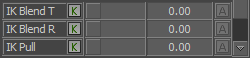
Blend および Pull コントロールの内容は、キャラクタが使用するソース タイプによって変わります。キャラクタのソースがアクターまたはキャラクタである場合、Blend コントロールは現在のキャラクタとそのソース(アクターまたはキャラクタ)の間のブレンドを定義できます。
Blend と Pull をアニメートする
Blend コントロールの各スライダでは、アニメーションまたは Relation コンストレイントの内容の Blend (ブレンド)または Pull (プル)のそれぞれの値を設定できます。それぞれのスライダでそれぞれのブレンドまたはプルの値にキーフレームを設定することもできます。
Animate ボタン(A)では、キーフレームの設定、コンストレイントでのブレンド値の使用、ブレンド プロパティからのアニメーションの除去を行うことができます。Relation コンストレイントで Blend 値を使用するには、Animate ボタン(A)をクリックします。
Blend 値に対してキーフレームを設定するには、キーフレーム(K)ボタンをクリックします。
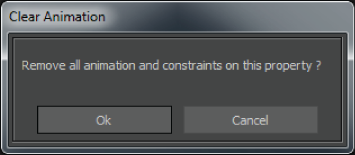
Blend プロパティからアニメーションを除去するには、表示された Clear Animation ダイアログ ボックスで Animate ボタン(A)をクリックし、OK をクリックします。
Blend T と Blend R
Blend T スライダと Blend R スライダは、キャラクタの FK リグと IK リグの差を解消します。
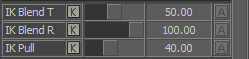
コントロール リグが IK Only の場合、Blend オプションは使用できません。
コントロール リグを使用してキーフレームを設定すると、IK リグと FK リグの両方が同期化され、IK リグと FK リグが Viewer ウィンドウで互いの上に表示されます。
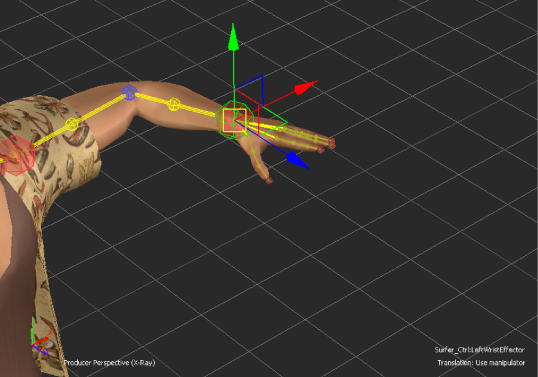
IK リグと FK リグの両方がキーフレームで同期している
コントロール リグ プロパティの Align Control Rig オプションがアクティブの場合、IK システムと FK システムは、キーフレームの間で別個に補間されている場合でも、必ず一緒に表示されます。IK システムと FK システムで別々の補間パスを表示する場合は、このオプションを非アクティブにしてください。
ただし、アニメーションを再生すると、IK リグの補間と FK リグの補間は等しくならない場合があります。これは、各リグが異なるアプローチを使用しているからです。キーフレーム間では、IK リグと FK リグが同一のスペースを占めることはありません。
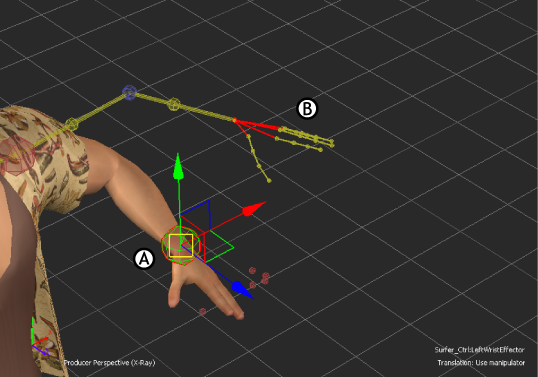
キーフレーム間では、それぞれのリグが異なるアプローチを使用しているため、IK リグ(A)と FK リグ(B)が一致することはありません。
Blend T スライダと Blend R スライダを使用すると、2 つのシステムが同期しなくなった場合のボディ パーツへの各システム(IK または FK)の影響程度を調整できます。これにより、キーフレーム間で起こる動作を完全に制御できます。
各システムの影響を調整するためには、キャラクタ表示でエフェクタを選択して、IK リグと FK リグとの間の移動および回転のブレンドの比率を Blend T と Blend R のスライダを使って調整します。
ブレンドを調整するときには、次を目安にするとよいでしょう。
- 100% の場合、キャラクタのスケルトンは IK システムに従います。
- 50% の場合、キャラクタのスケルトンは FK システムと IK システムの平均値を取ります。
- 0% の場合、キャラクタのスケルトンは FK システムに従います。
たとえば次の図では、移動時のブレンド(Blend T)に 30% の値が指定されています。この場合、キャラクタの手首エフェクタを移動すると、モデルはより厳密に FK リグに従います(A から B = 70%、B から C = 30%)。
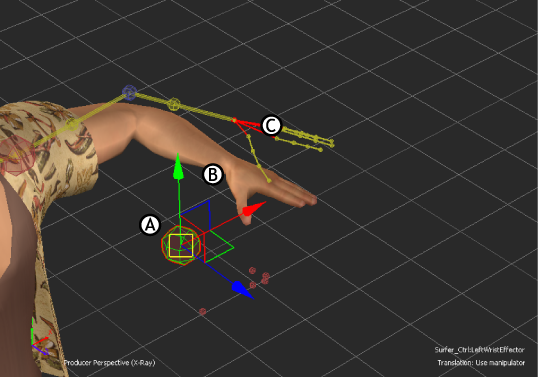
A.青色の IK 手首エフェクタが選択されている。B.手首エフェクタの IK の移動時のブレンドが 30% に設定されているため、キャラクタの腕が FK リグに伸びる。C.黄色の FK リグ
Blend T の値が 50% に設定されている場合は、FK リグと IK リグの間にスケルトンが表示されます。IK リグと FK リグのソリューションがブレンドされ、ボディ パーツに均等に影響します。
ブレンドの量は、キャラクタ表示の対応セルにも表示されます。
Pull
Pull スライダを使用して、ボディの他のパーツに対するそれぞれのエフェクタのプル量を決定します。
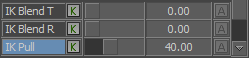
コントロール リグを入力ソースとして選択したとき、Expert モードの場合だけ、Pull スライダを使用することができます。
プルの量を調整するには、キャラクタ表示のエフェクタを選択してその Pull スライダをドラッグするかまたは数値フィールドに値を入力します。
エフェクタのプルを調整するときには、次を目安にすると良いでしょう。
- 100% の場合は、エフェクタは完全なプルを持ちます。これは、通常はエフェクタを変換する他のボディ パーツを動かしても何の影響もないことを意味します。すべてのボディ パーツに完全なプルがある場合、移動は選択したエフェクタにだけ行われます。キャラクタの胸または腰などエフェクタが階層の上部にある場合、その下の階層にあるチェーンの他のエフェクタは移動の影響を受けます。
- 50% の場合は、エフェクタは半分のプル量を持ちます。これは、通常はエフェクタを変換する他のボディ パーツを動かしても、弱められた効果しか持たないことを意味します。
- 0% の場合は、エフェクタにはプルがありません。これは、ボディの他のパーツを動かしたとき、同じ変換を受けることを意味します。
それぞれのエフェクタが持つプルの値の影響は、IK Blend T の値次第です。たとえば、Pull を 100% に設定して Blend T を 0% に設定すると、ブレンドが FK リグに対して設定されるため、プルの値は影響を与えません。
さらに、プルはモデルのスケルトンの仮想の階層に基づいてるので、IK リグの親子関係を変更しても、プルは依然として最初の階層に基づいています。たとえば、腰は胸のノードより高い優先順位を持ち、より強い影響を与えます。胸は腕や脚より高い優先順位を持っています。
アクターまたはキャラクタをブレンドする
入力ソースがアクターまたはキャラクタであるとき、Blend コントロールでは現在のキャラクタとアクターまたはキャラクタ ソースの間の移動および回転のブレンドを定義できます。
ブレンドの値は、次のボディ パーツに対してエフェクタごとに設定できます。
頭 (Blend T と Blend R)
胸 (Blend T)
左肘、右肘 (Blend T)
左手首、右手首 (Blend T と Blend R)
左手、右手 (Blend T と Blend R)
左膝、右膝 (Blend T)
左足首、右足首 (Blend T と Blend R)
左足、右足 (Blend T と Blend R)
注:アクターのリターゲッティング用に指のブレンド設定を使用できますが、アクターのつま先は影響を受けません。
ボディ パーツのブレンドを調整するには、エフェクタを選択し、Character Controls ウィンドウの Blend T スライダか、または Character 設定の Blend スライダを調整します。