操作モードとキーイング モード
Character Controls ツールバー( )の操作モードとキーイング モードのボタンを使用すると、キャラクタのコントロール リグにキーフレームを設定するための操作モードを設定することができます。キャラクタのボディ全体(Full Body)、ボディの一部分(Body Part)、または選択したエフェクタだけ(Body Part)に対して、キーフレームの操作および設定が可能です。詳細については、「キーイング グループ」を参照してください。
IK エフェクタと FK エフェクタは両方共、どのモードでも操作できます。これらのエフェクタにより、脊椎や首、指の骨の操作など、すべてのタイプの操作をすばやく正確に制御できます。
Full Body
Full Body モードを選択すると、個々のエフェクタを使用してキャラクタのボディ全体を操作できます。たとえば、Full Body モードでキャラクタの左手首エフェクタを移動すると、その影響を受けてボディ全体が左手首エフェクタをブレンドするように動きます。
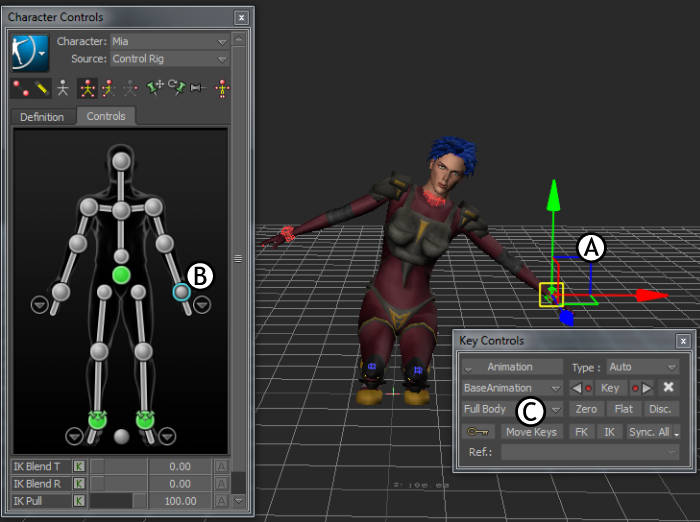
A.操作すると、ボディ全体が IK システムに従う B.Character Controls で Full Body モードがアクティブ C.Key Controls でも Full Body モードが指定されている
アクティブな操作モードはキーを設定する対象も決定するため、これも Key Controls ウィンドウに表示されます。Full Body を Key Controls Keying Mode メニューで選択すると、キーフレームがキャラクタの全身に設定されます。
Full Body モード時の操作に対するキャラクタの反応は、各種エフェクタの固定および Reach Override と Stiffness Override がアクティブかどうかによって異なります。Character Controls ウィンドウ > Edit > Controls メニューの「Pinning ボタン」および「Edit メニュー」オプションを参照してください。
Full Body モードで Reach Override がアクティブな場合、操作する間、キャラクタの Pull 設定は表示されません。
Body Part
Body Part モードをオンにすると、キャラクタの選択したボディ パーツだけに個々のエフェクタを使用できます。ボディの残りの部分に対するエフェクタには、効果を持ちません。
たとえば、Body Part モードでキャラクタの左手首エフェクタを移動すると、左腕だけがその影響を受けます。右腕、腰、胸、頭などその他すべてのエフェクタは動きません。
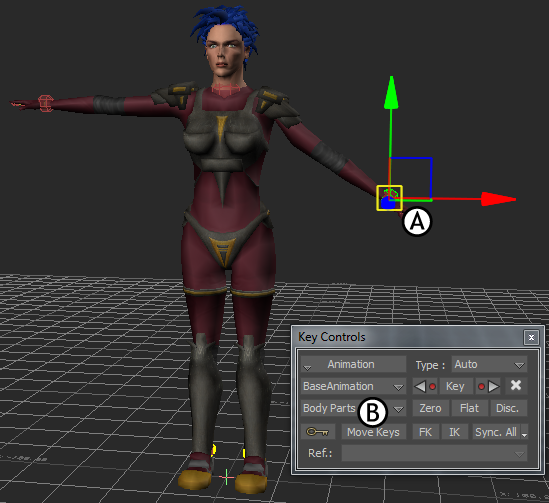
Body Part キーイング モードがアクティブ A.左手首エフェクタを選択すると左腕のチェーンにあるすべてのエフェクタを移動できる B.Key Controls ウィンドウに Body Parts が表示されている
Body Part モードの場合、Key Controls ウィンドウの Keying Mode が Body Part に設定され、選択したボディ パーツを構成するエフェクタに対してキーフレームが設定されます。たとえば、Keying Mode の Body Part で選択した左手首にキーフレームを設定すると、左手首、左肘、および左肩にキーフレームが設定されます。
選択したボディ パーツのエフェクタがキャラクタ表示で白色の円で強調表示されます。これらの強調表示されたエフェクタに対してキーフレームが設定されます。
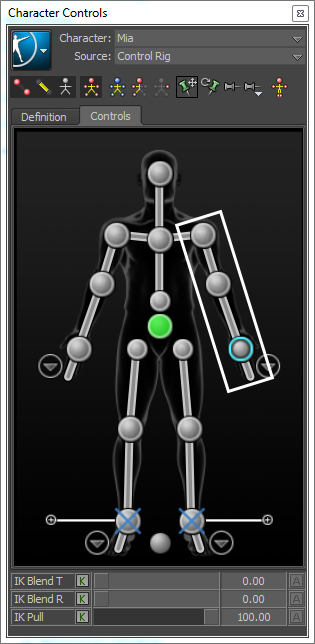
キャラクタ コントロール A.左手首エフェクタが Body Part モードで選択されているため、左腕の他のエフェクタも薄い白で強調表示されている
複数のボディ パーツ(両腕など)を選択するには、キャラクタ表示で追加するボディ パーツのそれぞれを Ctrl を押しながらクリックします。
Selection
Selection をオンにすると、キャラクタにおいて操作およびキーフレーム操作を行う部分を手動で選択できます。Full Body モードや Body Part モードのときと異なり、キャラクタを操作するときに、コントロール リグはリアル タイムで同期または更新されません。
たとえば、Selection モードでキャラクタの左手首エフェクタを選択すると、事前に定義した操作モード(Full Body および Body Part)、リグ設定、またはエフェクタの固定とは関係なく、左手首エフェクタだけを移動できます。
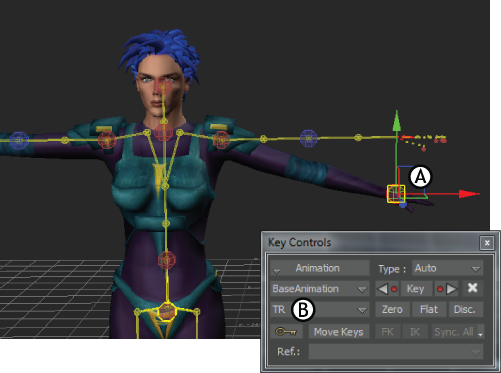
Selection キーイング モードがアクティブ A.左手首エフェクタを選択すると、このエフェクタを独自に操作できる B.Key Controls ウィンドウの Keying Mode にその前の選択が表示される(この例では、TRS)
Selection キーイング モードで、Blend T 値がゼロに設定されているエフェクタは移動しません。Blend R がゼロに設定されていると、エフェクタは回転もしません。
Selection モードでは、Key Controls の Keying Mode は直前の選択に対応しています。たとえば、直前に Translation、Rotation、および Scaling プロパティを選択していると、Key Controls に TRS が表示されます。
さらに別のプロパティをキーフレーム操作するには、Properties ウィンドウでプロパティを選択します(「Properties ウィンドウ」を参照)。
Selection モードで、FK リグを使用して選択したボディ パーツをスケーリングできます。たとえば、キャラクタの頭だけをスケーリングする場合、Selection モードで頭の対応する FK ノードを選択して、より大きな値にスケーリングします。
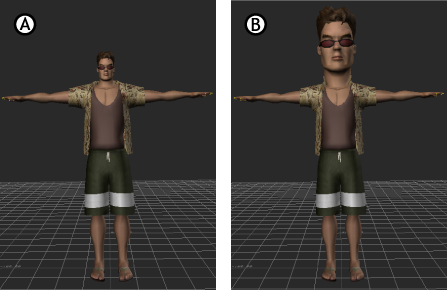
A.頭は普通のサイズ B.頭だけがスケーリングされている
スケーリングを有効にするには、Show メニューで FK Lock Sel と FK Lock Trs をオフにしておく必要があります。