レポート生成ウィザードは、解析のサマリーが含まれる HTML レポートを作成します。現在、線形静解析のレポート生成がサポートされています。
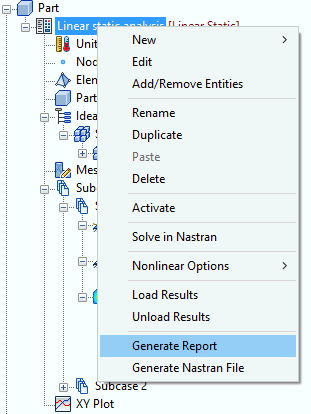
ツリーに移動して [解析] を右クリックし、 [レポートを生成] を選択します。
ユーザの設定によっては、次のメッセージが表示される場合があります。
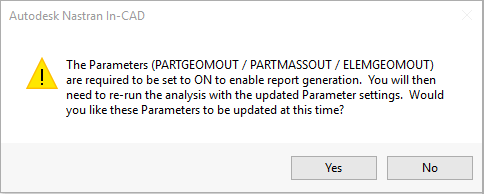
[はい] をクリックし、解析を再実行してレポートを生成します。[いいえ] をクリックすると、PARTGEOMOUT、PARTMASSOUT、ELEMGEOMOUTの設定なしで、レポート生成を続行します。
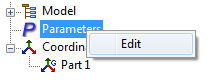
- ツリーで [パラメータ] を右クリックし、 [編集] を選択します。
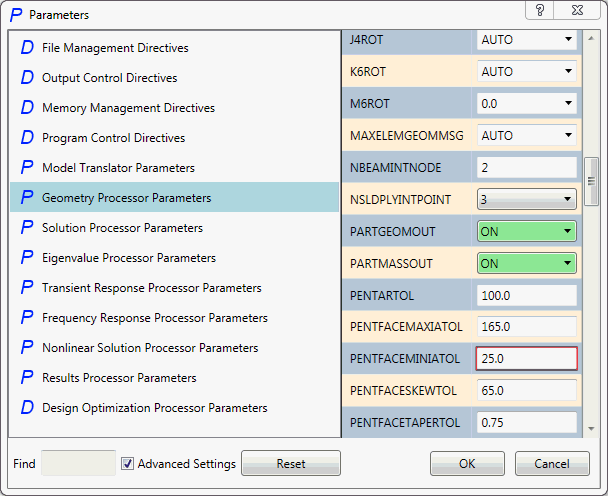
- [パラメータ] フォームが表示されます。ウィンドウの左側で [ジオメトリ プロセッサ パラメータ] を選択し、左下隅にある [詳細設定] チェックボックスをオンにします。対応するドロップダウン メニューを使用して、PARTGEOMOUT、PARTMASSOUT、ELEMGEOMOUT のそれぞれを[オン]に設定します。
- 解析を再実行します。
線形静解析レポート
[解析] を右クリックし、 [レポートを生成] を選択すると、 [レポート ウィザード - カバー] ウィンドウが開きます。必要な情報を入力し、 [次へ >] をクリックします。
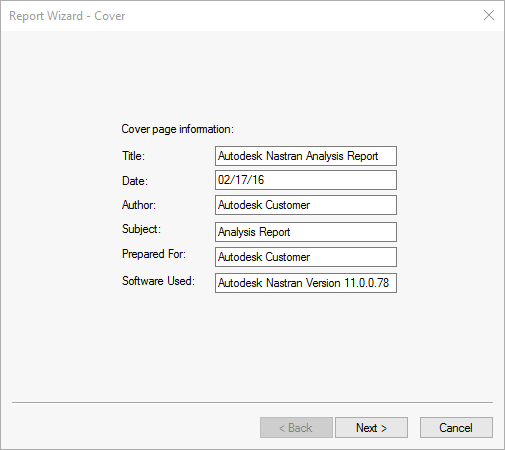
- [タイトル]: レポートのタイトルを入力します。
- [日付]: レポートが作成された日付を入力します。
- [作成者]: レポートの作成者を入力します。
- [主題]: レポートの主題を入力します。
- [レポート受信者]: 準備しているレポートの受信者を入力します。
- [使用ソフトウェア]: 使用しているソフトウェアとバージョンが自動的に生成されます。
[レポート ウィザード - サマリーと仮定] ウィンドウが表示されます。編集して必要な情報を追加し、 [次へ >] をクリックします。
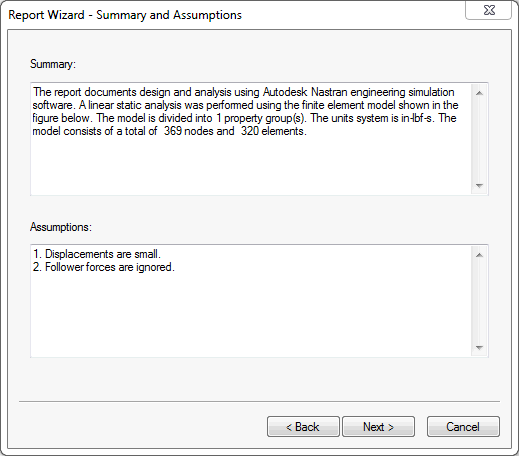
- [サマリー]: [サマリー]は解析タイプ、モデル プロパティ数、単位系、メッシュ内の節点と要素の数などを示す解析のサマリーを自動的に生成します。追加の情報を直接入力したり、他のプログラムからコピーして貼り付けることができます。
- [仮定]: この解析に対して行われた仮定がリストされます。このリストはこの手順で編集できますが、既定の設定を変更して内容を変更することもできます。
[レポート ウィザード - モデル定義] ウィンドウが表示されます。編集して必要な情報を追加し、 [次へ >] をクリックします。
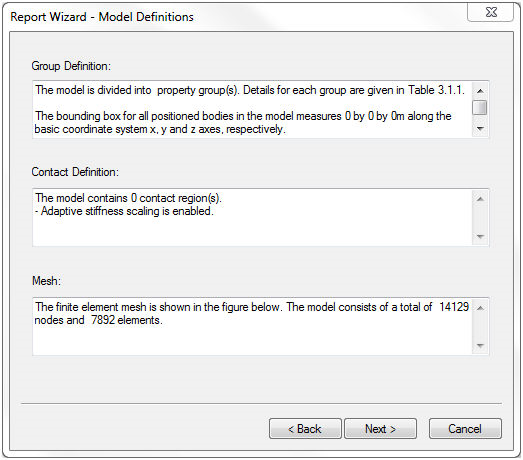
- [グループ定義]: この内容は自動的に生成され、プロパティ詳細と境界ボックスの寸法が示されます。テキストは編集できます。
- [接触定義]: この内容は自動的に生成され、接触領域の数と接触タイプがリストされます。テキストは編集できます。
- [メッシュ]: この内容は自動的に生成され、メッシュ内の要素数と節点数がリストされます。テキストは編集できます。
[レポート ウィザード – 環境] ウィンドウが表示されます。編集して必要な情報を追加し、 [次へ >] をクリックします。
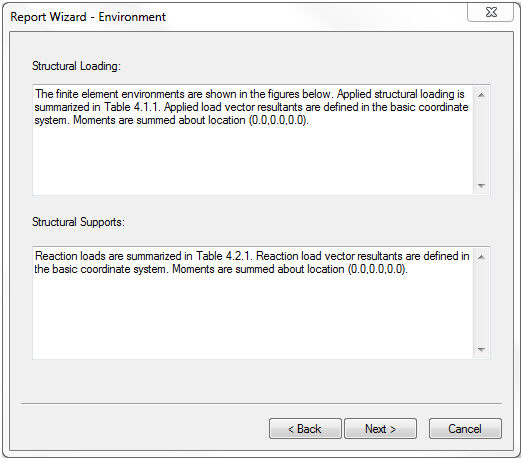
- [構造荷重]: この内容は自動的に生成され、適用荷重のサマリーと、モーメントが合計される位置が示されます。テキストは編集できます。
- [構造サポート]: この内容は自動的に生成され、反力荷重のサマリーと、モーメントが合計される位置が示されます。テキストは編集できます。
[レポート ウィザード - 解析] ウィンドウが表示されます。編集して必要な情報を追加し、 [次へ >] をクリックします。
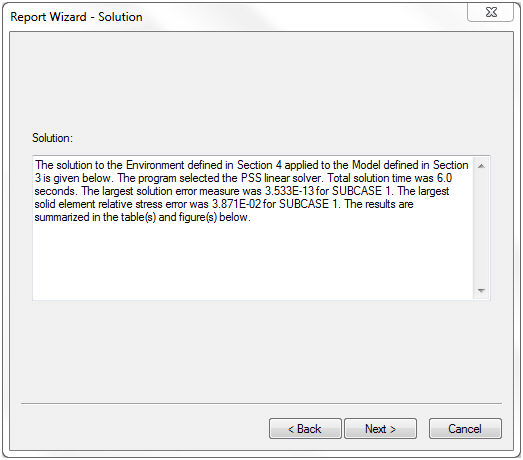
- [解析]: この内容は自動的に生成され、解析時間の合計と、最大の解析エラーをそれに対応するサブケースとともに示します。テキストは編集できます。
[レポート ウィザード - 結論] ウィンドウが表示されます。編集して必要な情報を追加し、 [次へ >] をクリックします。
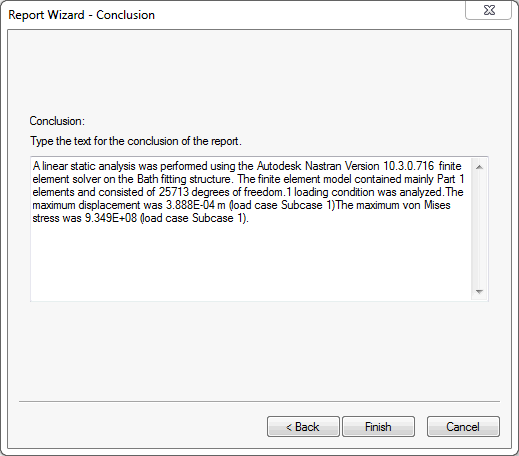
- [結論]: この内容は自動的に生成され、解析タイプ、使用したソフトウェアのバージョン、自由度の数、最大変位、最大フォンミーゼス応力が示されます。テキストは編集できます。
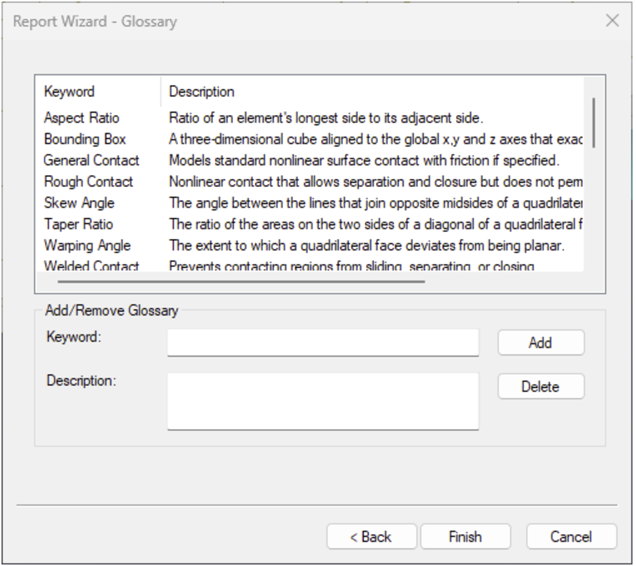
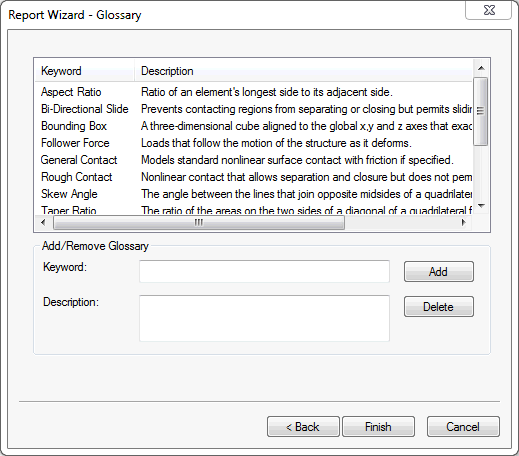
[レポート ウィザード - 用語集] ウィンドウが表示されます。使用可能なフィールドを使用して用語集の用語を追加/削除できますが、既定の設定を変更することで用語集の用語を追加/削除することもできます。[完了] をクリックして、レポートを生成します。
固有値解析レポート
[解析] を右クリックし、 [レポートを生成] を選択すると、 [レポート ウィザード - カバー] ウィンドウが開きます。必要な情報を入力し、 [次へ >] をクリックします。
- [タイトル]: レポートのタイトルを入力します。
- [日付]: レポートが作成された日付を入力します。
- [作成者]: レポートの作成者を入力します。
- [主題]: レポートの主題を入力します。
- [レポート受信者]: 準備しているレポートの受信者を入力します。
- [使用ソフトウェア]: 使用しているソフトウェアとバージョンが自動的に生成されます。
[レポート ウィザード - サマリーと仮定] ウィンドウが表示されます。編集して必要な情報を追加し、 [次へ >] をクリックします。
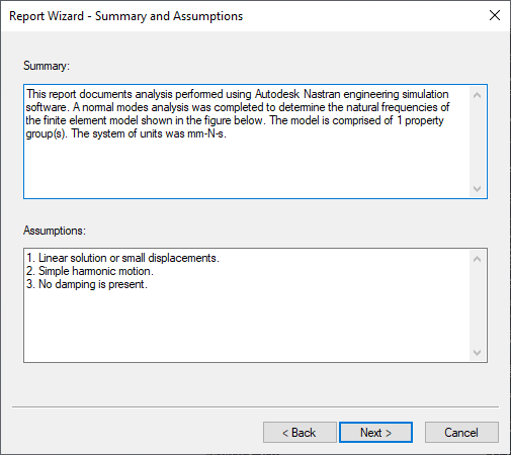
- [サマリー]: [サマリー]は解析タイプ、モデル プロパティ数、単位系、メッシュ内の節点と要素の数などを示す解析のサマリーを自動的に生成します。追加の情報を直接入力したり、他のプログラムからコピーして貼り付けることができます。
- [仮定]: この解析に対して行われた仮定がリストされます。このリストはこの手順で編集できますが、既定の設定を変更して内容を変更することもできます。
[レポート ウィザード – モデル定義]ウィンドウが表示されます。編集して必要な情報を追加し、 [次へ >] をクリックします。
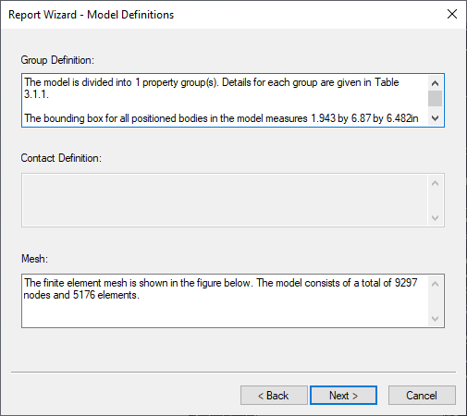
- [グループ定義]: この内容は自動的に生成され、プロパティ詳細と境界ボックスの寸法が示されます。テキストは編集できます。
- [接触定義]: この内容は自動的に生成され、接触領域の数と接触タイプがリストされます。テキストは編集できます。
- [メッシュ]: この内容は自動的に生成され、メッシュ内の要素数と節点数がリストされます。テキストは編集できます。
[レポート ウィザード — 解析]ウィンドウが表示されます。編集して必要な情報を追加し、 [次へ >] をクリックします。
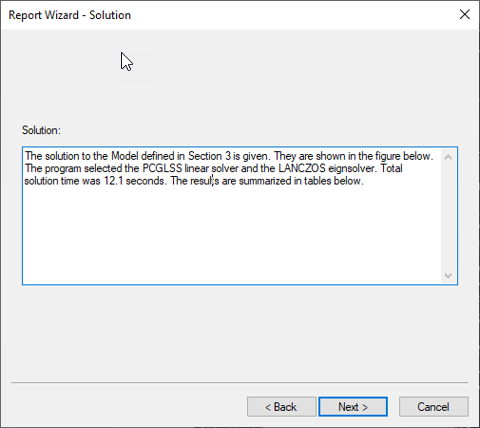
- [解析]: この内容は自動的に生成され、解析時間の合計と、最大の解析エラーをそれに対応するサブケースとともに示します。テキストは編集できます。
[レポート ウィザード - 結論]ウィンドウが表示されます。編集して必要な情報を追加し、 [次へ >] をクリックします。
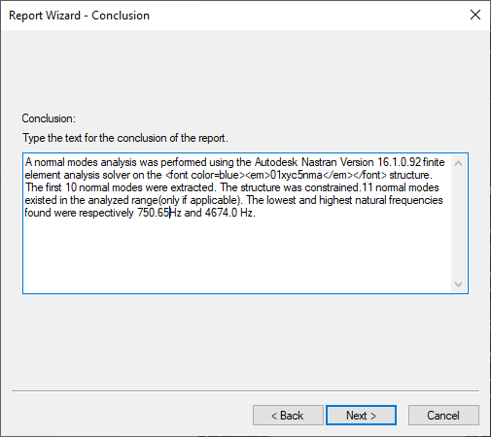
- [結論]: この内容は自動的に生成され、解析タイプ、使用したソフトウェアのバージョン、自由度の数、最大変位、最大フォンミーゼス応力が示されます。テキストは編集できます。
[レポート ウィザード - 用語集] ウィンドウが表示されます。使用可能なフィールドを使用して用語集の用語を追加/削除できますが、既定の設定を変更することで用語集の用語を追加/削除することもできます。[完了] をクリックして、レポートを生成します。
線形座屈解析レポート
[解析] を右クリックし、 [レポートを生成] を選択すると、 [レポート ウィザード - カバー] ウィンドウが開きます。必要な情報を入力し、 [次へ >] をクリックします。
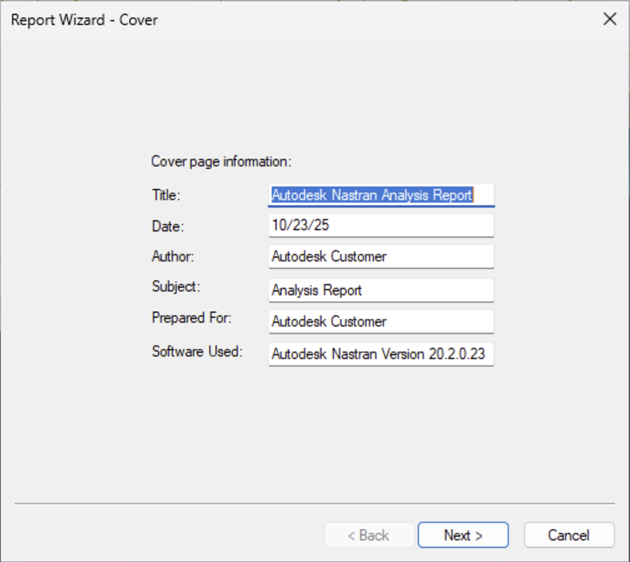
- [タイトル]: レポートのタイトルを入力します。
- [日付]: レポートが作成された日付を入力します。
- [作成者]: レポートの作成者を入力します。
- [主題]: レポートの主題を入力します。
- [レポート受信者]: 準備しているレポートの受信者を入力します。
- [使用ソフトウェア]: 使用しているソフトウェアとバージョンが自動的に生成されます。
[レポート ウィザード - サマリーと仮定] ウィンドウが表示されます。編集して必要な情報を追加し、 [次へ >] をクリックします。
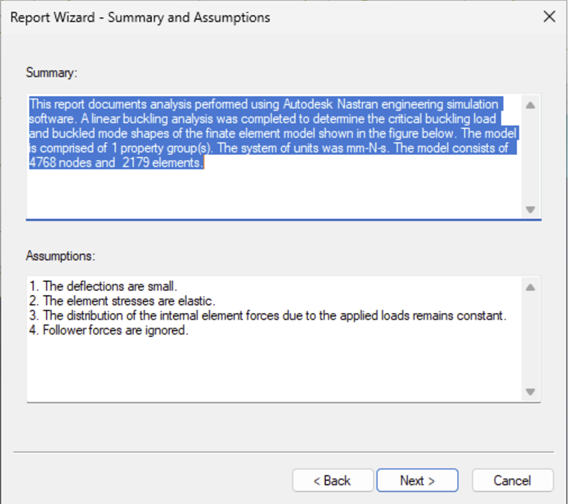
- [サマリー]: [サマリー]は解析タイプ、モデル プロパティ数、単位系、メッシュ内の節点と要素の数などを示す解析のサマリーを自動的に生成します。追加の情報を直接入力したり、他のプログラムからコピーして貼り付けることができます。
- [仮定]: この解析に対して行われた仮定がリストされます。このリストはこの手順で編集できますが、既定の設定を変更して内容を変更することもできます。
[レポート ウィザード - モデル定義] ウィンドウが表示されます。編集して必要な情報を追加し、 [次へ >] をクリックします。
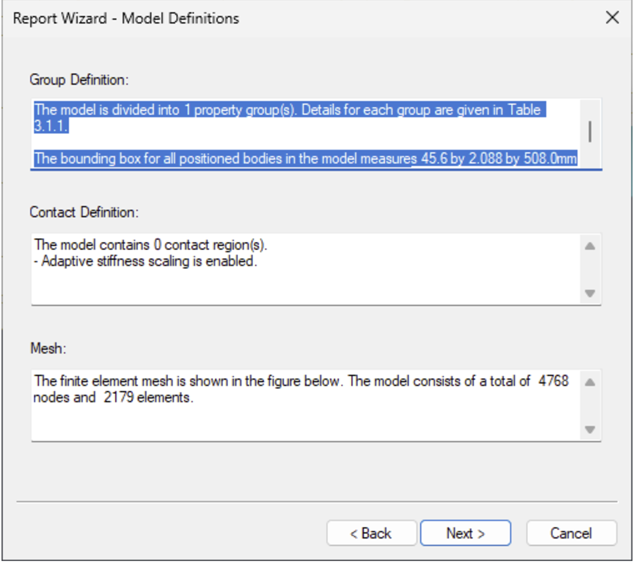
- [グループ定義]: この内容は自動的に生成され、プロパティ詳細と境界ボックスの寸法が示されます。テキストは編集できます。
- [接触定義]: この内容は自動的に生成され、接触領域の数と接触タイプがリストされます。テキストは編集できます。
- [メッシュ]: この内容は自動的に生成され、メッシュ内の要素数と節点数がリストされます。テキストは編集できます。
[レポート ウィザード – 環境] ウィンドウが表示されます。編集して必要な情報を追加し、 [次へ >] をクリックします。
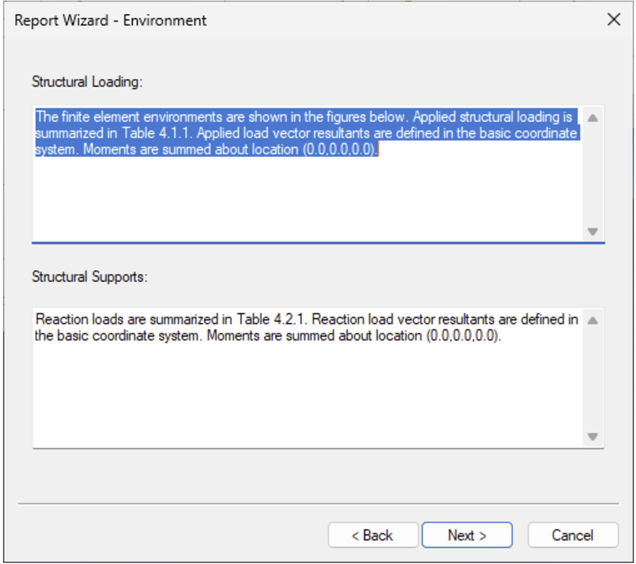
- [構造荷重]: この内容は自動的に生成され、適用荷重のサマリーと、モーメントが合計される位置が示されます。テキストは編集できます。
- [構造サポート]: この内容は自動的に生成され、反力荷重のサマリーと、モーメントが合計される位置が示されます。テキストは編集できます。
[レポート ウィザード - 解析] ウィンドウが表示されます。編集して必要な情報を追加し、 [次へ >] をクリックします。
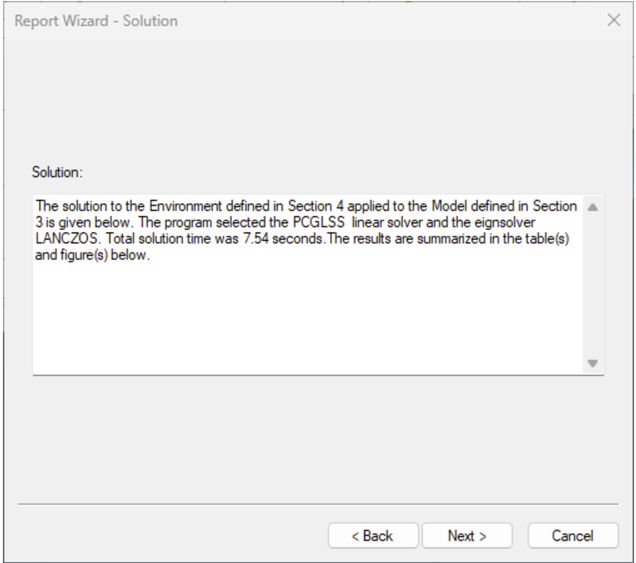
- [解析]: この内容は自動的に生成され、解析時間の合計と、最大の解析エラーをそれに対応するサブケースとともに示します。テキストは編集できます。
[レポート ウィザード - 結論] ウィンドウが表示されます。編集して必要な情報を追加し、 [次へ >] をクリックします。
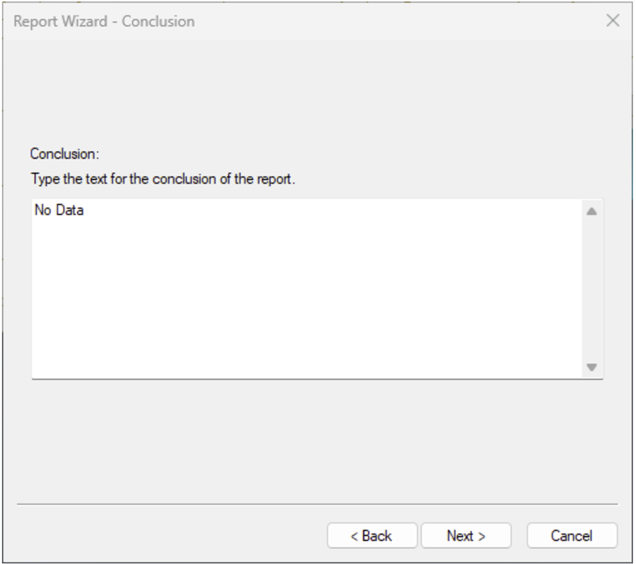
- [結論]: この内容は自動的に生成され、解析タイプ、使用したソフトウェアのバージョン、自由度の数、最大変位、最大フォンミーゼス応力が示されます。テキストは編集できます。
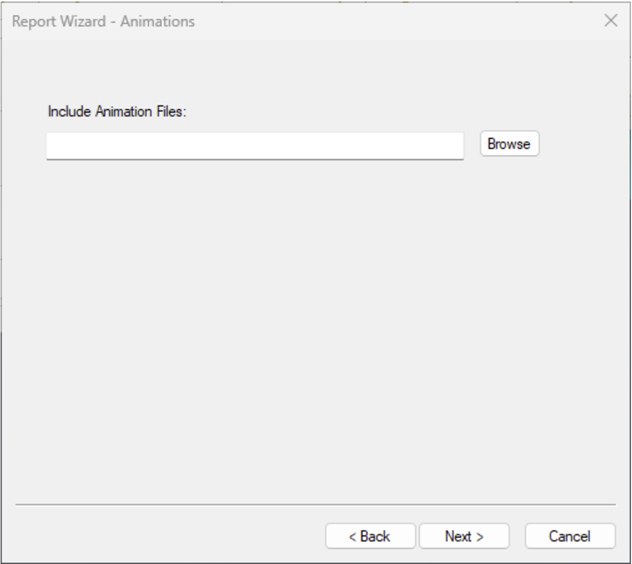
[レポート ウィザード - アニメーション] ウィンドウが表示されます。視覚化のためにアニメーション ファイルをレポートに追加することができます。適切なアニメーション ファイルを追加し、 [次へ >] をクリックします。
[レポート ウィザード - 用語集] ウィンドウが表示されます。使用可能なフィールドを使用して用語集の用語を追加/削除できますが、既定の設定を変更することで用語集の用語を追加/削除することもできます。[完了] をクリックして、レポートを生成します。