[コメント]ウィンドウ
[コメント]ウィンドウは、コメントの表示と管理を行えるドッキング可能なウィンドウです。
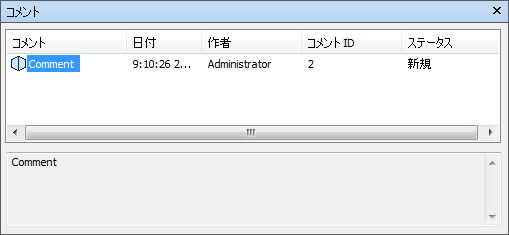
[コメント]ウィンドウには、各コメントの名前、日時、作成者、ID、ステータス、および件名(または 1 行目)が表示されます。各コメントのソースが一目で分かるように、さまざまなアイコンがあります。
[コメント]コンテキスト メニューには、次のオプションがあります。
- [コメントを追加]: [コメントを追加]ダイアログ ボックスを開きます。
- [コメントを編集]: 選択されている項目の[コメントを編集]ダイアログ ボックスを開きます。
- [コメントを削除]: 選択されているコメントを削除します。
- [ヘルプ]: オンライン ヘルプ システムが起動して、コメントのトピックが表示されます。
[コメント]ウィンドウ、またはソース自体のどちらからでも、コメントを必要な数だけソースに追加できます。
ヒント: [シーン ビュー]内の特定のオブジェクトにコメントを追加するには、タグを使用します。
[コメント]ウィンドウを切り替える
- [レビュー]タブ > [コメント]パネル > [コメントを表示]
 の順にクリックします。
ビューポイントにコメントを追加する
- [ビューポイント]タブ > [保存、ロード、再生]パネル > [保存されたビューポイント]ツール ランチャー
 をクリックして、[保存されたビューポイント]ウィンドウを開きます。
 - [保存されたビューポイント]ウィンドウで対象のビューポイントを右クリックし、[コメントを追加]をクリックします。
- [コメント]ウィンドウで、コメントを入力します。コメントには、既定で[新規]ステータスが割り当てられます。
- [OK]をクリックします。
ビューポイント アニメーションにコメントを追加する
- [ビューポイント]タブ > [保存、ロード、再生]パネル > [保存されたビューポイント]ツール ランチャー をクリックして、[保存されたビューポイント]ウィンドウを開きます。
- [保存されたビューポイント]ウィンドウで対象のビューポイント アニメーションを右クリックし、[コメントを追加]をクリックします。
- [コメント]ウィンドウで、コメントを入力します。コメントには、既定で[新規]ステータスが割り当てられます。
- [OK]をクリックします。
選択セットまたは検索セットにコメントを追加する
- [ホーム]タブ > [選択と検索]パネル > [セット]ドロップダウン リスト > [セットを管理]をクリックし、[セット]ウィンドウを開きます。
- 希望する選択セットまたは検索セットを右クリックし、[コメントを追加]を選択します。
- [コメント]ウィンドウで、コメントを入力します。コメントには、既定で[新規]ステータスが割り当てられます。
- [OK]をクリックします。
クラッシュ結果にコメントを追加する
注: この機能を使用できるのは、Autodesk Navisworks Manage ユーザのみです。
[ホーム]タブ > [ツール]パネル > [Clash Detective]
 の順にクリックし、[Clash Detective]ウィンドウを開いて、[結果]タブをクリックします。
[結果]領域で希望するクラッシュ結果を右クリックし、[コメントを追加]を選択します。
[コメント]ウィンドウで、コメントを入力します。コメントには、既定で[新規]ステータスが割り当てられます。
[OK]をクリックします。
注: [クラッシュを割り当て]ダイアログ ボックスを使用してクラッシュを割り当てるときに、コメントをクラッシュ結果に割り当てることもできます。クラッシュの割り当てを解除すると、コメントが自動的に書き込まれます。詳細については、「クラッシュの割り当てを解除する」を参照してください。
TimeLiner タスクにコメントを追加する
- [ホーム]タブ > [ツール]パネル > [TimeLiner]
 をクリックし、[TimeLiner]ウィンドウを開きます。
 - [タスク]タブをクリックします。
- 希望するタスクを右クリックし、[コメントを追加]を選択します。
- [コメント]ウィンドウで、コメントを入力します。コメントには、既定で[新規]ステータスが割り当てられます。
- [OK]をクリックします。
コメントを表示する
- [コメント]ウィンドウを開きます。
- コメントのソースに移動します。たとえば、[保存されたビューポイント]ウィンドウを開きます。
- ソース アイテム(ビューポイントなど)をクリックすると、関連付けられているコメントが[コメント]ウィンドウに表示されます。