新しいプロジェクトはプロジェクト テンプレートに基づいて作成されます。DLL アセンブリにビルドして AutoCAD にロードする新しいプロジェクトを作成する場合、Microsoft Visual Studio に付属するクラス ライブラリ テンプレート、または AutoCAD .NET ウィザードでインストールされる AutoCAD マネージ プロジェクト アプリケーション テンプレートのいずれかを使用します。いずれのタイプのテンプレートも VB.NET および C# プログラミング言語に使用できます。新しいプロジェクトを作成した後は、AutoCAD .NET API を構成するファイルを参照する必要があります。
操作方法
- Microsoft Visual Studio のスタート ウィンドウで、[新しいプロジェクトの作成]をクリックします。
スタート ウィンドウが表示されていない場合は、[ファイル]メニュー
 [新規作成] [プロジェクト]の順にクリックして新しいプロジェクトを作成します。
- [新しいプロジェクトの作成]ダイアログ ボックスの[言語]ドロップダウン リストから、[C#] (または[Visual Basic])を選択します。
- [プラットフォーム]ドロップダウン リストから、[Windows]を選択します。
- [プロジェクトの種類]ドロップダウン リストから、[ライブラリ]を選択します。
- テンプレートのリストから、[Class Library - A project for creating a class library that targets .NET or .NET Standard]を選択します。
アプリケーションでフォームを利用する場合は、[WPF Class Library - A project for creating a class library that targets a .NET WPF Application]を選択します。
警告: [クラス ライブラリ(.NET Framework)]または[クラス ライブラリ(Universal Windows)]テンプレートを選択しないようにしてください。注: C# クラス ライブラリまたは VB クラス ライブラリを作成した場合は、プロジェクト ファイルを編集して PropertyGroup 要素に <UseWPF>true</UseWPF> という属性を追加することで WPF クラス ライブラリに変更できます。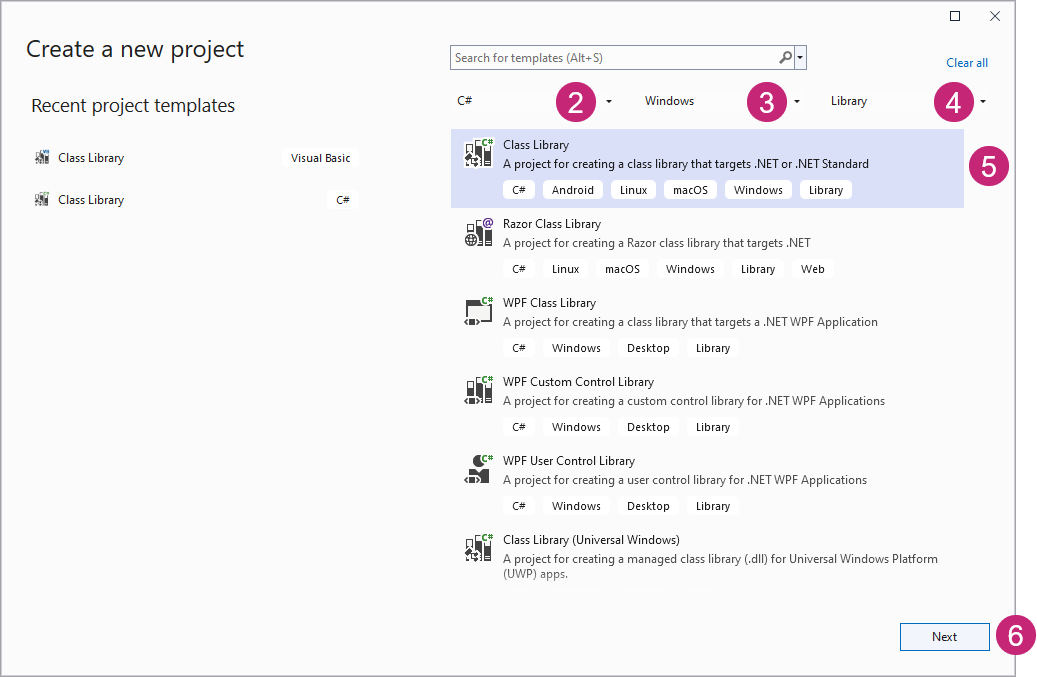
- [次へ]をクリックします。
- [新しいプロジェクトを構成]ダイアログ ボックスで、[プロジェクト名]ボックスをクリックし、新しいプロジェクトの名前を入力します。
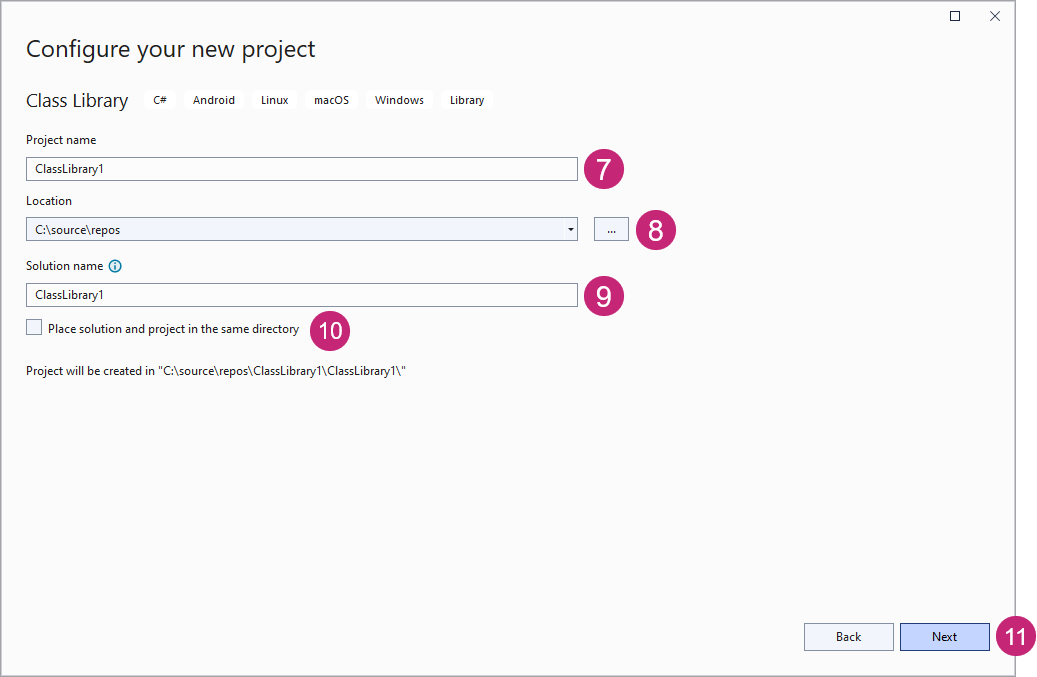
- [場所]ボックスに新しいプロジェクトの場所を入力するか、[参照]をクリックしてフォルダを選択します。
- [ソリューション名]ボックスに、プロジェクトを追加する新しいソリューションの名前を入力します。
- 必要に応じて、[ソリューションとプロジェクトを同じディレクトリに配置する]チェックボックスをオフにして、プロジェクトのソリューションの下にサブフォルダを作成します。
- [次へ]をクリックします。
- [追加情報]ダイアログ ボックスの[フレームワーク]ドロップダウン リストから、[.NET 8.0 (長期サポート)]を選択します。
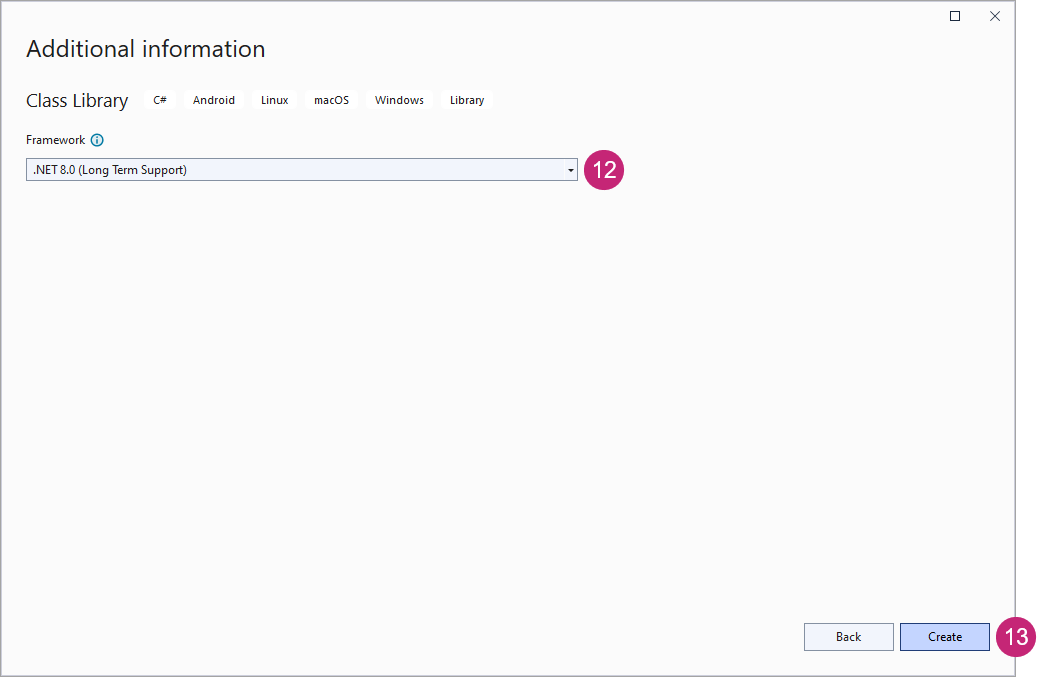
- [作成]をクリックします。
- ソリューション エクスプローラで、プロジェクト ノードを右クリックし、[プロジェクト ファイルを編集]を選択します。
- エディタ ウィンドウで、次の太字部分を Project 要素内 ProjectGroup 要素の下に追加します。
<Project Sdk="Microsoft.NET.Sdk">

  <PropertyGroup>
    <TargetFramework>net8.0</TargetFramework>
    <ImplicitUsings>enable</ImplicitUsings>
    <Nullable>enable</Nullable>
  </PropertyGroup>

  <ItemGroup>
    <FrameworkReference Include="Microsoft.WindowsDesktop.App"></FrameworkReference>
  </ItemGroup>
</Project>
注: TargetFrameworkを net8.0 から net8.0-windows に更新して Windows OS をターゲットにし、Windows 関連のライブラリを利用することも可能です。プロジェクト ファイルで直接値を編集する代わりに、[プロジェクト プロパティ]ウィンドウの[アプリケーション]セクションで値を作成できます。 - プロジェクト ファイルを保存し、閉じます。
標準テンプレートを使用して新しいプロジェクトを作成するには
- Microsoft Visual Studio で、[ファイル]メニュー [新規作成] [プロジェクト] (または[ファイル]メニュー [新しいプロジェクト])をクリックします。
- [新しいプロジェクトを作成]ダイアログ ボックスで、[検索]ボックスをクリックし、AutoCAD と入力します。
- [テンプレート]リストで、[AutoCAD <リリース> C Sharp Plug-in] (または[AutoCAD <リリース> VB Plug-in])を選択します。
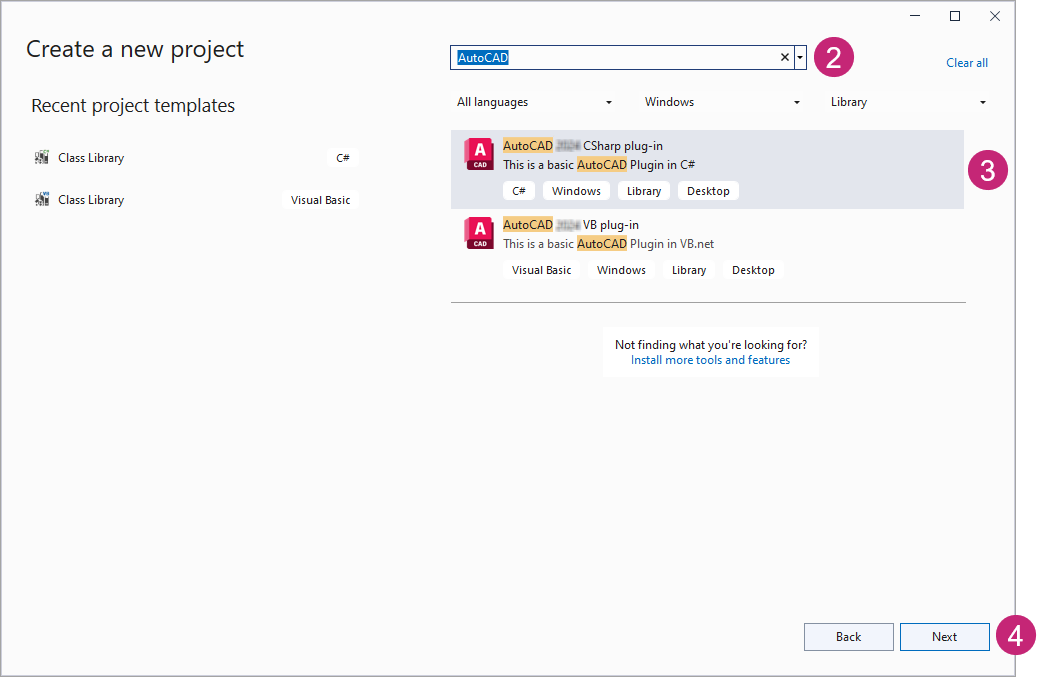
- [次へ]をクリックします。
- [新しいプロジェクトを構成]ダイアログ ボックスで、[プロジェクト名]ボックスをクリックし、新しいプロジェクトの名前を入力します。
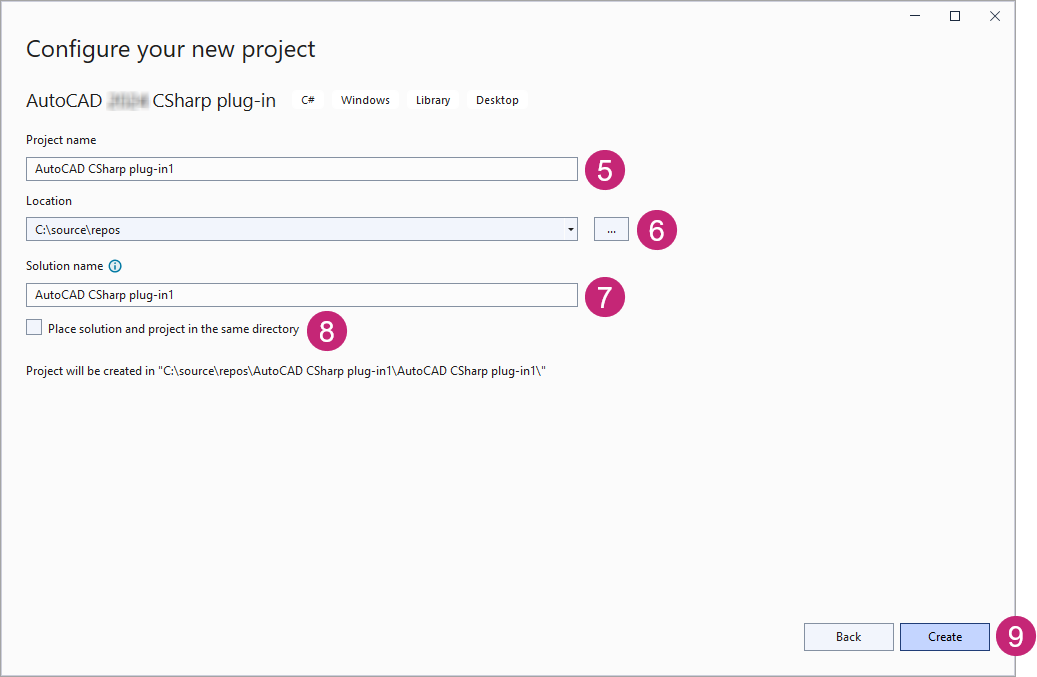
- [場所]ボックスに新しいプロジェクトの場所を入力するか、[参照]をクリックしてフォルダを選択します。
- [ソリューション名]ボックスに、プロジェクトを追加する新しいソリューションの名前を入力します。
- 必要に応じて、[ソリューションとプロジェクトを同じディレクトリに配置する]チェックボックスをオフにして、プロジェクトのソリューションの下にサブフォルダを作成します。
- [作成]をクリックします。
- [AutoCAD .NET Wizard コンフィグレータ] ダイアログ ボックスで、プロジェクトを参照するライブラリを指定します。
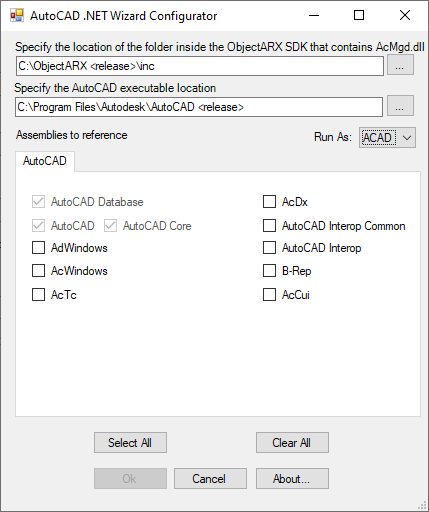
- [OK]をクリックします。
AutoCAD マネージ テンプレートを使用して新しいプロジェクトを作成するには
AutoCAD マネージ テンプレートのいずれかを使用する前に、まず最新リリースの ObjectARX SDK をダウンロードしてインストールする必要があります。