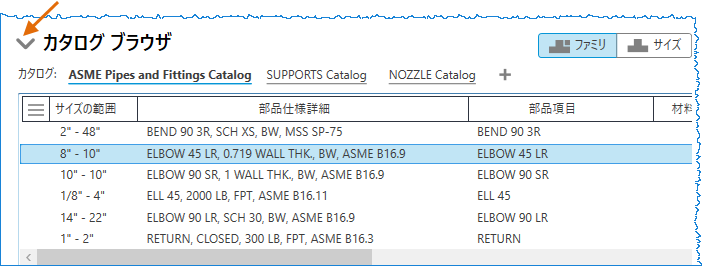
[カタログ ブラウザ]は、[スペック]および[カタログ]タブの下部パネルにあります。カスタマイズ機能やフィルタリング機能を備えたカタログのすべてが表示されます。
エキスパンダー
エキスパンダーをクリックすると、[カタログ ブラウザ]を展開または折りたたむことができます。[カタログ ブラウザ]を折りたたむと、コンポーネントを編集するための[スペック エディタ]および[カタログ]タブが見やすくなります。
[カタログ]タブ
[カタログ]タブには、開いているすべてのカタログが表示されます。アクティブなカタログは太字でハイライト表示されます。
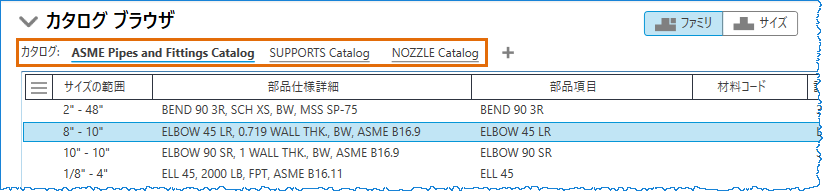
- カタログ名をクリックすると、アクティブなカタログが切り替わります。
- カタログ名を右クリックすると、カタログが閉じます。
- プラス(+)ボタンをクリックすると、カタログが開きます。
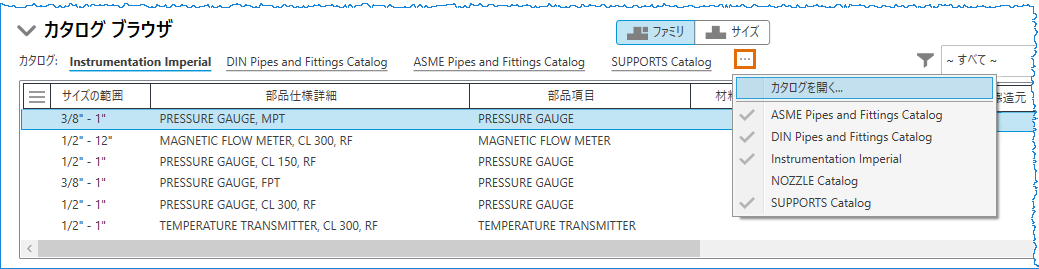
開いているカタログが多すぎると、(+)ボタンが(...)ボタン(省略記号ボタン)に代わります。
- (...)ボタンをクリックすると、すべての開いているカタログが表示され、切り替えたり、新しいカタログを開いたりできます。
コンポーネント リスト
コンポーネント リストには、アクティブなカタログのすべてのデータが表示され、表示されるプロパティとその順序をカスタマイズする機能が備わっています。
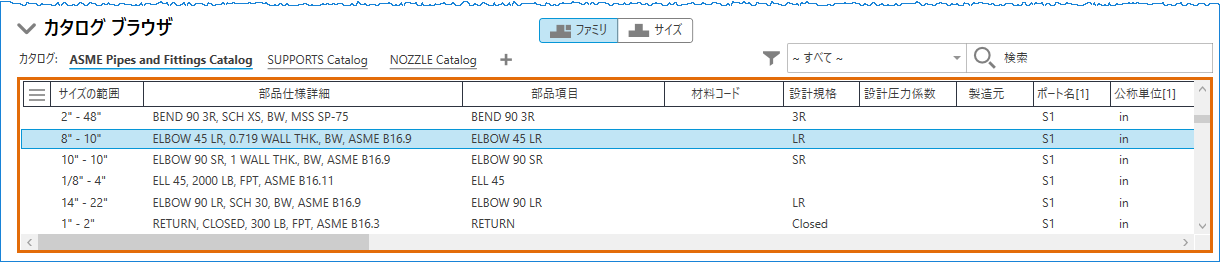
 をクリックすると、カタログ プロパティの完全なリストが展開され、コンポーネント リストに表示するプロパティを選択できます。
- プロパティをドラッグすると、左右に移動します。
- プロパティをクリックすると、コンポーネントの順序が並べ替えられます。
ファミリとサイズの切り替え
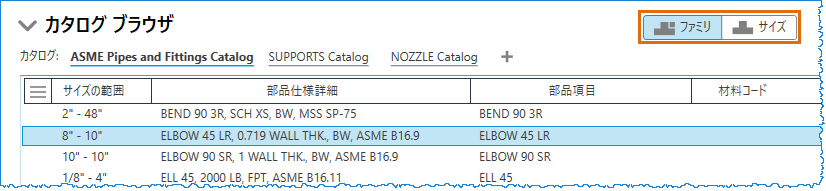
[ファミリ]タブと[サイズ]タブを切り替えることで、パーツ ファミリ別またはパーツ サイズ別にコンポーネント リストを表示できます。
検索とフィルタ
検索機能を使用すると、特定のキーワードでパーツをすばやく検索できます。プロパティ フィルタは、目的のプロパティ値を持つパーツをフィルタするのに役立ちます。
検索バーの左側をクリックすると、プロパティ フィルタを有効にできます。同じボタンを再度クリックすると、すべてのプロパティ フィルタがクリアされます。プロパティ フィルタは、コンポーネント リストのプロパティ名の真下に表示されます。各プロパティ フィルタの使用可能な値が更新され、アクティブな検索に対して有効な値のみが表示されます。
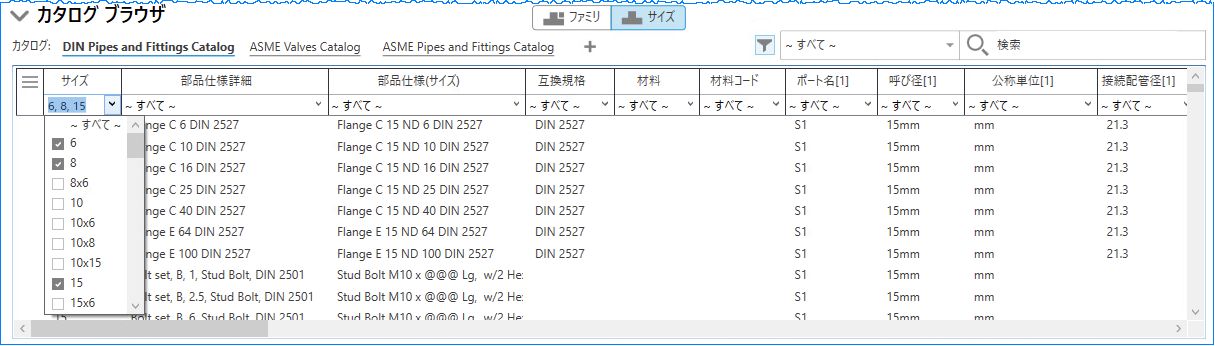
アクティブな検索とフィルタは開いたカタログごとに保存され、カタログを閉じるとクリアされます。アクティブなカタログを切り替えても、検索やフィルタは失われません。これらは、カタログをアクティブに戻すと復元されます。
ショートカット メニューのオプション
次のオプションが表示されます。
- スペックに追加: [スペック]タブで、選択したパーツをアクティブなスペックに追加します。
- コンポーネントを複製: 選択したパーツのコピーを作成します。
- カタログから削除: 選択したパーツを削除します。