[カタログ]タブを使用して、カスタム ジオメトリを持つコンポーネントを作成および管理します。
ブロック ベースのジオメトリを使用してコンポーネントを作成する
- [カタログ]タブで[コンポーネントを作成]をクリックします。

- [新しいコンポーネントを作成]ダイアログ ボックスの[グラフィックス選択]領域で、[カスタム グラフィックス]をクリックします。
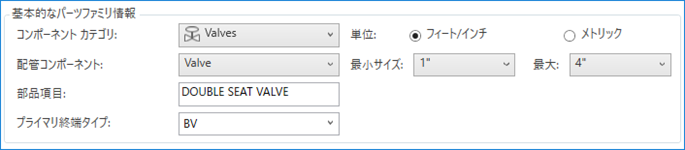
- [基本パーツ ファミリ情報]で、次の操作を行います。
- コンポーネント カテゴリを選択します([バルブ]など)。
- コンポーネントのタイプ([バルブ]など)を選択します。
- 簡単な説明を入力します(DOUBLE SEAT VALVE など)。
- 基本の終点のタイプを選択します(BV など)。
基本の終点のタイプがカタログに含まれない場合は、値を入力することもできます。
- [グラフィックス選択]で、ポートの数を指定します(4 など)。
この値は、カスタム コンポーネント ブロックに追加したポートの数と一致していなければなりません。
- [基本パーツ ファミリ情報]で、サイズ範囲を指定します(1 インチから 4 インチなど)。
- [作成]をクリックします。
ブロック ベースのコンポーネントにサイズを割り当てる
- [パーツ サイズ プロパティ]ペインの[サイズ]リストで、サイズを選択します(4 インチなど)。
または、[サイズを管理]をクリックして、サイズを追加、複製、または削除します。
- [パーツ サイズ プロパティ]を展開して、次の操作を行います。
- 部品仕様を入力します(DOUBLE SEAT VALVE など)。
- [ブロック名]ボックスの右側にある省略記号[...]ボタンをクリックします。
- [開く]ダイアログ ボックスで図面を開き、PLANTPARTCONVERT を使用して指定されたポートを持つブロックをクリックします。
- [モデルを選択]をクリックします。
- [パーツ サイズ接続ポート プロパティ]を展開し、[一致配管 OD]ボックスに値を入力します(4.5 など)。
注: 各ポートに個別にプロパティ値を割り当てることができます。すべての接続ポート プロパティが同じ場合は、[すべてのポート]をクリックして一度に値を割り当てます。
コンポーネントを同じカタログの中で複製する
- [カタログ]タブで、[カタログ ブラウザ]を展開します。
- [カタログ ブラウザ]で、コンポーネントを右クリックします。[コンポーネントを複製]をクリックします。
- [重複したパーツ ファミリ]ダイアログ ボックスに、一意のパーツ ファミリ名を入力します。
- [作成]をクリックします。
コンポーネントを別のカタログにコピーする
- [カタログ]タブで、[カタログ ブラウザ]を展開します。
- カタログ ブラウザで、コピーするコンポーネントを 1 つまたは複数選択します。
- [編集]メニュー
 [コピー]をクリックします。
- [カタログ]リストから別のカタログをクリックします。
- [編集]メニュー[貼り付け]をクリックします。
コンポーネントをカタログから削除する
- [カタログ]タブで、[カタログ ブラウザ]を展開します。
- [カタログ ブラウザ]で、開いているカタログからパーツを右クリックします。
- [カタログから削除]をクリックします。
重要: 既定のカタログからパーツを削除することはお勧めしません。カタログのコピーを作成し、修正するのが最も適切な方法です。