解析モデルの自動化結果を強化するためのベスト プラクティスについて説明します。
[建物の物理要素から解析要素]自動化ツールと[解析要素から建物の物理要素]の自動化ツールは、ともに Dynamo スクリプトによって実行されます。
自動化プロセスへのアクセス
[建物の物理要素から解析要素]自動化ツールと[解析要素から建物の物理要素]の自動化ツールにアクセスする手順を以下に示します。
クイック アクセス
- [解析]タブ
 [構造解析モデル]パネルで、
 (解析の自動化)をクリックします。
- ドロップダウン リストから、目的の自動化ツールを選択します。
 ([建物の物理要素から解析要素]を実行)。
 ([建物の解析要素から物理要素]を実行)。
- [解析]タブ [構造解析モデル]パネルで、[解析の自動化]ドロップダウン リストをクリックし、自動化ツールを選択します。
Dynamo プレーヤ
- [解析]タブ [構造解析モデル]パネルで、 (解析の自動化)をクリックします。
- ドロップダウン リストから
 (自動化のカスタマイズ)を選択します。
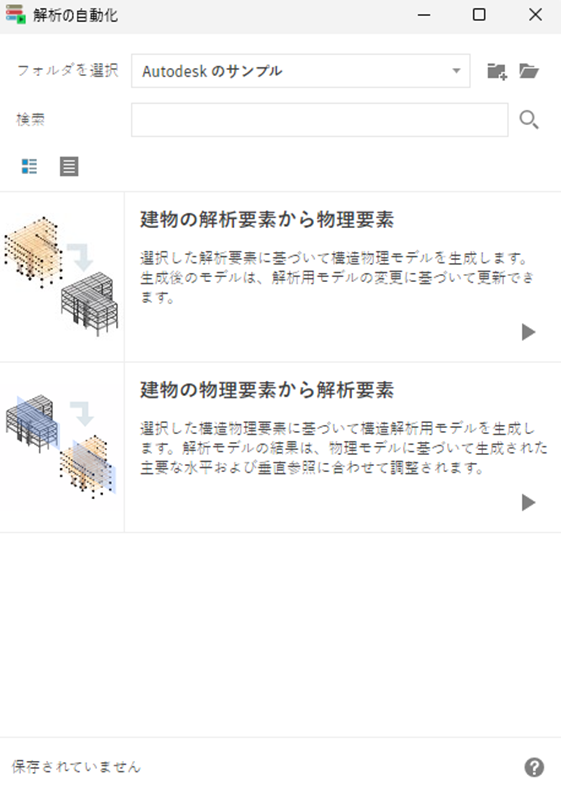
各オプションの Dynamo ファイルは、自動化のカスタマイズを、[解析]タブ [構造解析モデル]パネルから開き、 [解析の自動化]ドロップダウン リスト <自動化ツールの名前> [ファイルの場所を開く]から見つけることができます。
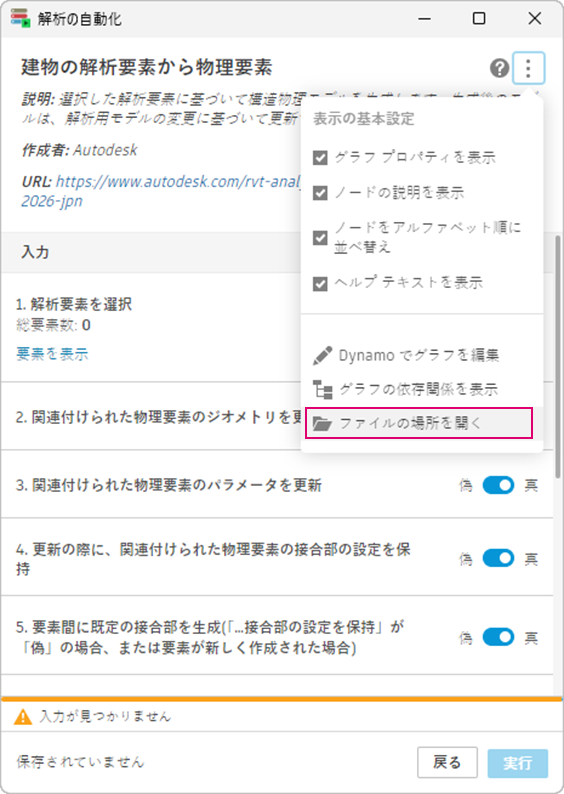
[構造解析モデル]パネルから開き、 [解析の自動化]ドロップダウン リスト <自動化ツールの名前> [ファイルの場所を開く]から見つけることができます。
注: どちらのファイルを編集する場合でも、バックアップ コピーを保存しておくことを強くお勧めします。
自動化プロセスをカスタマイズする
[クイック アクセス]オプションを使用すると、既定の設定で自動化プロセスを実行できます。要素のみを選択して[実行]をクリックします。
自動化ツールの設定を調整する場合は、[自動化のカスタマイズ]を使用します。
Dynamo スクリプトを調整することもできます。
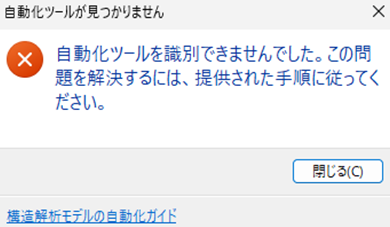
注: クイック アクセスの自動化を使用するには、入力と出力に関して Dynamo スクリプトの構造を変更しないようにする必要があります。変更がクイック アクセス プロセスでサポートされていない場合は、自動化ツールを識別できなかったことを示す警告が表示されます。
プロジェクトの特定の部分に異なる設定が必要な場合、または特定のプロジェクト用の既定の設定を保存する場合は、Dynamo 自動化スクリプトのコピーを複数作成します。
注: クイック アクセスの自動化では、指定された場所からスクリプトを 1 つだけ使用できます。このスクリプトは GUID によって識別されます。その場所に自動化ツールのコピーが複数ある場合は、1 つだけに必要な GUID があることを確認してください。他のすべてのスクリプトの GUID を変更できます。
注: クイック アクセスの自動化で同じ GUID の複数のスクリプトが見つかった場合、自動化ツールを識別できなかったことを示す警告が表示されます。
自動化プロセスのトラブルシューティング
クイック アクセスの自動化が、指定された場所で(GUID に基づいて)自動化 Dynamo スクリプトを見つけられない場合は、自動化ツールを識別できなかったことを示す警告が表示されます。
考えられる原因:
- スクリプトが削除されている。
- 指定した場所に、同じ GUID の自動化 Dynamo スクリプトが複数ある。
- Dynamo スクリプトの変更は、クイック アクセスの自動化プロセスと互換性がない。
解決策:
いずれかの Dynamo 解析モデル自動化スクリプトを編集する前に、バックアップ コピーを保存することを強くお勧めします。
- バックアップ バージョンを復元する。
- 必要な GUID の解析モデル自動化スクリプトが、1 つだけであることを確認する。