選択した鉄筋位置、または交差する線分の参照で、1 つまたは複数の鉄筋セットを分割します。
分割の結果生成されたセットを拘束したり、継手チェーン内の 1 つまたはすべてのセットを分割することもできます。
- [修正 | 構造鉄筋]
 [継手]パネル
  (継手)ドロップダウン リスト
  (鉄筋セットを分割)を選択します。
- [修正 | 鉄筋継手] [モード]パネル (鉄筋セットを分割)を選択します。
または
注: 分割は、形状駆動鉄筋セットに対してのみ使用できます。現時点では、面配筋、パス配筋、フリー フォーム鉄筋はサポートされていません。
鉄筋を選択
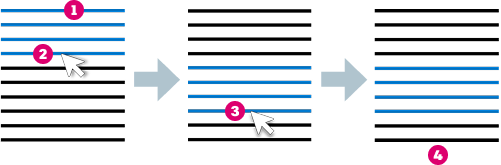
鉄筋を 1 つ選択して鉄筋セットを分割します。
- 1 つまたは複数の鉄筋セットを選択します。これらが分割できるセットになります。
- [修正 | 構造鉄筋] [継手]パネルで、 (継手)ドロップダウン リストをクリックし、 (鉄筋セットを分割)を選択します。または、[継手]コマンドをクリックし、モードを[セットを分割]に切り替えます。
- [修正 | セットを分割]で、
 (鉄筋を選択)をクリックします。
- 鉄筋にカーソルを合わせると、分割の結果生成されるセットがハイライト表示されます。ハイライト表示されるのは、セット内の最初の鉄筋
 から、カーソルを合わせている鉄筋までです。その鉄筋をクリックして分割
  します。
します。
- 初期のセットまたは分割
 の結果生成されたセットのいずれかで鉄筋を選択して続行します。
- 分割された鉄筋セットのプレビューが表示されます。
 (終了)
(終了)  をクリックして分割された鉄筋セットを受け入れるか、
 (キャンセル)をクリックして選択を破棄して[鉄筋セットを分割]ツールを終了します。
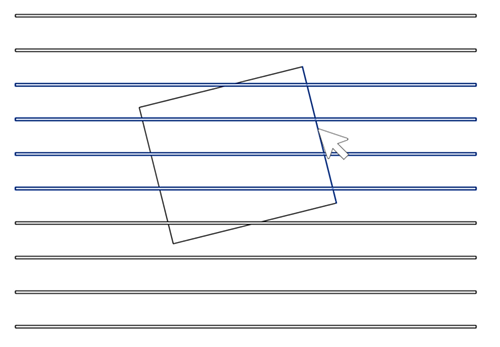
線分の参照を選択して、1 つまたは複数のセットを分割することもできます。
- 同じ[鉄筋を選択]モードを使用して、直線の参照にカーソルを合わせると、分割された鉄筋セットがハイライト表示されます。
- 分割する線分を選択します。1 つの線分の参照によって、セットを最大 2 回分割できます。
- 分割された鉄筋セットのプレビューが表示されます。 (終了)(4)をクリックして分割された鉄筋セットを受け入れるか、 (キャンセル)をクリックして選択を破棄して[鉄筋セットを分割]ツールを終了します。
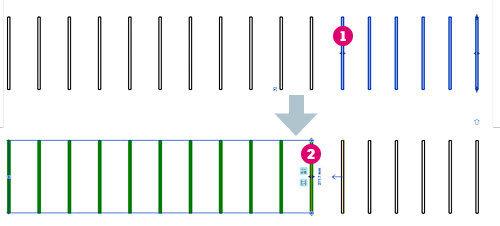
拘束セット
[修正 | 鉄筋セットを分割] オプション パネルで、 (拘束セット)をオンにすると、分割の結果生成される鉄筋セットを自動的に拘束できます。鉄筋と、セットの面外範囲との間に拘束が作成されるため、分割後に一緒に移動します。
次の例では、分割された鉄筋セット を使用して拘束を編集すると、2 番目の鉄筋セットの鉄筋と 1 番目 の鉄筋セットの面外ハンドルとの間に双方向の拘束が表示されています。
すべてのセットを分割
[修正 | セットを分割]オプション パネルの  (すべてのセットを分割)をオンにして、継手チェーン内のすべてのセットを分割します。このオプションをオフにすると、1 つのセットのみが分割され、そのチェーン内の隣接するセットとの間の継手は破棄されます。
次の例では、いずれかのセットの鉄筋にカーソルを合わせると、継手チェーン内のすべてのセットの鉄筋がハイライト表示されています。
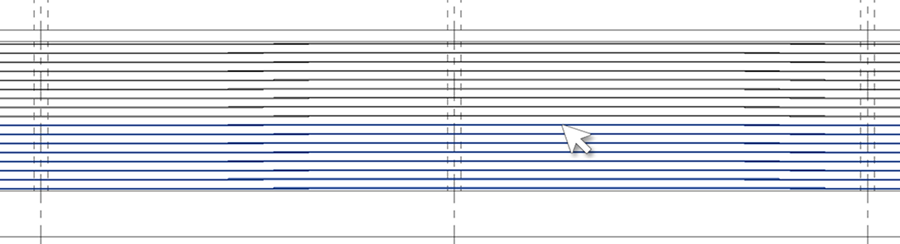
注: [すべてのセットを分割]オプションは、[分割]コマンドの開始時に継手チェーン内のセットを 1 つ以上選択すると使用可能になります。