特定のネットワーク オブジェクトを検索する
- ジオプランにネットワークが表示されている状態で、操作ツールバーの
 (ネットワーク オブジェクトを検索)アイコンをクリックします。[ネットワーク オブジェクトを検索]ダイアログの[ネットワーク検索]ページが表示されます。
- [ワイルドカード]ボックスに名前の一部を入力します(名前の一部が抜けている箇所には * を使用します)。一致するオブジェクトが右側のボックスに表示されます。また、[ワイルドカード]ボックスの下にあるチェック ボックスをクリックして、検索対象を特定のオブジェクト タイプに制限したり、特定のタイプを除外したりすることもできます。
- たとえば、「ash*」と入力すると、「ash」で始まるすべてのオブジェクトが表示されます。また、「*ash*」と入力すると、名前に「ash」が含まれるすべてのオブジェクトが表示されます。
- 目的のオブジェクトの名前をクリックし、[選択と検索]をクリックします。または、現在表示されているすべてのオブジェクトを選択するには、[検索されたオブジェクトをすべて選択]をクリックします。
Google マップ、Bing マップ、または Nominatim のジオコーディング システム内の住所がわかっている場合にも、オブジェクトを検索できます。[ネットワーク オブジェクトを検索]ダイアログのヘルプ トピックを参照してください(ダイアログが開いている状態で[F1]を押します)。
座標からポイントを検索する
XY 座標を入力することで、モデル内の任意のポイントを見つけることができます。そのポイントを中心にして、ズームインまたはズームアウトを選択できます。
- ジオプランにネットワークが表示されている状態で、操作ツールバーの
 (XY 座標へ移動)ボタンをクリックします。
- [XY 座標へ移動]ダイアログが表示されます。
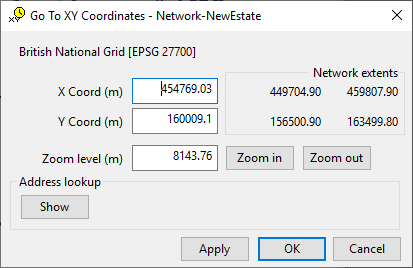
- 検索する座標を入力します。このダイアログは、ネットワークの最大座標と最小座標が表示されるため、役に立ちます。
- ズーム レベルを選択します。指定された値は、ジオプラン ビュー全体での最短距離です。これは上から下への距離である可能性がありますが、ウィンドウの形状や縦横比に応じて異なる場合があります。
- [OK]をクリックすると、選択した座標を中心として選択したレベルまで拡大または縮小します。
 フローチャートに戻る

ネットワーク オブジェクトを選択する
ロング セクション ウィンドウ
ネットワーク オブジェクト グリッド ビュー
ジオプラン ラベルを使用する