モデル内のデータのソースと整合性を記録するための強力なツールである、データ フラグについて説明します。
ネットワークなど、InfoWorks WS Pro の一部のタイプのバージョン管理アイテムでは、データ フィールドの多くでデータ フラグがサポートされています。
InfoWorks WS Pro には、複数の標準組み込みフラグがあります。
任意の数のフラグを追加して(1 文字と 2 文字で可能な組み合わせの範囲)、データに関して任意の情報を示すことができます。たとえば、次のデータにフラグを付けることができます。
- ソース: 資産データベース、調査
- 精度: 計測値、推定値、調査期間
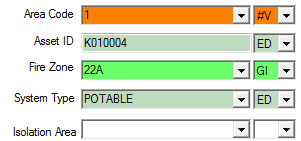
各フラグには 2 文字の ID があり、選択可能な色で表示されます。この 2 文字のコードと色はプロパティ シートに表示されます。グリッド ビューに表示されるのは色のみです。これが、モデル内の実際のフラグ数に関する主な制限です。グリッドが多すぎると分かりにくくなる場合があり、区別が難しくなることがあります。
次に、プロパティ シートのフラグ付きデータの例を示します。
- フラグには明るい色を選択します。グリッドとプロパティ シートのテキストは、常に黒い文字で表示されます。フラグに暗い色を使用すると、データが不明瞭になる可能性があります。
- モニターをより高い色深度(256 色以上)に設定すると、選択可能な明るい色が大幅に増えます。パレットを小さくすると、一部の色はディザリングされ(利用可能な色の混合で構成される)、ドット効果によってテキストが不明瞭になる可能性があります。
組み込みフラグ
InfoWorks WS Pro では、さまざまな組み込みフラグを使用できます。これらは通常、データの出所を表示したり、何らかの形式で自動更新するデータをマーク付けするために使用されます。
組み込みフラグはすべて # 文字で始まり、これによりユーザー定義フラグと区別されます。組み込みフラグは作成も削除もできません。混乱を避けるため、ユーザー定義フラグで # 文字を使用することはできません。
InfoWorks WS Pro には、次の標準データ フラグがあります。
- #A (資産)は、資産データからインポートされた値を示します。
- #D (デフォルト)は、デフォルト値を示します。この値は、次の任意の組み合わせから計算されます。
- 固定されたデフォルト値。
- 同一オブジェクト内のその他の値(例: ポリラインの長さ、ポリゴン面積)。
- 同一ネットワーク内の他のオブジェクトの値。
- #G (地理)は、外部の地理的データから生成された値を示します。この外部データは、これらの値を設定するプロセスを実行するためにジオプラン ウィンドウに読み込まれます。ネットワークの一部ではありません。値をリセットするには、このプロセスを繰り返す必要があります。
- #I (インポート済み)は、モデル データからインポートされた値を示します。
- #N (ノード)は、既存のネットワーク ノード データから生成された値を示します。
- #V (CSV)は、CSV データからインポートされたか更新された値を示します。
#D の詳細
デフォルト値の計算に使用される値は常に、同一ネットワーク内の値か定数値です。これは #D に固有のプロパティです。
データ フラグを #D に設定すると、そのオブジェクトが変更された場合や、その値に影響を与える可能性のある近隣のオブジェクトが変更された場合に、InfoWorks WS Pro によってデータが更新されます。#D フラグがあるセルを編集すると、フラグは削除されます。
フラグを廃止する
管理者権限を持たないユーザーは、データ フラグをリストから削除することはできませんが、廃止することができます。
フラグを不要とマークするには、[ユーザー定義フラグ]ダイアログの[不要]ボックスをオンにします。不要なフラグが既に付いているデータは、このフラグ付きで引き続き表示されますが、フラグを変更する場合は、不要なフラグはリストに表示されません。新しいデータ アイテムに不要なフラグを割り当てることはできません。