このダイアログは、ローカル コンピュータをローカル エージェントとして設定するため、リモート コンピュータをローカル エージェントとして設定するため、またはリモート コンピュータを接続されたエージェントとして設定するために使用します。
ローカル エージェント以外のエージェントを利用するには、1 つのエージェントをコーディネータとして動作するように設定し、すべてのエージェント(ローカルとリモートの両方)をそのコーディネータに接続するように設定する必要があります。また、リモート結果ルートを利用してユーザー間で結果を共有する場合も、コーディネータが必要です。
ローカルおよびリモートの設定変更は、(このダイアログを使用して)現在のコンピュータから、または関連するリモート コンピュータから行うことができます。
このダイアログは、ラン コントロール ウィンドウの[管理]ボタン( または
または  )をクリックすると表示されます。
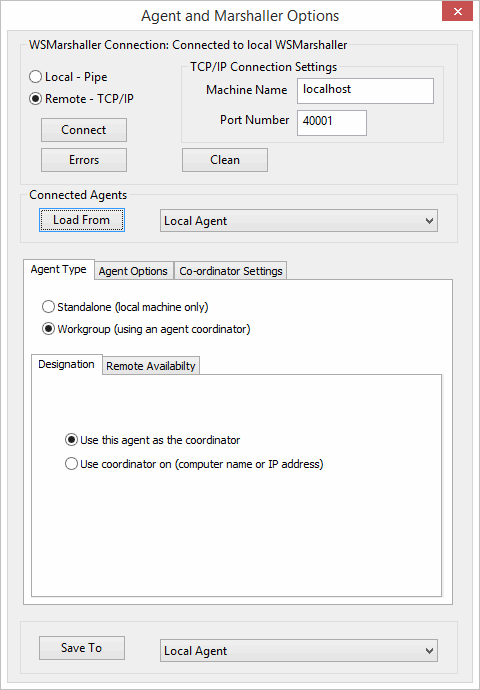
WSMarshaller 接続: 接続先[ローカル/リモート]
この領域には、初期状態で、2 つの可能な接続(ローカルまたはリモート)と、関連する接続タイプ(管および TCP/IP)が表示されます。領域のラベルは、現在の接続を反映して変化します。ダイアログのプロパティを示します。
| ローカル - 管 |
これが既定です。このオプションを選択すると、シミュレーションは現在のコンピュータ上でローカルに実行されるか、または追加の設定により、このコンピュータのエージェントである他のコンピュータ上で実行されます。 |
||||
| リモート- TCP/IP |
このオプションを選択すると、シミュレーションを実行するリモート コンピュータ、またはシミュレーションを実行するエージェント コンピュータのコーディネータとして動作するリモートコンピュータに接続することができます。 |
||||
| TCP/IP 接続設定 |
この領域は、[リモート- TCP/IP]オプションを選択した場合に表示されます。初期設定はローカル接続用になっているため、リモート接続用に変更する必要があります。
|
||||
| 接続 | このボタンをクリックすると、上に指定したローカル コンピュータまたはリモート コンピュータとの接続を確立します(特に接続を変更した場合)。 | ||||
| エラー | クリックすると、[WSMarshaller エラー]ダイアログが開き、接続エラーが見つかった場合はレポートされます。 | ||||
| [クリーンアップ] | ~ |
接続されたエージェント
この領域では、現在または将来使用する予定のエージェントやコーディネータから設定データを読み込みます。ダイアログのプロパティを示します。
| 読み込む元 |
このボタンをクリックすると、隣のドロップダウン リストに現在表示されているコンピュータに関する情報が読み込まれます。選択内容に応じて、2 つ([エージェントのタイプ]と[エージェント オプション])または 3 つ([エージェントのタイプ]、[エージェント オプション]、[コーディネータ設定])のタブ付きパネルが表示されます。 |
||||||
| ドロップダウン リスト |
このリストから、設定データを読み込むまたは設定するコンピュータを選択できます。
|
エージェントのタイプ
このタブでは、設定するコンピュータをスタンドアロン エージェントにするか、エージェント コーディネータを使用したワークグループの一部にするかを指定します。このタブは、[接続されたエージェント]領域で[読み込む元]をクリックすると表示されます。ダイアログのプロパティを示します。
| スタンドアロン(ローカル マシンのみ) |
このオプションを選択すると、ワークグループの指定およびリモート可用性のオプションは適用されず、表示から消えます。 "ローカル マシン" は、[接続されたエージェント]領域で選択したリモート コンピュータになることもあります。 |
||||||||||||
| ワークグループ(エージェント コーディネータを使用) | コーディネータを使用して一連のコンピュータを設定する場合は、このオプションを選択します。
このオプションを選択すると、[指定]および[リモート可用性]タブ付きパネルが表示されます。 |
||||||||||||
| 指定 |
ワークグループのコーディネータとして動作するコンピュータをここで選択します。
|
||||||||||||
| リモート可用性 |
エージェントがリモートで呼び出されたランからシミュレーションを実行できるようにする場合は、使用するライセンスをここで指定します。
|
エージェント オプション
このタブで、エージェントの各種オプションを設定します。たとえば、[パフォーマンス]タブでは、最大同時ジョブ数と最大スレッド数を設定することができます。このタブは、[接続されたエージェント]領域で [読み込む元] をクリックすると表示されます。ダイアログのプロパティを示します。
| 'このコンピュータ' でシミュレーションを許可しない |
現在設定中のコンピュータに適用されます。これをオンにすると、そのコンピュータをシミュレーションに使用できなくなります。 |
||||||||
| TCP/IP ポート |
ここでは、各種の TCP/IP ポート値を設定できます。接続されているエージェントはすべて同じポート セットを使用する必要があります。そうでない場合、エージェント間の通信ができません。既定を使用しない場合、または何らかの理由でエージェントを変更した場合は、エージェント間の通信を維持するために、関連するエージェントも変更する必要があります。
|
||||||||
| ハウスキーピング |
これらは、ストレージとパフォーマンスの問題を最小限に抑えるためのオプションです。
|
||||||||
| 権限 |
ここでは、エージェント コンピュータの設定変更を行えるユーザーを設定します。
|
||||||||
| ログと診断 |
ここでは、シミュレーション ラン中に作成されるログの詳細レベルを決定できます。
|
||||||||
| パフォーマンス |
ここでは、ジョブのランをスレッドの制限およびコンピュータ コアの可用性に適合させることができます。
|
||||||||
| カスタム設定[キー=値] |
エージェントに適用できる追加オプション。
カスタム設定が必要になることはほとんどありません。通常は、Autodesk サポート チームの指示がある場合にのみ適用するようにしてください。 |
コーディネータ設定
このタブでは、エージェントのグループを作成および管理します。このタブは、[接続されたエージェント]領域でコーディネータの[呼び出す元]をクリックした場合、または[エージェントのタイプ]タブ付きパネルで[ワークグループ(エージェント コーディネータを使用)]を選択した場合に表示されます。ダイアログのプロパティを示します。
| リモート エージェントの表示指定 | 参照ボタン  をクリックして選択可能な 3 つのオプションによって、[接続されたエージェント]領域にリモート エージェントの一部またはすべてを表示するかを決定します。 をクリックして選択可能な 3 つのオプションによって、[接続されたエージェント]領域にリモート エージェントの一部またはすべてを表示するかを決定します。
|
||||
| グループ | プラス ボタン  をクリックすると、新しい名前付きグループが自動的に追加されます。名前は、[編集]タブ付きパネルの[名前]ボックスで変更できます。マイナス ボタン をクリックすると、新しい名前付きグループが自動的に追加されます。名前は、[編集]タブ付きパネルの[名前]ボックスで変更できます。マイナス ボタン  をクリックすると、現在表示されているグループが削除されます。 をクリックすると、現在表示されているグループが削除されます。
|
||||
| 編集 |
ここで、エージェント グループの名前と説明を表示および変更できます。
|
||||
| グループ内のエージェント |
このボックスには、現在のグループ(上記の[グループ]ボックスに現在表示されているグループ)のエージェントが一覧表示されます。 エージェントは次の方法で追加できます。
エージェントを削除するには、ボックス内のそのエージェントを強調表示して[削除]をクリックします。 |
||||
| 許可されたデータベース |
このボックスには、現在のグループ(上記の[グループ]ボックスに現在表示されているグループ)内の許可されたデータベースが一覧表示されます。 許可されたデータベースを追加するには、[追加]ボタンをクリックして[データベースを追加]ダイアログを開き、データベースの識別子を入力または選択します。 許可されたデータベースを削除するには、ボックス内のそのデータベースを強調表示して[削除]をクリックします。 |
[保存先]
変更を保存する場合は、ドロップダウン リストからターゲットを選択し、[保存先]をクリックします。
変更を保存せずにダイアログを閉じようとすると、ターゲットを示す警告が表示され、変更を保存するように要求されます。