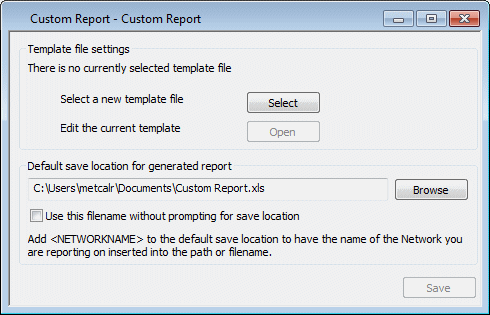
[カスタム レポート]ダイアログは、カスタム レポートの生成に使用する Excel テンプレートの関連付けと編集に使用します。テンプレートをレポートに関連付けるとデータベースにコピーが保存され、以降はそのコピーを使用できます。
このダイアログは、生成されたレポートの保存オプションの設定にも使用されます。
このダイアログを表示するには、カスタム レポートをダブルクリックするか、背景にドラッグします。
イメージを示します
| セクション | 説明 |
|---|---|
|
テンプレート ファイル設定 |
[選択] ボタンをクリックして、カスタム レポートに関連付ける新しい Excel ファイルを参照します。 新しく関連付けた Excel ファイルを編集するか、保存されている既存のテンプレートを編集するには、 [開く] をクリックします。 ファイル タイプが .xls、.xlsx、または .xlsm のファイルをテンプレートとして使用できます。 |
|
デフォルトの作成レポートの保存先 |
生成されたレポートを保存する既定のパスを入力するか、 [参照] ボタンをクリックしてフォルダを検索します。 レポートを生成するネットワークの名前を保存場所に挿入するには、パスに "<NETWORKNAME>" と入力します。 既定では、保存場所が正しいことを確認するプロンプトがレポートの生成時に表示されます。この手順を省略するには、 [保存場所の確認なしで、このファイル名を使用] チェックボックスをオンにします。 ただし、次の場合は引き続きプロンプトが表示されます。
Excel 2007 以降のバージョンでは次のようになります。
|
|
保存 |
[保存] ボタンをクリックして保存します。
|