このダイアログは、基本テーマの修正、およびサブ テーマの作成と修正に使用します。
このダイアログを使用すると、ジオプラン ウィンドウ上のすべてのネットワーク オブジェクトと地形モデルのテーマとコンター プロットの表示オプションを変更できます。これは、次のもので構成されます。
- 左側のテーマ マネージャ ペイン
- 右側のテーマ エディタ ペイン
各レイヤー(オブジェクト タイプまたは地形モデル)には、順序付けされた一連のテーマ(基本テーマとサブ テーマ)を設定できます。サブ テーマが設定されていないオブジェクトにサブ テーマを作成したり、既にサブ テーマが設定されているオブジェクトに追加のサブ テーマを作成したりできます。マネージャ ペインでのサブ テーマの表示順序によって、サブ テーマがジオプランに適用される順序が決まります。
基本テーマは既定のテーマであり、すべてのレイヤー(ネットワーク オブジェクトまたは地形モデル)に用意されています。同じレイヤーにサブ テーマもある場合、基本テーマは常にマネージャ ペインの最後に表示されるテーマになります。基本テーマは編集できますが、移動、無効化、削除はできません。一部のレイヤーには、既に 1 つのサブ テーマが用意されています。
このダイアログは、[ジオプラン プロパティとテーマ]ダイアログの[レイヤーとテーマ]ページの[テーマ]列で [編集] ボタンをクリックすると表示されます。
イメージを示します
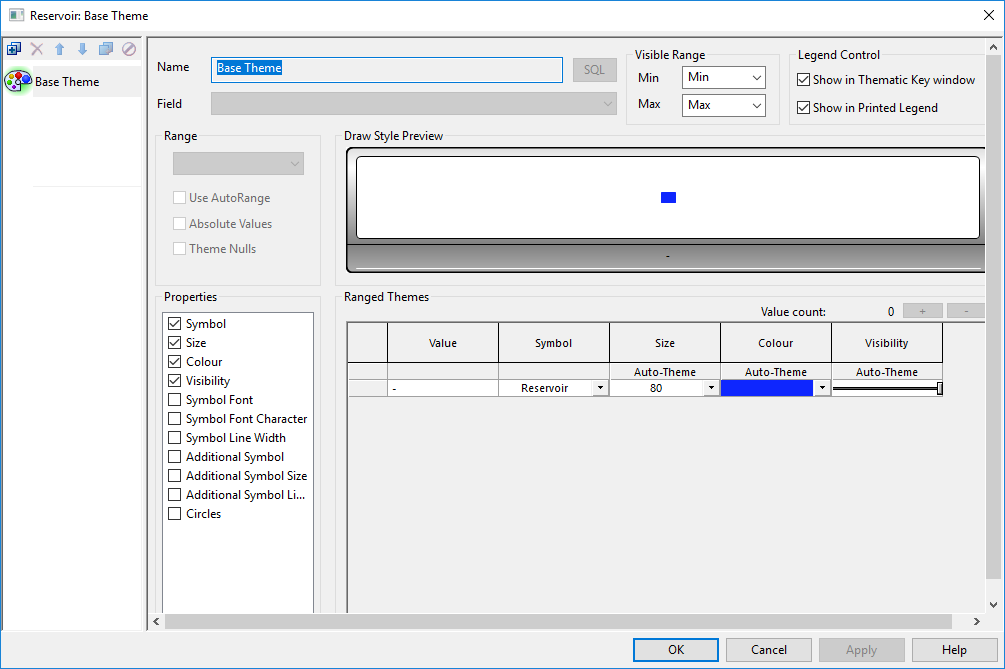
マネージャ ペイン
ツールバー
ツールバーでは、サブ テーマを管理できます。基本テーマには影響しません。

|
ボタン |
説明 |
|
|---|---|---|
|
新規追加 |
新しいサブ テーマを追加します。このサブ テーマの既定の名前は、エディタ ペインの[名前]ボックスに表示されます。この名前はここで変更できます。新しいサブ テーマを設定するには、まず[フィールド]ドロップダウン リストからパラメータを選択する必要があります。その後、新しいサブ テーマの他の設定を変更できます。 |
|
|
削除 |
現在のサブ テーマを削除します。このボタンをクリックすると、確認メッセージが表示されます。サブ テーマの完全削除を確定する場合は [はい] をクリックし、キャンセルする場合は [いいえ] をクリックします。 |
|
|
上に移動 |
現在のサブ テーマを上のレベルに移動します。このボタンをクリックすると、選択したサブ テーマが 1 つ上のレベルに上げられます。このボタンを数回クリックすると、クリック 1 回につきサブ テーマのレベルを 1 つ上げることができます。 |
マネージャ ペインでのサブ テーマの表示順序によって、サブ テーマがジオプランに適用される順序が決まります。 |
|
下に移動 |
現在のサブ テーマを下のレベルに移動します。このボタンをクリックすると、選択したサブ テーマが 1 つ下のレベルに下げられます。このボタンを数回クリックすると、クリック 1 回につきサブ テーマのレベルを 1 つ下げることができます。 |
|
|
複製 |
現在のサブ テーマをコピーします。このボタンをクリックすると、現在選択されているサブ テーマのコピーが作成されます。エディタ ペインには、コピーしたサブ テーマと同じ設定が含まれます。 |
|

|
現在のサブ テーマを有効/無効にします。このボタンをクリックすると、テーマの表示/非表示が切り替わり、ジオプラン ウィンドウでテーマが表示/非表示になります。サブ テーマを無効にすると、そのアイコンがグレー表示になり、上部に無効化アイコンが表示されます。 ボタンをもう一度クリックすると、テーマが有効になります(表示されます)。 |


テーマ リスト領域
基本テーマとサブ テーマは、ツールバーの下の領域に一覧表示されます。
現在のテーマは、アイコンの背景が緑色で表示されます。現在のテーマの設定がエディタ ペインに表示されます。
エディタ ペイン
エディタ ペインには、現在選択されている基本テーマまたはサブ テーマの設定が表示されます。
| 項目 | 説明 | ||||||||||||
|---|---|---|---|---|---|---|---|---|---|---|---|---|---|
|
名前 |
現在のテーマの名前です。このボックスでサブ テーマの名前を変更できます。 |
||||||||||||
|
フィールド |
これはサブ テーマでのみ使用できます。 これらは、データベースに認識されているネットワーク オブジェクトのパラメータです。サブ テーマごとに 1 つのパラメータを選択できますが、他のサブ テーマでも同じパラメータを使用できます。各サブ テーマで選択したパラメータを表すために使用するプロパティを変更できます。同じパラメータについて、異なるサブ テーマで異なるプロパティを変更できます。 リストには、以下で説明する SQL 編集機能を使用して以前に追加した SQL 式が含まれます。 基本テーマにはパラメータを選択できません。 |
||||||||||||
|
SQL |
SQL 式を追加および編集するために使用します。これにより、[式を編集]ダイアログが開きます。このダイアログでは、SQL 式の作成を開始したり、既存の SQL 式にアクセスして編集することができます。 シミュレーション パラメータには sim という接頭辞が付いています。同じジオプランで比較するために 2 番目の結果セットを開く場合、2 番目のシミュレーション パラメータのセットには sim2 という接頭辞が付けられます。 追加された SQL 式は、 [フィールド] ドロップダウン リストで使用できるようになります(上記を参照)。
|
||||||||||||
|
表示範囲 |
テーマが適用される表示範囲を設定します。 [最小]と[最大]について、ドロップダウン リストから既存のレベルを選択するか、新しいレベルを入力します。 |
||||||||||||
|
凡例コントロール |
現在のテーマをテーマ キー ウィンドウおよび出力された凡例に表示するかどうかをコントロールします。 |
||||||||||||
|
範囲 |
前回の選択に対して最も有効な範囲設定がデフォルトで選択されます。デフォルトの設定が適切でない場合は、独自の範囲設定を選択できます。
|
||||||||||||
|
描画スタイル プレビュー |
範囲テーマ グリッドの[値]列で詳述されている許容値を持つ現在のテーマのプレビューを表示します。スペースが不足しているために、許容値の一部がプレビュー セクションに表示されない場合は、プレビュー領域の輪郭が破線で示されます。 テーマ範囲の累積頻度ヒストグラムがプレビューの下部に表示されます。これは、適切な分布を選択するために、[範囲テーマ]セクションの自動スケール機能とともに使用できます。 |
||||||||||||
|
プロパティ |
これらは、ジオプランに表示されるネットワーク オブジェクトのプロパティです。 プロパティを選択すると、範囲テーマ グリッドで対応する列が開きます。 基本テーマの場合、範囲テーマ グリッドでプロパティの属性を変更すると、サブ テーマによって上書きされない限り、それらの属性がジオプランのネットワーク オブジェクトを表すために使用されます。 サブ テーマの場合、範囲テーマ グリッドでプロパティの属性を変更すると、それらの属性がサブ テーマが作成されたパラメータ(フィールド)を表すために使用されます。[無視] プロパティを適用することで、特定のサブ テーマによってコントロールされる特定の値に対してこれが発生しないようにすることができます(下記の「プロパティ列」を参照)。 |
||||||||||||
|
範囲テーマ |
|

 をクリックするか、スライダを動かすか、チェックボックスをオンにすることで、選択を行います。
ダイアログのボタン
OK: ダイアログを閉じて変更を適用します。
キャンセル: ダイアログを閉じ、変更を適用しません。
適用: ダイアログを閉じずに、選択したテーマに変更を適用します。
ヘルプ: 関連するヘルプ トピックを開きます。