ジオプラン ウィンドウに読み込まれた追加の GIS レイヤー内のオブジェクトを検索できます。
GIS レイヤーで検索を実行するには
- 操作ツールバーの
 ボタンをクリックします。
[ネットワーク オブジェクトを検索]ダイアログが表示されます。
- 左側のパネルで[GIS 検索]を選択します。
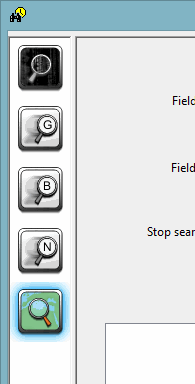
- [レイヤー]ドロップダウン リストから検索する GIS レイヤーを選択します。ジオプラン ウィンドウに現在読み込まれている検索可能なすべての追加 GIS レイヤーは、このリストから選択できます。
- [フィールド名 1]ドロップダウン リストから検索するフィールドを選択します。
- 検索する値を入力します。表示されるフィールドは、[フィールド名 1]ドロップダウン リストで選択したフィールドのタイプによって異なります。
- テキスト フィールド: 検索するテキストを[式]ボックスに入力します。GIS レイヤー テーブル内で式テキストが出現するすべてのエントリが検索されます。この検索では、大文字と小文字は区別されません。
- *: 0 文字以上
- ?: 1 文字のみ
- 整数フィールド: [整数の最小値と最大値]フィールドに、検索する値の範囲を入力します。GIS レイヤー テーブル内で指定した最小値と最大値の間の値を持つすべてのエントリが検索されます。最小値のみが入力された場合、指定された正確な値を持つオブジェクトのみが検索結果に表示されます。
- 浮動小数点数フィールド:[浮動小数点数の最小値と最大値]フィールドに、検索する値の範囲を入力します。GIS レイヤー テーブル内で指定した最小値と最大値の間の値を持つすべてのエントリが検索されます。
式には、次のワイルドカード文字を含めることができます。 - 2 番目のフィールドと式/範囲を指定できます。
- 検出されるオブジェクト数の上限を指定できます。この制限に達すると、検索は停止します。
- [グループ フィーチャ]オプションを有効にすることで、フィーチャをグループ化できます。これは、結果が街路名でグループ化されるため、街路や道路を検索する場合に特に便利です。
- [検索]ボタンをクリックします。
検索結果がダイアログの下部にあるボックスに表示されます。
[フィールド名 1]と[フィールド名 2]の両方に式/数値が定義されている場合、結果を生成するには両方の検索語句条件を満たす必要があります。
ダイアログで検索結果を選択し、[ジオプランを検索]をクリックして、[ジオプラン]ウィンドウの選択項目にズームします。見つかったオブジェクト(または、街路名で[グループ フィーチャ]オプションが有効になっている場合は街路全体)は、別の検索が行われるまで、または[GIS オブジェクトを検索]ダイアログが閉じるまで、ジオプランで青色にハイライト表示されます。