ツールチップは、ツール、ボタン、その他のオブジェクト上にマウス ポインターを置いた際に表示される説明テキスト ボックスです。
ジオプランのオブジェクトにマウス ポインタを合わせたときに有用な情報を表示するために使用されます。
標準ツールチップについて
デフォルトでは、ジオプランのツールチップとしてオブジェクト ID が表示されます。マウス ポインタを合わせると、オブジェクトのリストが 80 文字以内で縦方向に表示されます。80 文字を超えると、「(その他)」というテキストが末尾に追加されます。
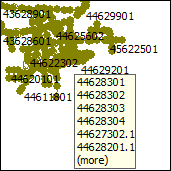
設定では、ツールチップとして表示するフィールドを選択できます。オブジェクト タイプごとに異なるフィールドを選択できます。オブジェクト ID は常に表示されます。
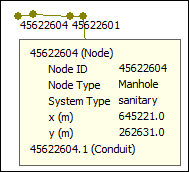
次の例に示すノードでは、ノード ID、ノード タイプ、システム タイプ、x、y の各フィールドをツールチップとして表示するように選択されています。
複数のオブジェクトにポインタを合わせると、次の例に示すように、ID のリストが縦方向に表示されます。
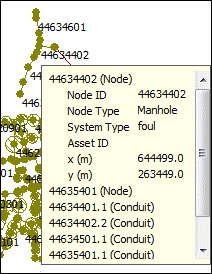
上に示したツールチップは、インタラクティブではありません。つまり、展開されているもの以外のオブジェクトについて、選択したフィールドを表示することはできません。
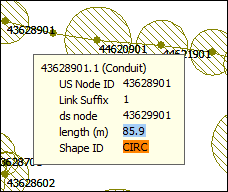
フィールド値が表示されるモードでは、フィールド値がフィールド フラグに従って適切に色分けされます。
インタラクティブ ツールチップについて
設定では、ツールチップをインタラクティブにすることができます。
インタラクティブ ツールチップには、ツリー コントロール ボタンがあります。これにより、アイテムのリストを展開して、選択したフィールドを表示することができます。
各オブジェクトの前にある + 記号をクリックしたり、垂直スクロール バーを使用してリストを下に移動したりして、さまざまなオブジェクトを参照できます。
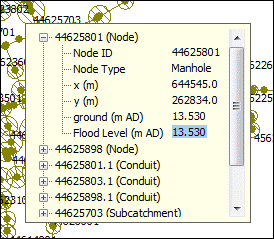
インタラクティブ ツールチップは、次の状態になるまで表示されています。
- 別のオブジェクトまたは領域にある程度の時間ポインタを合わせることにより別のツールチップが表示される
- キーまたはマウス ボタンが押される(ツールチップ自体でマウス ボタンが押された場合を除く)
- ポインタがジオプランとツールチップのどちらからも離れる
ツールチップの設定を変更する
ツールチップの設定にアクセスするには
- ジオプランを右クリックします。
- [プロパティ & テーマ]を選択します。
- [自動ラベルとツールチップ]タブをクリックします。