このウィンドウでは、次のことができます。
- 開いているすべてのジオプラン ウィンドウのジオプラン ウィンドウ シンボルと現在のテーマを視覚的に表示する
- [レイヤー テーマ エディタ]ダイアログにアクセスする
- ジオプランでオブジェクト タイプを表示または非表示にする
- ジオプランのテーマを無効または有効にする
このウィンドウを表示するには、[ウィンドウ]  [テーマ キー ウィンドウ]を選択します。
このウィンドウはドッキング可能なウィンドウです。タイトル バーをドラッグして、ウィンドウをフローティング表示にすることができます。タイトル バーをダブルクリックすると、再度ドッキングできます。
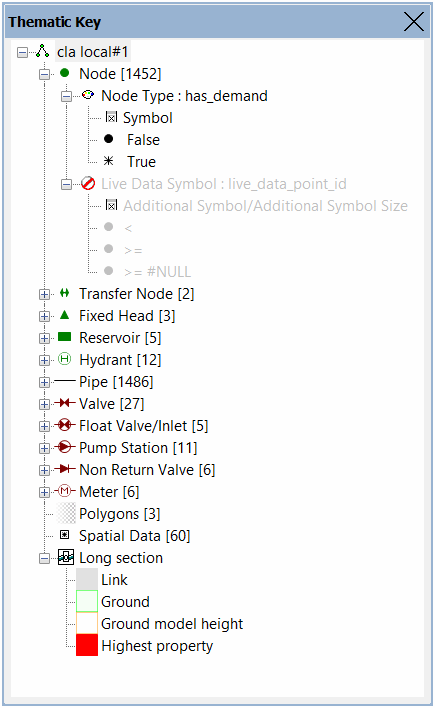
| サブテーマのライブ データ シンボル「live_data_point_id」は無効であると示されています。 |
| 貯水池は非表示であると示されています。 |
| 項目 | 説明 | ||||||||
|---|---|---|---|---|---|---|---|---|---|
| 窓 |
モデル グループ ウィンドウと同様に、このウィンドウはドッキング可能です。InfoWorks WS Pro メイン ウィンドウの横にドッキングして、常に表示しておくことができます。「ドッキング可能ウィンドウを使用する」を参照してください。 |
||||||||
| ツリー構造 | キーはツリー構造で表示されます。 ボタンと ボタンと  ボタンを使用して、ツリーの分岐を展開したり折りたたむことができます。 ボタンを使用して、ツリーの分岐を展開したり折りたたむことができます。
|
||||||||
| オブジェクトの記号 | オブジェクトの記号をダブルクリックすると、対応するオブジェクト タイプの[レイヤー テーマ エディタ]ダイアログが開きます。 | ||||||||
| オブジェクト タイプ数 | ネットワーク内の各タイプのオブジェクトの数が、オブジェクト シンボルの横の括弧内に表示されます。シナリオを選択すると、そのシナリオ内のオブジェクト タイプごとの数が表示されます。 | ||||||||
| 印刷可能データ | テーマ キー ウィンドウのデータは、ジオプラン ウィンドウからの印刷時にネットワークとともに印刷することができます必要なのは、ジオプランを印刷するときにテーマ キー ウィンドウを開いておくことだけです。印刷されるキーのセクションは印刷時に開いているセクションです。 | ||||||||
| コンテキスト メニュー |
|