재질 전환기를 사용하면 간단한 제어 방법으로 여러 재질 변형의 표시를 관리할 수 있습니다.
참고: 렌더러가 Arnold로 설정된 경우 재질 리스트에 재질 전환기가 나타나지 않을 수 있습니다. 이 경우 재질/맵 브라우저를 열고 이름별 검색 필드 옆에 있는 화살표 아이콘을 클릭한 다음 호환되지 않는 항목 표시를 클릭합니다. 재질 전환기는 이전 버전의 3ds Max와 호환되지 않습니다.
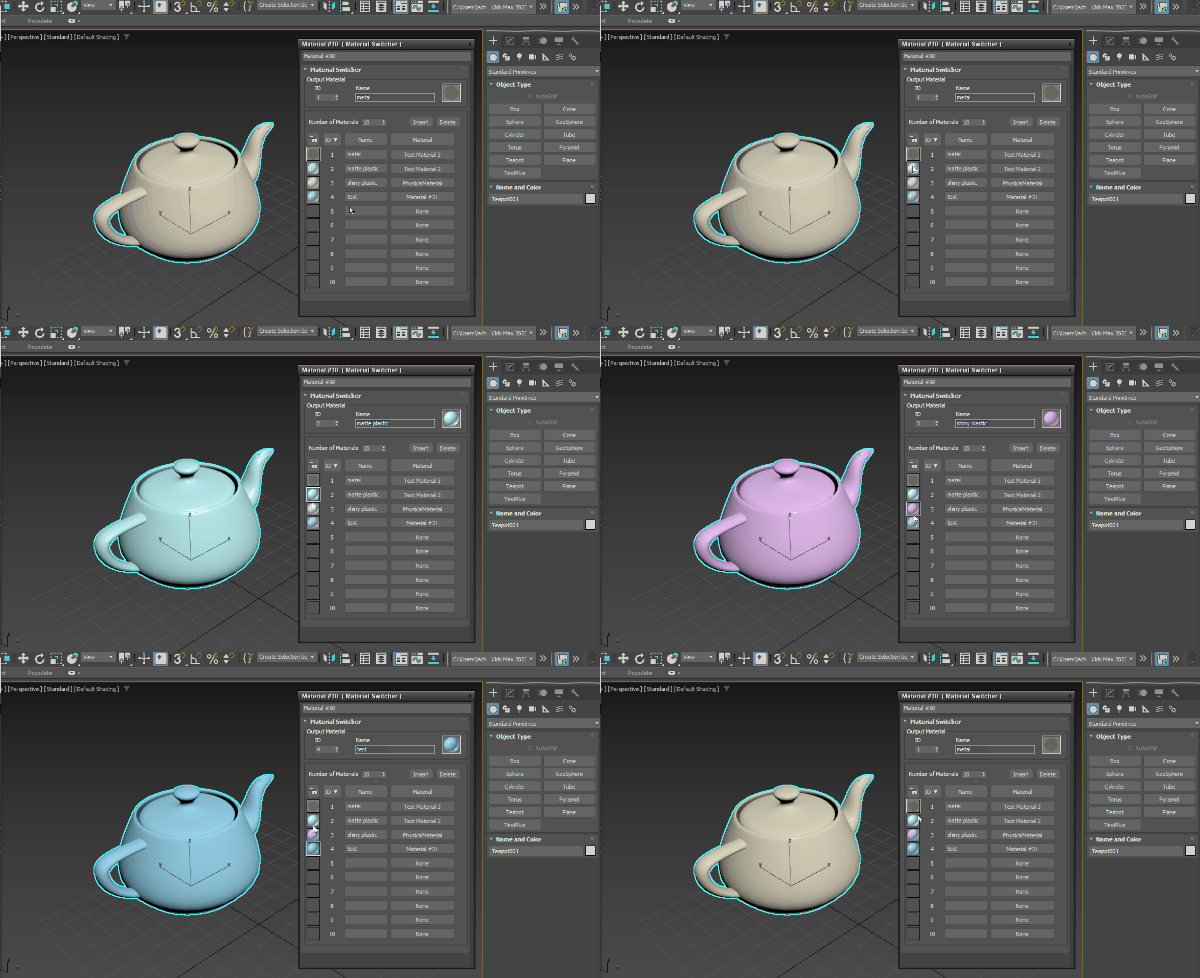
재질 전환기에 재질 추가
재질 전환기에 재질을 추가하는 방법에는 두 가지가 있습니다.
- 리스트에서 없음 버튼을 선택하여 재질 전환기에 새 재질을 추가할 수 있습니다.
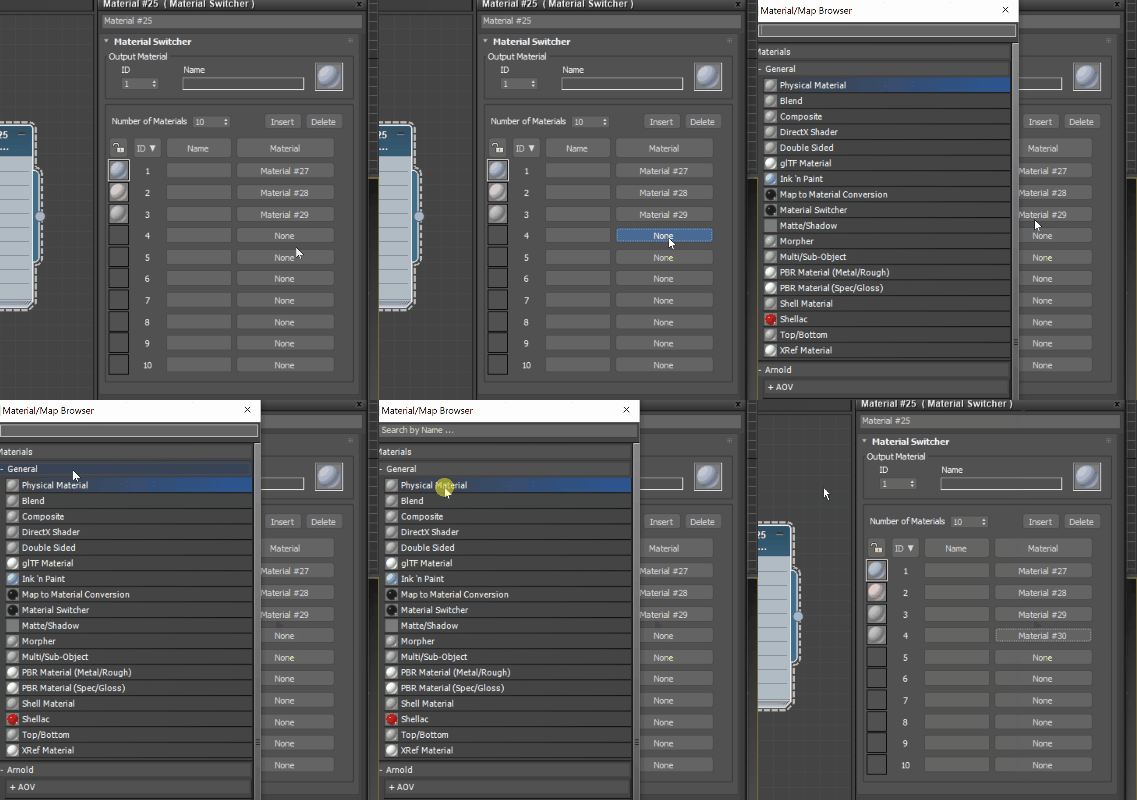
- 또는 그래프 편집기에서 재질 전환기 노드에 재질 노드를 와이어링하여 기존 재질을 추가할 수 있습니다.
재질 전환기에서 재질 구성
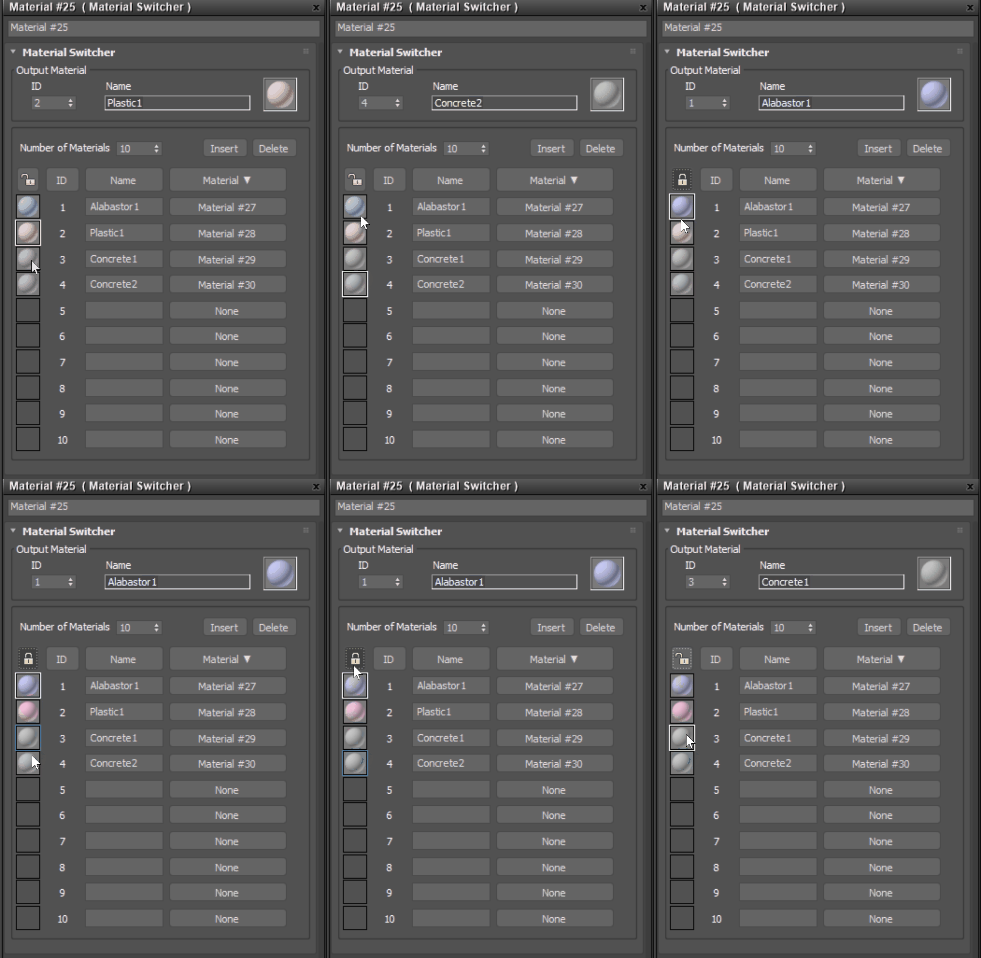
리스트 항목 위의 버튼을 사용하여 재질을 정렬할 수 있습니다. 다음을 기준으로 재질을 정렬할 수 있습니다.
- 색인(ID)
- 이름
- 재질 유형
잠금 아이콘을 사용하여 재질을 전환하는 기능을 비활성화할 수도 있습니다.
오브젝트에 재질 전환기 할당
재질 전환기는 뷰포트의 모든 오브젝트에 할당할 수 있습니다. 선택 사항에 재질 할당에서 재질 전환기를 오브젝트에 할당하는 방법을 볼 수 있습니다.
재질 전환기를 사용하여 애니메이션 가능한 재질 만들기
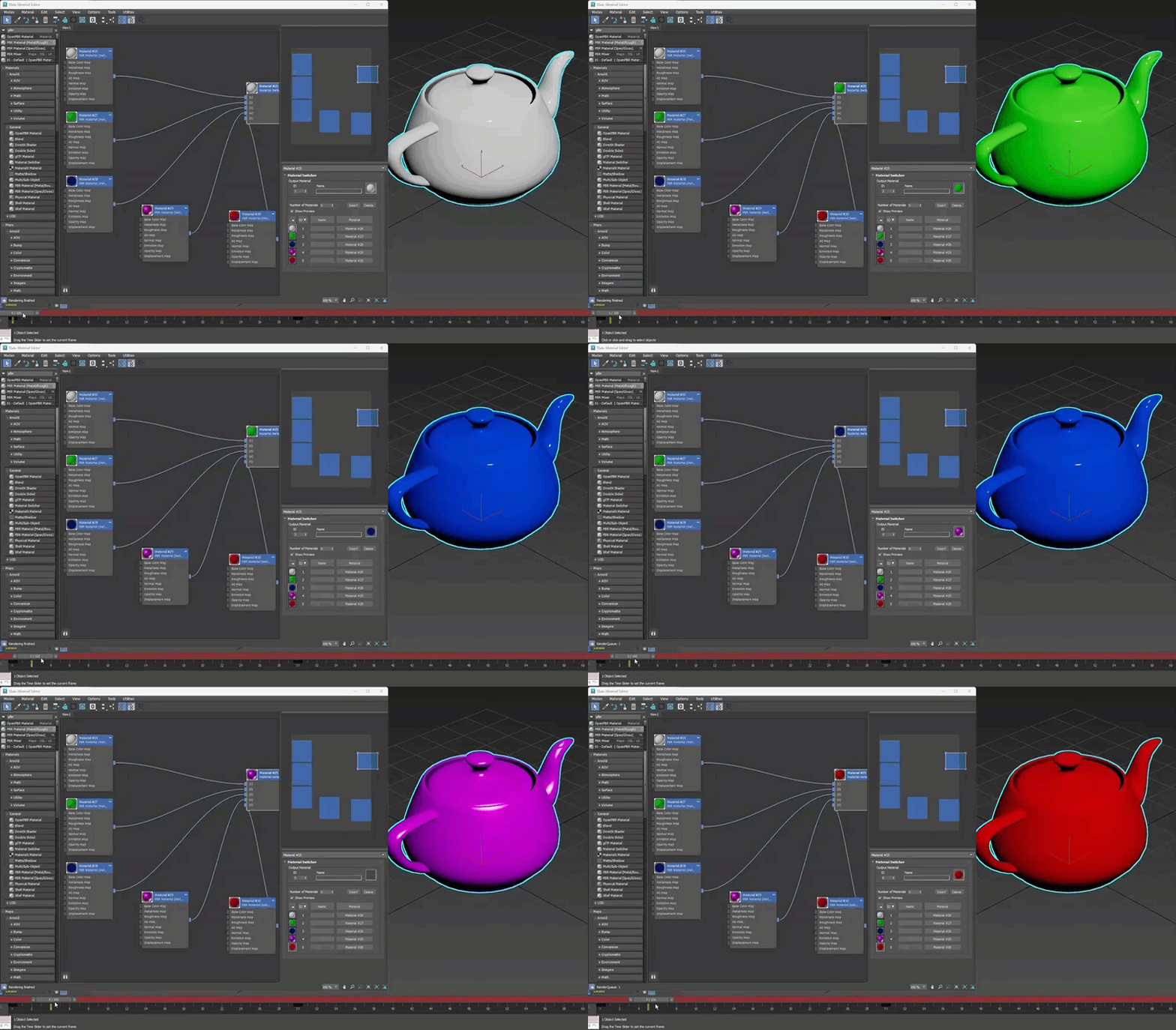
재질 전환기에 많은 재질 변형이 있는 경우 출력 재질 ID 스피너를 애니메이션하여 최대 9,999개의 재질 간에 교환할 수 있습니다. 이렇게 하면 뷰포트 및 렌더러에서 재질의 전체적인 시각적 출력을 제어할 수 있습니다.
재질 전환기를 사용하여 애니메이션 가능한 재질을 만들려면
- 먼저 재질 전환기에 적용된 재질이 여러 개 있는지 확인합니다.
- 출력 재질 ID를 1로 설정합니다.
- 타임라인의 프레임 0에서 자동 키(
 ) 버튼을 선택합니다. 이렇게 하면 나중에 키프레임을 추가할 때 3ds Max가 프레임 0에 값이 1인 인덱스의 키프레임을 추가할 수 있습니다.
- 재질 전환기에 총 5개의 재질을 적용했다고 가정해 보겠습니다. 키프레임 4로 이동하고 출력 재질 ID를 5로 변경합니다.
- 그러면 출력 재질 ID 1부터 5까지가 키프레임 0, 1, 2, 3, 4에 자동으로 적용됩니다.
- 여기에서 시간 슬라이더를 사용하여 타임라인을 스크러빙하면 뷰포트 또는 렌더러에서 키프레임이 지정된 재질을 확인할 수 있습니다.
 )을 선택합니다. 이렇게 하면 타임라인을 스크러빙할 때 각 키프레임에서 올바른 재질이 뷰포트에 표시됩니다.
인터페이스
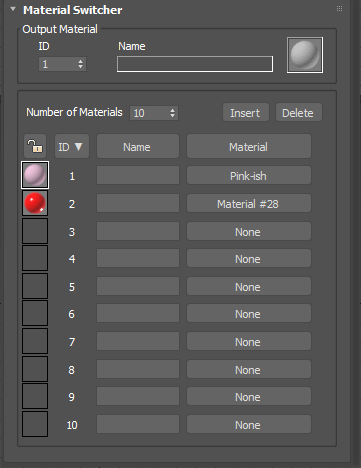
[재질 컨트롤]
이러한 버튼은 정렬 리스트 컨트롤 위에 나타납니다. 이러한 버튼을 사용하여 출력 재질에 대한 정보를 표시하고, 리스트 항목의 양을 제어하고, 재질을 삽입 및 삭제할 수 있습니다.
- 색인 번호(ID)
- 선택한 재질의 색인 번호를 표시합니다.
- 이름 필드
- 이 필드에 선택한 출력 재질의 사용자 정의 이름이 표시됩니다.
- 재질 수
- 리스트에서 사용할 수 있는 재질 수를 제어하려면 클릭합니다.
- 삽입
- 리스트에 새 항목을 삽입하려면 클릭합니다. 삽입된 항목은 재질 전환기에서 선택한 재질 위에 나타나고, 차지할 재질을 선택할 때까지 항목은 비어 있습니다. 선택이 잠겨 있으면 삽입된 항목이 2차 선택이 수행된 위치 위에 나타납니다. 2차 선택은 파란색 사각형으로 식별됩니다.
- 삭제
- 리스트에서 선택한 항목을 삭제하려면 클릭합니다. 재질 전환기에서 재질을 삭제하면 재질 전환기에 대한 연결이 삭제됩니다(재질 자체가 삭제되지는 않음).
[정렬 리스트 컨트롤]
다음 버튼은 하위 재질 리스트의 네 열 위에 나타납니다. 재질을 구성하는 데 사용되는 버튼입니다.
- 헤더 잠금
- 재질 아이콘을 선택하여 재질 전환 기능을 토글하려면 클릭합니다.
- ID 헤더
- 클릭하면 출력 재질이 표시된 색인(ID) 번호(내림차순 또는 오름차순)로 설정됩니다.
- 헤더 이름 지정
- 사용자 정의 이름별로 재질을 정렬하려면 클릭합니다.
- 재질 헤더
- 재질 유형별로 재질을 정렬하려면 클릭합니다.
[재질 리스트]
이 리스트에는 각 재질의 단일 항목이 있습니다. 롤아웃에는 9999개 재질이 표시될 수 있으며 오른쪽의 스크롤 바를 사용하여 리스트를 스크롤할 수 있습니다.
리스트의 각 재질에는 다음과 같은 컨트롤이 있습니다.
- 작은 샘플 구
- 작은 샘플 구는 재질의 "미니 미리 보기"입니다. 이 재질을 선택하려면 클릭합니다. 재질을 삭제하려면 먼저 선택해야 합니다.
- ID
- 이 재질에 지정된 색인 번호를 보여 줍니다.
- 이름
- 재질에 대해 사용자 정의 이름을 입력할 수 있습니다.
- 재질/없음 버튼
-
기본적으로 각 리스트 항목은 없음으로 설정되며 이는 재질/맵 브라우저에서 리스트에 새 재질을 추가할 수 있음을 나타냅니다.
리스트에 재질을 입력하면 여기에 해당 이름이 나타납니다. 재질을 클릭하면 속성을 보거나 편집할 수 있습니다.