매개변수를 노출할 때의 표준 절차는 왼쪽 열의 매개변수를 강조 표시하고 대화상자의 아래쪽에 있는 매개변수를 설정한 다음 추가를 클릭하는 것입니다.
인터페이스
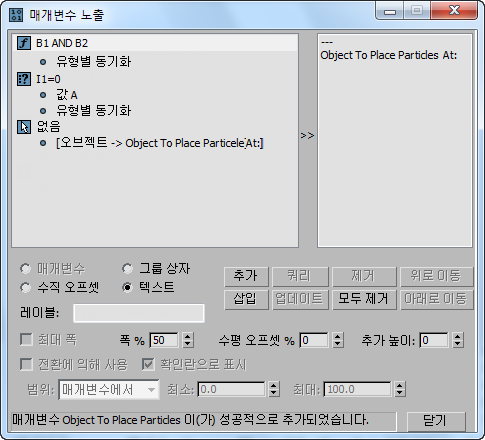
- [제어 유형]
- 레이블 필드 위에 있는 라디오 버튼을 통해 제어 유형이 명시적으로 노출되도록 정의할 수 있습니다. 이 설정에서 사용할 수 있는 라디오 버튼은 리스트에서 강조 표시된 제어 유형에 따라 다릅니다. 선택은 다음과 같습니다.
- 매개변수
- 그룹 상자
- 수직 오프셋
- 텍스트
- 레이블
- 노출된 매개변수가 파티클 뷰의 연산자 UI에서 갖는 이름입니다.
- 최대 폭
- 드롭다운 리스트 및 버튼 컨트롤 유형에 적용됩니다. 설정하면 왼쪽의 텍스트 레이블 대신 컨트롤에 대한 프레임 상자를 만듭니다.
- 폭 %
- 매개변수 롤아웃의 폭을 기준으로 매개변수의 수평 크기를 설정합니다.
- 수평 오프셋 %
- 롤아웃의 오른쪽으로부터의 매개변수 거리입니다. 일부 경우 매개변수를 노출한 후 폭 % 및 수평 오프셋 % 값을 조정해야 합니다.
- 추가 높이
- 매개변수 및 그 아래 매개변수 사이의 수직 거리를 픽셀로 추가합니다.
- 전환에 의해 사용
-
스위치 하위 연산자가 활성 입력 값에 따라 여러 다른 데이터 스트림을 따라 전달할 수 있습니다. 일부 노출된 값을 대체 데이터, 업스트림에서 가져올 수도 있습니다. 이런 경우 활성 스위치 값으로 인해 데이터를 다른 스트림에서 가져온 경우 노출된 매개변수가 사용되지 않으므로 명확성을 위해 회색으로 표시할 수 있습니다. 이 상황을 UI에 알리기 위해 그와 같은 매개변수를 노출할 때 전환에 의해 사용을 설정할 수 있습니다. 그런 다음 추가 버튼을 클릭하면 사용자는 전환 하위 연산자를 선택하라는 요청을 받습니다.
- 확인란으로 표시
- 전환 하위 연산자의 활성 입력을 노출하는 방법을 선택할 수 있습니다. 전환 하위 연산자에 두 개의 입력이 있는 경우에만 사용할 수 있습니다. 이 경우 설정하면(기본값) 컨트롤이 확인란으로 나타납니다. 해제하면 컨트롤이 드롭다운 리스트로 나타납니다.
앞에 나온 최대 폭 옵션을 참조하십시오.
- 범위
- 허용 가능한 매개변수 범위를 다음에서 선택하십시오.
- 없음무제한 범위
- 매개변수에서데이터 뷰의 설정에서 지정된 대로
- 사용자 정의최소 및 최대 설정을 사용하여 범위를 명시적으로 설정 가능(다음 참조)
- 최소/최대
-
범위가 사용자 정의로 설정된 경우 이들을 사용하여 범위에서 최소값 및 최대값을 설정합니다.
- 추가
- 매개변수를 노출합니다. 지정된 설정을 사용하여 왼쪽 열에서 강조 표시된 매개변수를 오른쪽 열의 리스트 끝과 매개변수 패널에 배치하려면 추가를 클릭합니다.
주: 첫 번째 매개변수를 추가하면 "---" 항목이 자동으로 리스트 처음에 나타납니다. 이것은 최상위 매개변수 위의 빈 선을 나타냅니다.
- 쿼리
- 오른쪽 열에서 강조 표시된 매개변수의 값으로 대화상자 설정을 업데이트합니다.
- 제거
- 오른쪽 열에서 강조 표시된 매개변수를 삭제합니다.
- 위로 이동
- 오른쪽 열에서 강조 표시된 매개변수를 한 위치 위로 이동합니다.
- 삽입
- 끝이 아닌, 리스트의 강조 표시된 위치 위에 매개변수를 추가합니다.
- 업데이트
- 현재 설정을 사용하여 오른쪽 리스트에서 강조 표시된 매개변수를 수정합니다. 이를 사용하려면 매개변수를 강조 표시하고 필요한 경우 현재 설정을 가져오기 위해 쿼리를 클릭하고 설정을 변경한 다음 업데이트를 클릭합니다.
- 모두 제거
- 오른쪽 열을 지우고 매개변수 롤아웃을 삭제합니다.
- 아래로 이동
- 오른쪽 열에서 강조 표시된 매개변수를 한 위치 아래로 이동합니다.