모델링 개선 사항
Alias 2026.1 업데이트에는 구성 내역과 여러 Trim Types가 포함된 새로운 Curve Trim 툴이 도입되어 곡선 편집 워크플로우가 개선되었습니다. 이제 Soft Proportional Modification 툴이 향상된 조작기 및 선택 동작과 함께 명령취소, 내역 및 용접 없이 다중 객체를 변형할 수 있는 새로운 Volumetric Proportionality 방법을 지원합니다. 간소화된 Trim Stage Editing, Curve Fillet 내역 지원, 끌어 놓기 참조 가져오기, History View 필터링, Accelerated Surface, Pick Chain, Profile Blend, Symmetric Modeling과 같은 툴 업데이트 등 모델링 기능이 추가로 개선되었습니다.
새로운 Curve & COS Trim 툴
새로운 Curve & COS Trim 툴을 사용하면 구성 내역과 함께 곡선 및 서페이스 위 곡선을 대화식으로 자르고 세그먼트화하여 손쉽게 업데이트할 수 있으며, 필요한 경우 수정할 수 있도록 기존 곡선 데이터에 액세스할 수 있습니다. 이 옵션을 사용하면 이론적 교차점을 나중에 업데이트해야 하는 경우 곡선의 잘린 부분을 업데이트할 수 있습니다. 곡선을 투영하여 Trim Surface 툴과 유사하게 자르기 객체로 사용할 수도 있습니다.
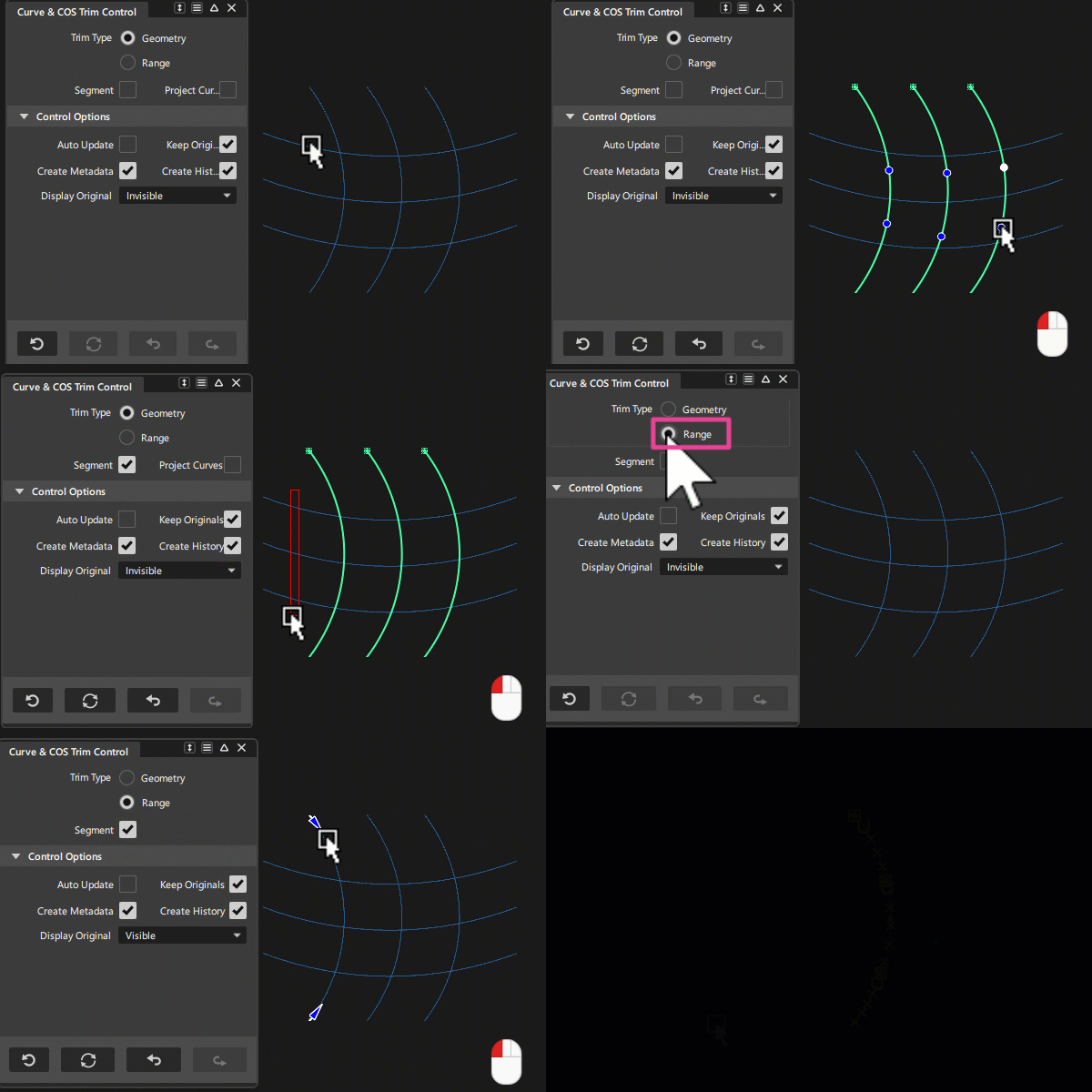
다음 두 가지 자르기 유형 중에서 선택합니다.
- Geometry: 다른 형상(곡선, 서페이스 또는 구성 평면)과의 교차점에서 곡선을 자르거나 세그먼트화합니다. 투영된 곡선을 자르기 객체로 사용하려면 Project Curve를 활성화합니다.
- Range: 캔버스 내 조작기를 사용하여 개별 곡선을 자르거나 세그먼트화합니다. 교차점 또는 그리드로 스냅하여 배치를 정의합니다.
기본적으로 Keep Originals가 활성화되어 있어 자르기 영역을 빠르게 업데이트할 수 있습니다. 툴을 종료한 후 Display Original 옵션을 사용하여 입력 곡선을 Invisible, Template 또는 Visible로 설정합니다.
투영된 곡선을 자르기 객체로 사용하려면 Project Curve를 켭니다. 이 툴은 Project를 포함하는 다른 Alias 툴과 동일한 Vector 옵션을 제공합니다.
곡선을 자르거나 세그먼트화하는 경우:
- 자르거나 세그먼트화할 곡선을 하나 이상 선택합니다(초록색으로 강조 표시됨).
- 형상 자르기의 경우 파란색 점(자르기 영역 표시기)은 유지된 영역을 표시합니다. 표시기를 선택하여 위치를 변경하거나 Shift 키를 누른 채로 선택하여 추가하거나 제거합니다.
- Ctrl 키를 누른 채로 자르기 객체를 선택합니다(노란색으로 강조 표시됨).
- 형상을 사용할 때 교차점에서 곡선을 분할하거나 범위를 사용할 때 조작기로 세그먼트를 정의하려면 Segment를 켭니다.
- 자르기 결과와 객체 자르기를 즉시 보면서 조정하려면 Auto Update를 켭니다.
 자세한 내용은 Curve & COS Trim을 참조하십시오.
Soft Proportional Modification 툴 개선 사항
Soft Proportional Modification 툴의 몇 가지 기능이 개선되어 사용성과 기능이 향상되었습니다.
새로운 Volumetric Proportionality 방법
이제 새로운 Volumetric Proportionality 방법이 헐에 연결된 근접성에 의존하지 않고 월드 공간 거리를 기준으로 수동 CV의 폴오프 가중치를 계산합니다. 즉, 서브디비전 서페이스, NURBS 서페이스 또는 곡선과 같은 한 객체의 활성 CV가 이제 다른 객체에서 수동 CV를 변환할 수 있습니다.
이는 모델이 여러 객체로 구성된 경우 더 이상 객체를 결합하여 Soft Proportional Modification 툴을 사용해 함께 쉐이프를 지정하고 수정할 필요가 없다는 것을 의미합니다.
구성 내역 및 명령취소 지원
Construction History
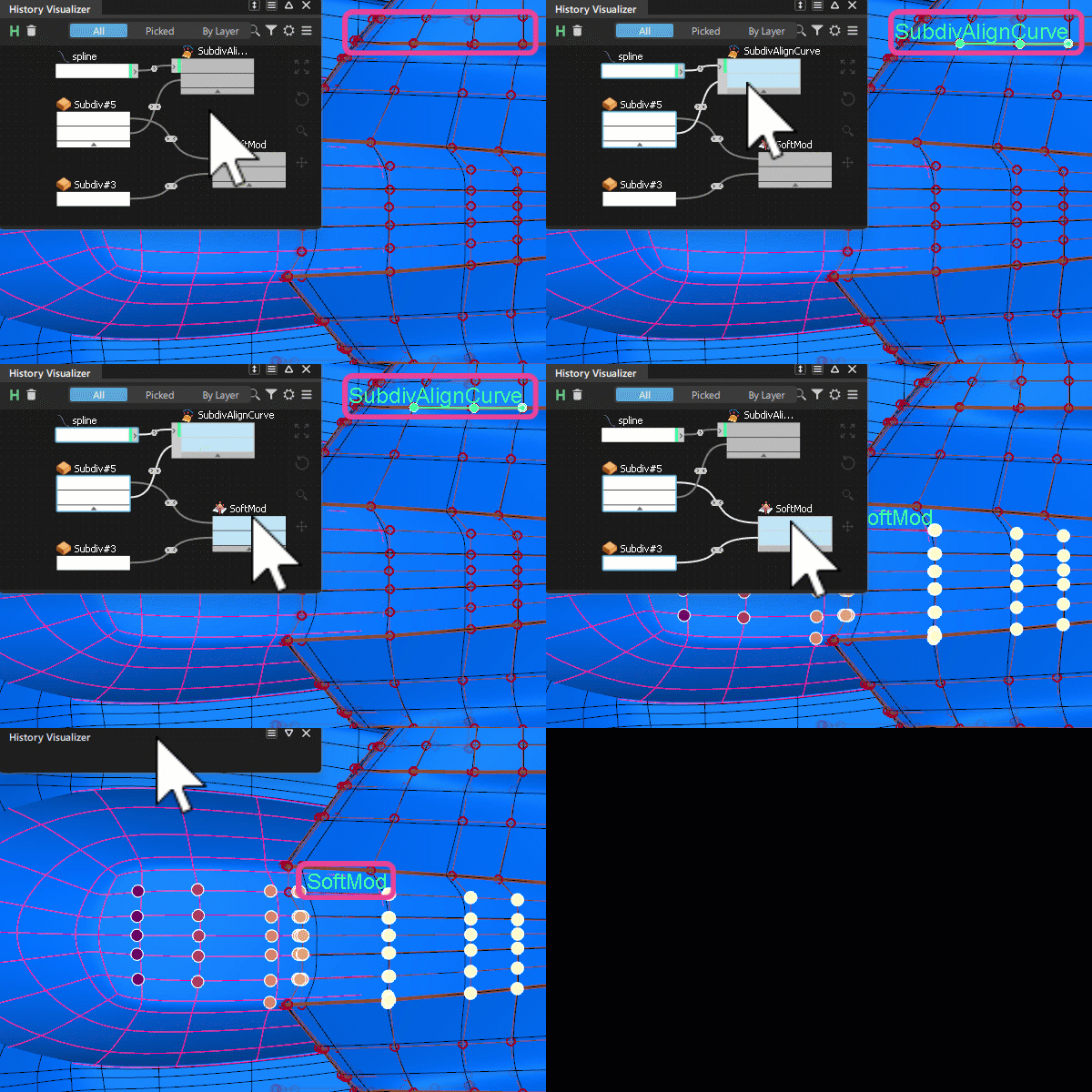
Soft Proportional Modification 툴에 이제 내역이 생겼습니다. History Visualizer 또는 History View에서 툴 노드를 선택하면 Alias에 선택한 CV에 Soft Proportional Modification 툴 내역이 있음을 나타내는 SoftMod 레이블이 표시됩니다. 동일한 객체에 영향을 미치는 다른 사용 내역 명령도 각각의 레이블이 표시됩니다.
또한 Soft Proportional Modification 툴은 또한 잠재적인 충돌을 피하기 위해 다른 내역 명령으로 이미 제어된 CV를 확인합니다. 선택한 CV가 이미 다른 내역 명령에 의해 제어되는 경우 이 툴은 CV 위에 이 아이콘  을 표시하여 다른 변환 작업에서 활성 또는 수동 CV로 사용되지 않도록 합니다. 이렇게 하면 CV가 한 번에 하나의 내역 명령에 의해서만 제어됩니다.
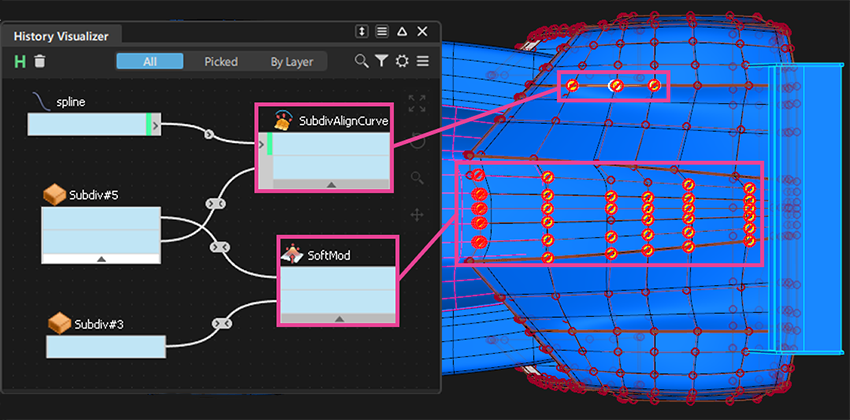
이 기능은 Subdiv Align to Curve, Subdiv Align to Surface, Subdiv Modify Crease 툴을 비롯한 일부 서브디비전 모델링 툴이 다중 대상 내역을 지원하기 때문에 서브디비전 객체 또는 NURBS 서페이스로 작업할 때 특히 중요합니다. 다중 대상 내역을 사용하면 단일 객체에 여러 내역의 입력을 저장할 수 있습니다. 예를 들어 Soft Proportional Modification 툴은 Subdiv Align to Curve 툴과 동일한 내역의 입력을 포함할 수 있습니다. 그러나 동일한 CV를 여러 내역 명령에서 동시에 사용할 수 없습니다.
자세한 내용은 다중 대상 내역을 참조하십시오.
Undo 및 redo
이제 Soft Proportional Modification 툴이 Undo 기능을 지원합니다. 이제 Edit 메뉴의 옵션을 사용하거나Ctrl + Z 핫 키를 사용하여 변환을 명령취소하고 재실행할 수 있습니다.
선택 개선 사항
- 이제 Soft Proportional Modification 툴을 활성화하기 전에 객체를 미리 선택할 수 있습니다. 이렇게 하면 툴을 시작하기 전에 수정할 객체를 선택할 수 있어 워크플로우, 특히 헤드램프 렌즈나 휠 아치와 같은 넓은 영역을 선택할 때 워크플로우가 간소화됩니다.
- 이제 Selection Behavior 옵션(Preferences > Selection Options)이 Lasso Pick 및 Box Pick에 대한 LMB, MMB 및 RMB 선택 동작을 제어합니다. 이전 버전에서는 이러한 옵션을 수정할 수 없었습니다. 이 개선 사항으로 인해 선택 옵션이 전역 설정에 맞게 조정되어 사용자 환경이 개선되었습니다.
조작기 개선 사항
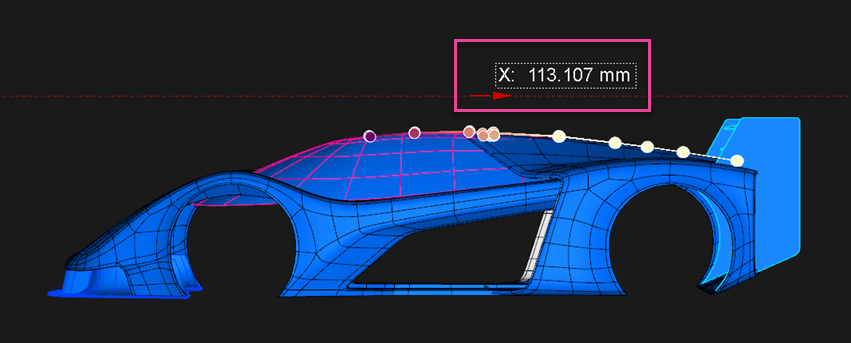
XYZ 모드에서 이제 변환 방향을 나타내는, 색상이 지정된 축 선이 표시됩니다. X축은 빨간색, Y축은 초록색, Z축은 파란색입니다. CV를 조작할 때 실시간 변위 값과 방향을 보여주는 레이블도 표시됩니다. 따라서 CV를 이동할 때 더 정확하게 조정할 수 있습니다.
X,Y,Z 모드 개선 사항
이제 X,Y,Z 모드를 사용할 때 이 툴은 Alias Move 툴처럼 평면 창 및 카메라 설정을 반영합니다. 예를 들어 Perspective with Ortho Faces가 설정된 직교 뷰 또는 투시 뷰에서 마우스 컨트롤의 기본 설정은 다음과 같습니다.
- LMB: 자유 이동
- MMB: X축 보기(카메라 오른쪽)
- RMB: Y축 보기(카메라 위쪽)
비평면형 투시 뷰에서 작업하는 경우 마우스 컨트롤 기본 설정은 XYZ 모드입니다.
- LMB: X축
- MMB: Y축
- RMB: Z축
또한, 이제 Soft Proportional Modification 툴을 구성 평면에 사용할 때 마우스 버튼 매핑 기본 설정을 사용할 수 있습니다.
Modeling General Preferences의 Mouse Button Mapping 섹션에서 기본 매핑을 변경할 수 있습니다.
이동 값의 직접 입력
또한 X,Y,Z 모드를 사용할 때 프롬프트행에 Move 값을 직접 입력할 수 있는 기능이 추가되었습니다. X,Y,Z 모드에서 프롬프트행에 값을 입력하고 Enter 키를 눌러 선택한 축을 따라 선택한 활성 CV를 해당 크기만큼 이동합니다. 음수 값을 입력하여 반대 방향으로 이동할 수도 있습니다.

프롬프트행에 Move 값을 입력할 때는 다음 사항에 유의하십시오.
ABS - 원래 위치에서 지정된 거리만큼 CV를 이동합니다.
중요: Soft Proportional Modification 툴을 사용할 경우 ABS는 현재 툴 세션 중에 이루어진 이전 변환을 고려하지 않습니다.REL - 현재 위치에서 지정된 거리만큼 CV를 이동합니다.
자세한 내용은 Soft Proportional Modification을 참조하세요.
Edit Trim Stages 개선 사항
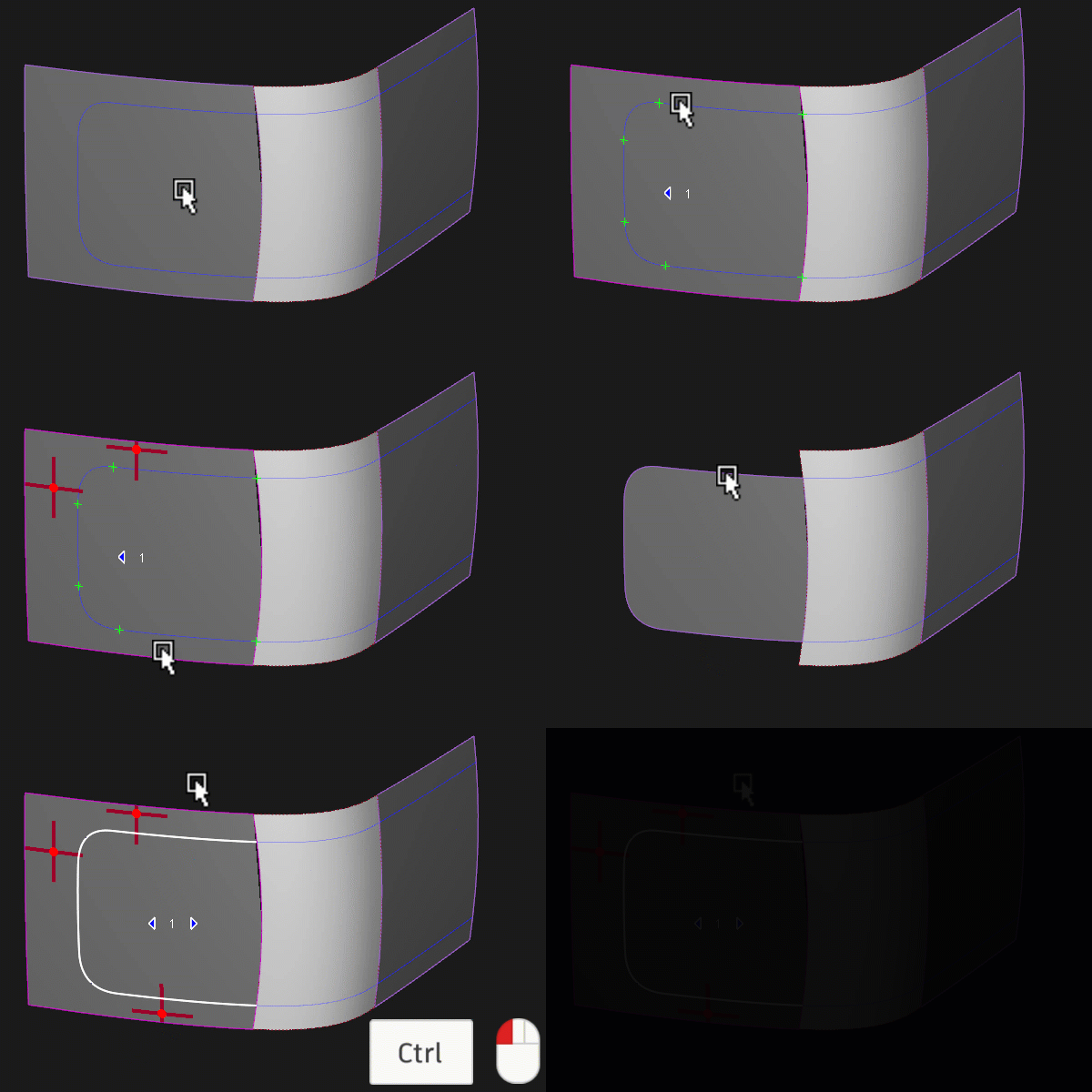
서페이스에서 특정 잘린 영역을 간편하게 제거할 수 있도록 기능이 개선되었습니다. Edit Trim Stages가 켜져 있는 경우 편집할 잘린 모서리를 선택하면 해당 모서리를 생성한 자르기 단계로 바로 이동됩니다. 예를 들어, 이전 버전의 Alias에서는 제거하려는 서페이스 위의 곡선을 찾기 위해 각 자르기 단계를 클릭해야 했고, 그런 다음, Ctrl + LMB를 눌러 삭제해야 했습니다. 이제 편집하려는 자르기 모서리에서 Ctrl + LMB를 누르기만 하면 삭제를 위해 서페이스 위의 곡선이 선택된 상태로 자르기 단계로 바로 이동됩니다. 즉, 이제 모든 단계를 순환할 필요 없이 서페이스 위의 곡선을 직접 클릭하여 삭제할 수 있습니다.
Curve Fillet 툴 개선 사항
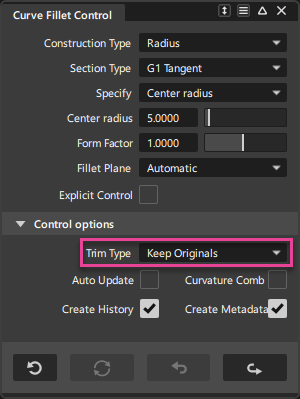
Trim Type 옵션에 Keep Originals가 추가되었습니다. 이렇게 하면 원래 입력 곡선을 수정하고 작업으로 생성된 곡선 모깎기 및 곡선 자르기를 사용하여 형상을 작성할 수 있습니다. 구성 내역을 통해 원래 곡선을 조정하고 그에 따라 영향을 받는 모든 형상을 업데이트할 수 있습니다. 또한 Keep Originals를 켜면 원래 입력을 도면층에 배치하여 숨기거나 보이지 않게 할 수 있습니다.
이제 곡선 자르기 기능이 개선되어 Curve & COS Trim 툴과 동일한 자르기 기능을 사용합니다.
서페이스 모깎기 업데이트
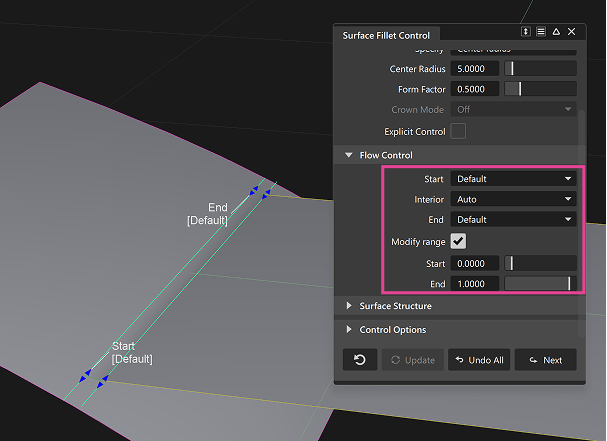
이제 캔버스 내 조작기를 사용하여 서페이스 모깎기의 시작과 끝을 연장할 수 있습니다. Flow Control의 Start 및 End가 Default로 설정되고 Modify Range가 켜진 경우, Start and End 조작기를 사용할 수 있습니다. 모깎기 시작과 끝을 제어해야 하는 경우 이 옵션을 사용합니다. 예를 들어 Extend 등의 다른 옵션이 의도한 영역에 도달하지 못한 모깎기를 작성할 때 이 옵션이 특히 유용합니다.
자세한 내용은 Surface Fillet을 참조하십시오.
Round 툴 추가 사항
공통 면의 반대쪽에 모깎기가 있는 두 개의 인시던트 모서리가 구석에서 접선으로 만나는 경우를 위해 새로운 Fade Out 구석 혼합이 추가되었습니다. 이제 이 툴은 모깎기를 혼합하기 위해 두 개의 서페이스를 생성합니다. 한 서페이스는 인시던트 모깎기의 일부로, 모서리를 따라 페이드되도록 잘리고, 다른 서페이스는 나머지 공간을 채우는 4면 서페이스입니다.
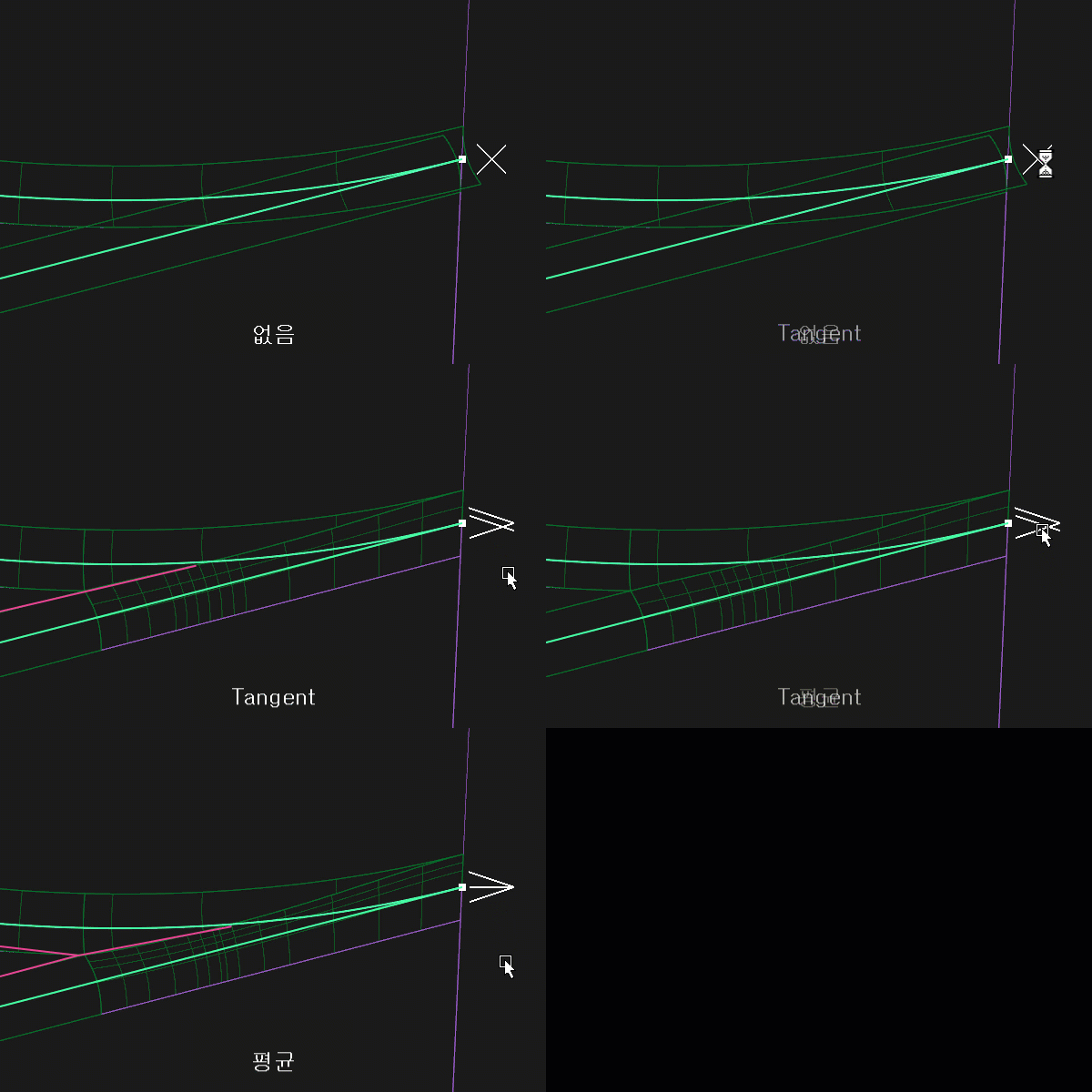
다음 두 가지 페이드 아웃 유형 중에서 선택할 수 있습니다.
- Tangent - 페이드 아웃의 결과 모서리가 다른 수렴 모서리에 접합니다.
- Average - 페이드 아웃의 결과 모서리는 두 수렴 모서리의 평균값에 해당하는 각도를 기준으로 연속됩니다.
자세한 내용은 Round를 참조하십시오.
곡선 및 COS 간격띄우기 추가 사항
Flow Control 조작기가 추가됨
이제 새로운 캔버스 내 조작기를 사용하여 열린 COS 끝의 확장을 뷰포트에서 직접 제어할 수 있습니다. 이러한 조작기는 입력 COS가 하나만 있을 때 나타나며, 이를 통해 COS Start 및 COS End 모두에 대해 Default, Auto 및 Extend 간에 전환할 수 있습니다.
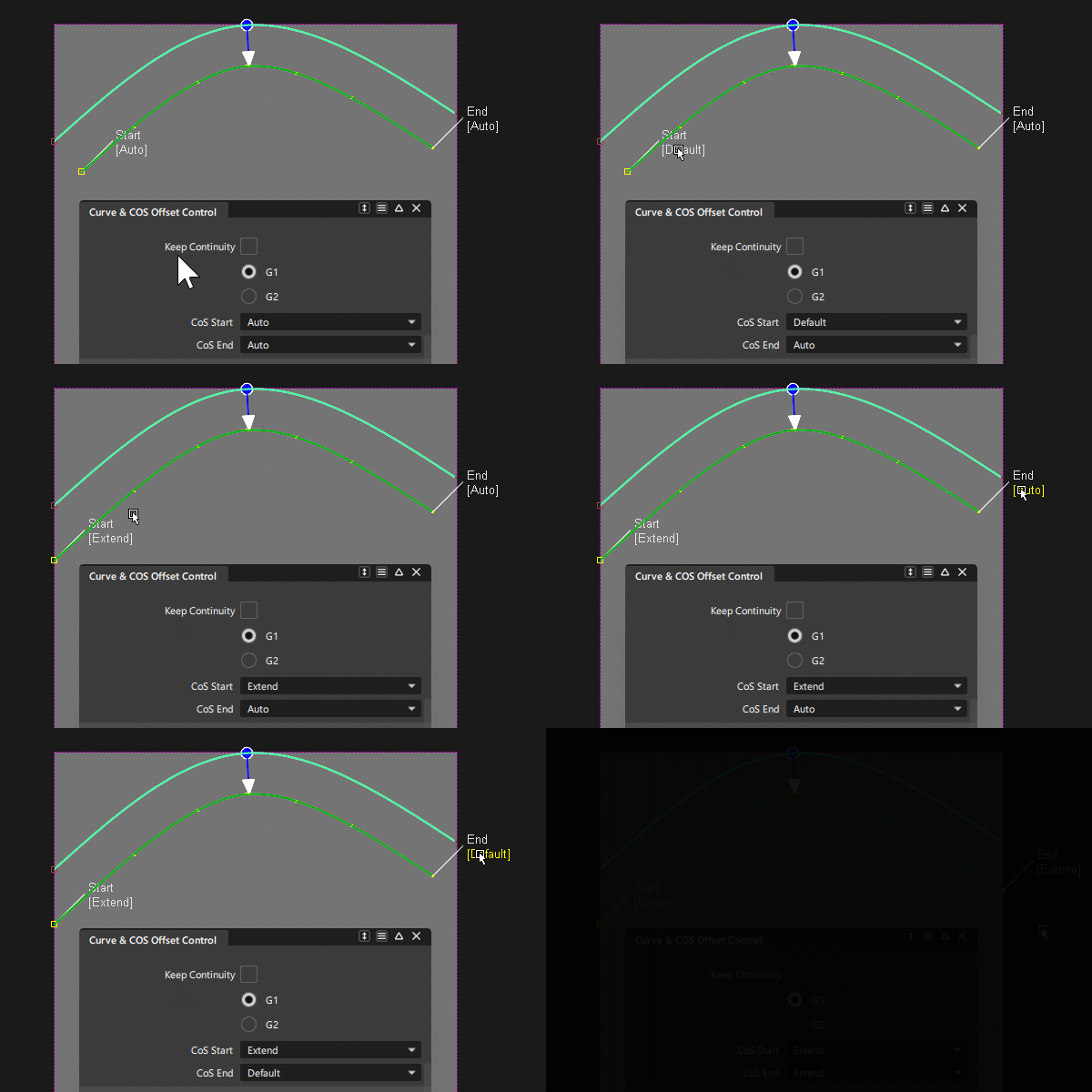
이러한 조작기는 단일 COS를 간격띄우기할 때 사용할 수 있으며, 이를 통해 COS의 시작과 끝이 동작하는 방식, 기본 동작을 유지할지, 자동으로 조정할지, 다음 서페이스로 확장할지 여부를 정의할 수 있습니다.
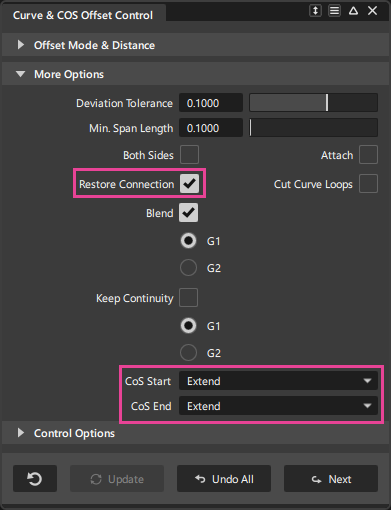
혼동을 피하기 위해 이전의 Extend 옵션 이름이 Restore Connection으로 바뀌었습니다.
Flip Offset 옵션이 추가됨
새로운 Flip Offset 옵션을 통해 제어점을 수동으로 조정하지 않고도 간격띄우기 방향을 빠르게 반전할 수 있습니다.
자세한 내용은 Curve Curvature를 참조하십시오.
Reference Manager 개선 사항
이제 .wire 파일 또는 기타 Alias 지원 파일 형식(예: CATIA V5)을 파일 브라우저 창에서 Reference Manager로 드래그 앤 드롭해 참조를 가져올 수 있습니다. 이 개선 사항을 통해 Alias에서 참조 파일을 생성하는 워크플로우가 간소화됩니다.
상황에 맞는 메뉴의 Isolate 옵션을 사용하면 이제 도면층 및 도면층 폴더에서 뷰를 분리할 수 있습니다. 이전 버전의 Alias에서는 최상위 참조만 분리할 수 있었습니다. 이 개선 사항은 참조 계층의 특정 부분을 분리하여 복잡한 조립품 참조가 있는 작업을 더 쉽게 수행하는 데 유용합니다.
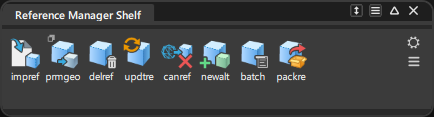
Settings 및 Menu 옵션의 Reference Manager 아이콘이 새로 디자인되어 사용자 지정 쉘프로 드래그할 때 더 일관되고 읽기 쉽게 보입니다.
History Visualizer 및 History View 개선 사항
History Visualizer 및 History View에 메뉴 정렬 및 UI 업데이트와 같은 몇 가지 개선 사항이 적용되어 이제 두 툴 간에 보다 일관된 사용자 환경이 제공됩니다.
Menu Alignments
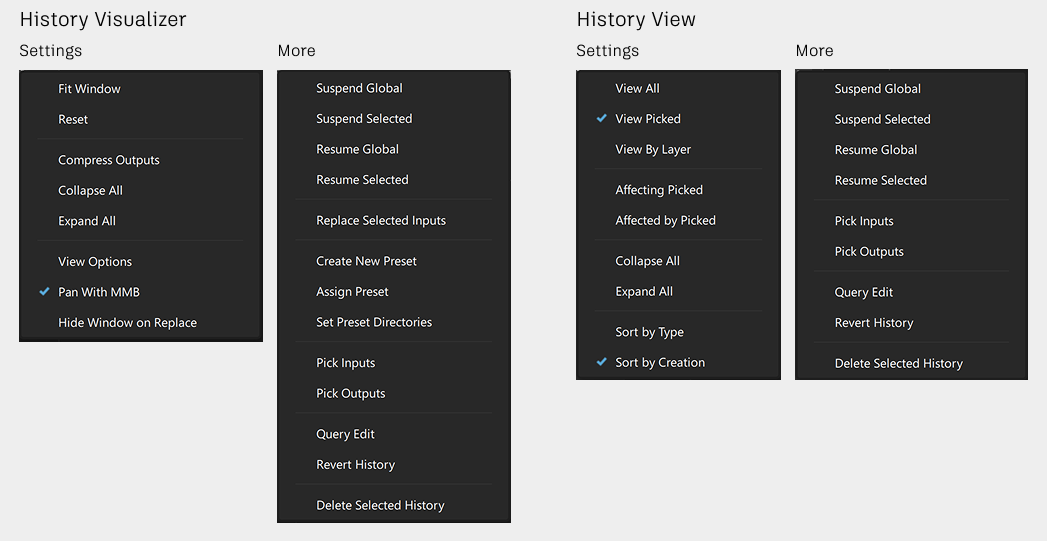
History Visualizer와 History View 메뉴가 정렬되어 일관성과 유용성이 개선되었습니다. 여기에는 Settings, More 및 마우스 오른쪽 버튼 클릭 메뉴가 포함됩니다.
업데이트된 경고 아이콘
History Visualizer에서 Warning 아이콘이 업데이트되어 이제 빨간색 대신 주황색으로 표시됩니다. 이제 이 아이콘이 History View에도 표시됩니다. 이렇게 하면 아이콘이 Reference Manager 등 Alias에서 사용되는 다른 Warning 아이콘과 일관되게 표시됩니다.
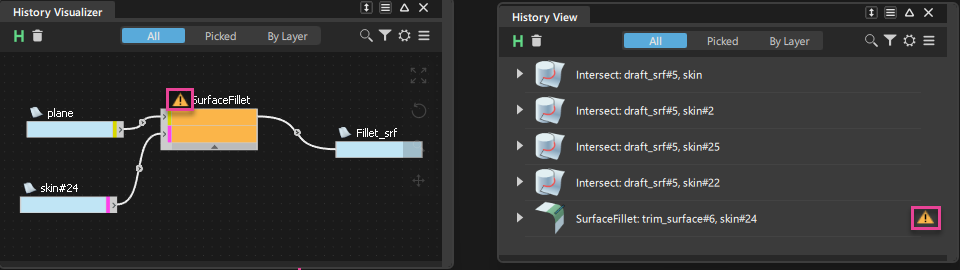
History View UI 개선
History View 창에 All, Picked 및 By Layer 필터가 추가되었습니다. 이러한 옵션을 사용하면 선택 항목별로 뷰를 빠르게 필터링할 수 있습니다. 이제 History View 및 History Visualizer 사용자 환경의 일관성이 향상되었습니다.
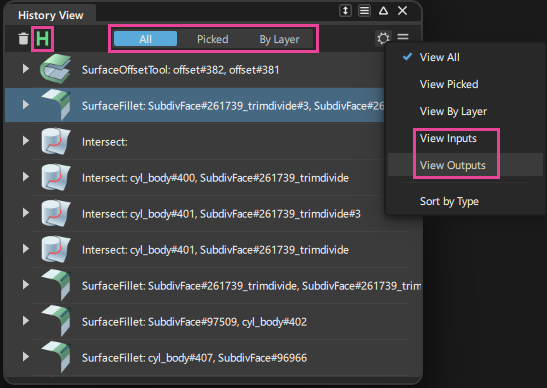
Picked 필터를 선택하는 것은 이전 버전 Alias의 Settings 메뉴에서 Active를 선택하는 것과 같습니다. History View의 새로운 기능인 By Layer를 사용하면 선택한 특정 도면층의 노드를 대상으로 하는 명령을 필터링하거나 볼 수 있습니다. 또한 History View Settings 메뉴에 새로운 Sort by Creation 옵션이 있어, 내역 항목을 생성 순서별로 그룹화할 수 있습니다. 이 옵션은 기본적으로 켜져 있습니다.
이러한 업데이트 외에도 다음 옵션의 이름이 변경되었습니다.
- 이제 Affecting Active가 View Inputs로 변경되었습니다.
- 이제 Affected by Active가 View Outputs로 변경되었습니다.
추가 History View 및 History Visualizer 업데이트
이제 History View 및 History Visualizer 창에서 Suspend History 아이콘
 를 선택하여 아이콘 막대에서 Suspend History를 켜거나 끌 수 있습니다.
이제 Alt 키를 누른 채 History View 및 History Visualizer의 툴 노드를 클릭하면 툴 노드가 작동 중인 형상으로 뷰포트 초점이 줌됩니다. 이 툴은 Look At과 유사하게 작동합니다.
History Visualizer: 이제 Set Preset Directories 창에서 잘못된 사전 설정 디렉토리 경로는
 아이콘으로 플래그가 지정됩니다. 이전에 설정된 사전 설정 디렉토리 경로가 손상되었거나 디렉토리가 더 이상 존재하지 않는 경우 아이콘을 클릭하여 새 디렉토리 위치를 찾거나 목록에서 제거합니다.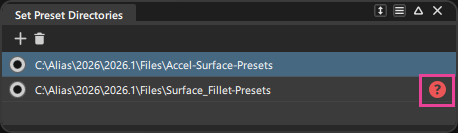
자세한 내용은 다음 페이지를 참조하십시오.
기타 모델링 개선 사항
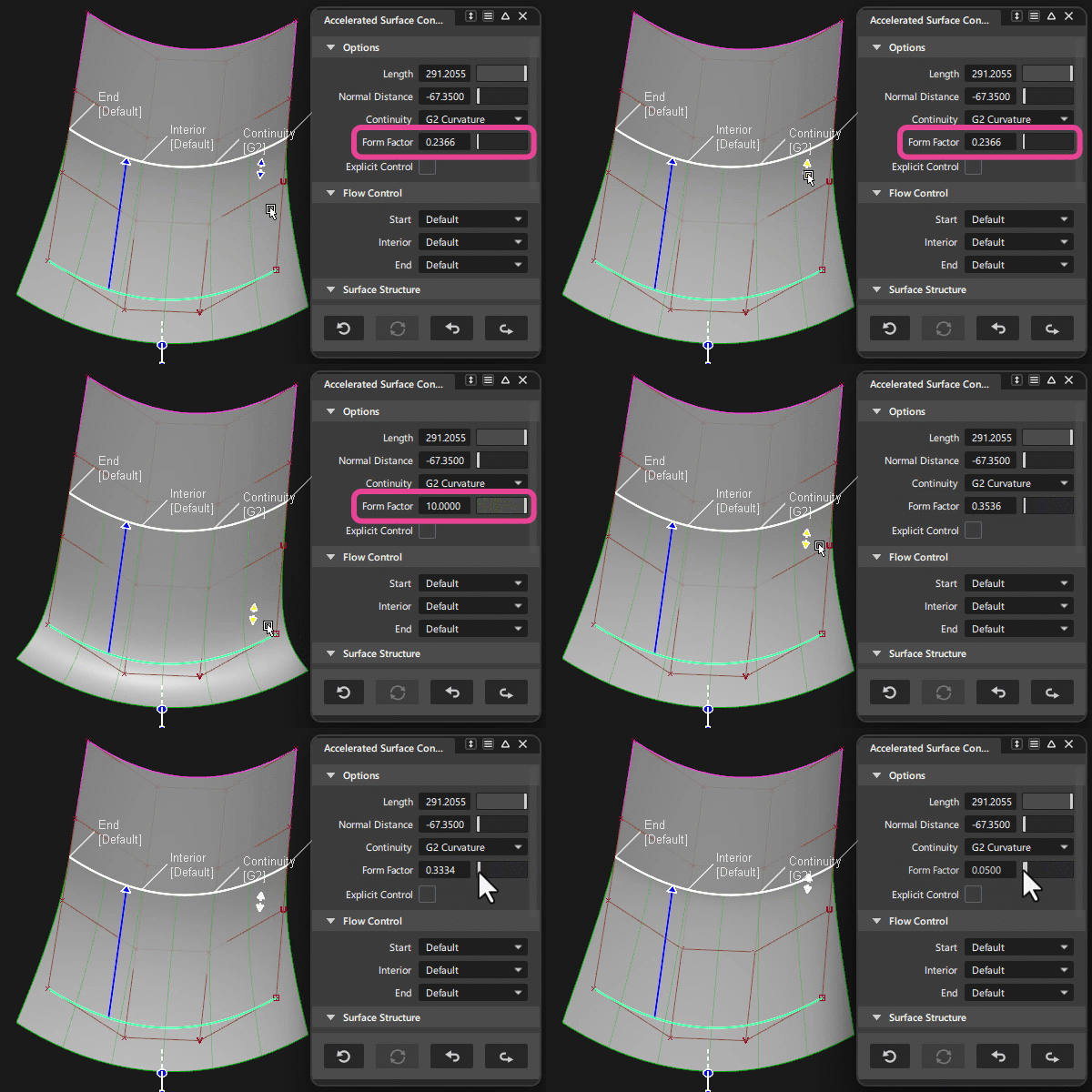
Accelerated Surface 툴: 뷰포트에서 직접 대화식으로 이 값을 조정할 수 있도록 Form Factor 캔버스 내 조작기가 추가되었습니다. 조절기를 사용하여 CV를 V 방향으로 드래그하여 가속량을 조정합니다.
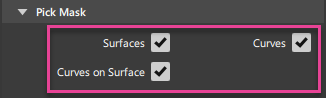
Pick Chain 툴: COS(서페이스 위의 곡선)를 연속으로 선택할 수 있는 Curves-on-Surface 옵션이 Pick Mask에 추가되었습니다. 또한 Control 창의 Pick Mask 섹션도 수정되어 서페이스, 곡선 또는 서페이스 위의 곡선을 원하는 대로 조합하여 켤 수 있도록 했습니다. 이 업데이트를 통해 서페이스 경계 곡선이 포함된 복잡한 곡선 네트워크 작업이 향상됩니다.
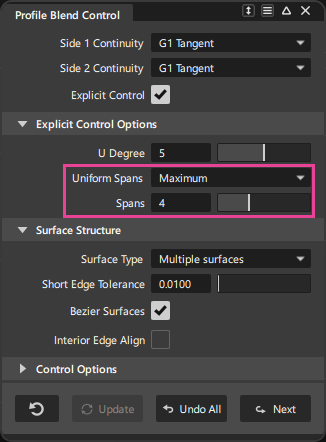
Profile Blend 및 Free Form Blend 툴: 툴의 세부 컨트롤에 Uniform Spans 옵션이 추가되었습니다. Explicit Control이 켜져 있으면 Bezier Surfaces를 비롯한 Single Surface 및 Multiple Surface 유형에 Uniform Spans 옵션을 사용할 수 있습니다. 드롭다운 리스트에서 Uniform Spans 옵션을 선택한 다음, Spans 슬라이더를 사용하여 출력 NURBS 또는 Bezier surfaces에 생성할 스팬 수를 제어합니다. 자세한 내용은 Explicit Control Options를 참조하세요.
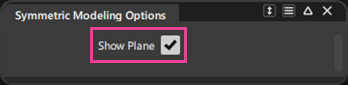
Symmetric Modeling: 새로운 Show Plane 옵션을 사용하여 뷰포트에서 대칭 평면의 가시성을 켜거나 끌 수 있습니다. 대칭 평면을 방해하지 않고 형상에 초점을 맞추고 싶은 경우 표시를 끄는 것이 유용합니다.
- Corner Blend - 새로운 Planarize U Hull 옵션은 혼합된 서페이스의 U 방향 헐을 평평하게 만들어 서페이스 품질을 개선합니다. 이 옵션은 세 개의 모깎기가 구석에서 만나고 독립적으로 또는 Align Base Edge 옵션과 함께 작동하는 경우에만 적용됩니다.
- Surface Offset 툴 - 이제 새로운 Flip Offset 옵션을 통해 Offset Distance 값을 수동으로 조정하지 않고도 보다 쉽게 간격띄우기 방향을 반전할 수 있습니다.
- Control Panel - Control Panel의 Curvature 섹션에 Invert Comb 옵션이 추가되었습니다. 이 옵션을 사용하면 곡률 콤을 곡선 위에서 아래로 빠르게 반전했다가 다시 반대로 반전할 수 있습니다. 이전 버전의 Alias에서 이렇게 하려면 음수 Comb Scale 값을 설정하거나 Alt 키를 사용하여 값을 0 아래로 끌어와야 했습니다.
- Object Lister - More 및 컨텍스트 메뉴에 새로운 Delete Layer/Folder and Contents 옵션이 추가되었습니다. 이를 통해 도면층 및 폴더뿐만 아니라 해당 도면층이나 폴더에 지정된 모든 객체를 삭제할 수 있습니다. 이전 버전의 Alias에서는 도면층 또는 폴더를 삭제한 후 지정된 객체가 Default 도면층에 다시 지정되므로 더 이상 필요하지 않은 객체를 삭제해야 했습니다.
- Smooth 툴: 이제 Smooth 툴을 사용하면 CV 행을 선택해 스무딩할 수 있습니다.
- Check Model: 이제 Esc 키를 눌러 Alias에서 Check Model 작업을 중단할 수 있습니다.