서브디비전 모델링 추가 사항
Alias에서는 도면층 대칭으로 모델링할 때 대칭 평면 간의 서페이스 정렬을 개선하는 새로운 Subdiv Symmetry Align 툴을 포함하여 서브디비전 모델링이 크게 업데이트되었습니다. 이제 Subdiv Reform 툴에 Car Exterior 워크플로우가 추가되어 곡선을 사용해 특히 자동차 디자인에서 메쉬 객체를 통해 보다 정확한 서브디비전 토폴로지를 생성할 수 있습니다. 기타 개선 사항으로는 원본 메쉬를 더 잘 표현할 수 있도록 돕는 Subdiv Retopo 툴의 Match Limit Surface 옵션과, Box Mode 음영 처리에서 더 선명해진 면 강조 기능이 있습니다.
새로운 Subdiv Symmetry Align 툴
도면층 대칭 워크플로우를 개선하기 위해 Subdiv Symmetry Align 툴이 추가되었습니다. 이 툴을 도면층 대칭과 함께 사용하면 모델이 용접된 단일 서브디비전 객체인 것처럼 중심선을 가로지르는 리미트 서페이스 쉐이프를 미리 볼 수 있습니다.
이 툴은 미리보기 전용이며 실제 형상을 생성하지는 않습니다. 활성화되면, 정렬된 미리보기(초록색으로 표시)가 반대쪽의 리미트 서페이스와 일치하여 최종 용접 결과를 정확하게 볼 수 있습니다. 끄면 미리보기가 검은색으로 표시됩니다.
정렬된 형상을 복제하려면 Duplicate > Mirror를 사용합니다. Merge Subdiv를 활성화하면, Subdiv Symmetry Align에 설정된 Weld Tolerance 값을 사용하여 CV가 병합되므로 대칭 평면에 직접 위치할 필요가 없습니다.
 자세한 내용은 Subdiv Symmetry Align을 참조하십시오.
새로운 Subdiv Reform 워크플로우 개선 사항
자동차 메쉬 객체에서 서브디비전 모델을 생성할 때 보다 정확하고 예측 가능한 결과를 제공하는 새로운 워크플로우를 포함하도록 Subdiv Reform 툴이 확장되었습니다. Reform 툴 옵션에서 Car Exterior를 켜고, 안내 곡선 및 피쳐 곡선을 사용하여 툴이 서브디비전 토폴로지를 생성하는 데 도움이 되는 새로운 워크플로우를 표시함으로써 원본 메쉬의 쉐이프를 보다 정밀하게 재현할 수 있습니다.
새로운 기능 세트를 사용하여 개념 설계 출력 메쉬를 모델링 단계로 신속하게 가져올 수 있습니다. Car Exterior를 켜고 메쉬를 선택한 다음, 두 개의 휠 아치 곡선과 하나의 기준선 곡선을 추가합니다. 이 새 워크플로우를 사용하려면 메쉬에 두 개의 휠 아치 곡선과 하나의 기준선 곡선이 있어야 합니다.
계속해서 피쳐 또는 안내 곡선을 추가하여 토폴로지 흐름을 조정합니다. 서브디비전 객체를 생성한 후 클릭 한 번으로 Subdiv Retopo 툴을 사용하여 모델을 미세 조정할 수 있습니다. 예를 들어 날개 대칭 주위에 닫힌 영역 곡선을 추가하여 형상을 단순화할 수 있습니다. 메쉬 객체에 자체 안내 곡선을 추가하여 서브디비전 모델의 쉐이프를 추가로 미세 조정할 수도 있습니다.
자세한 내용은 Reform 툴 워크플로우 - Car Exterior 메쉬를 참조하십시오.
새로운 Subdiv Retopo 툴 추가 기능
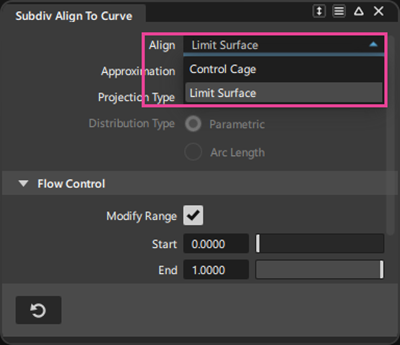
Subdiv Retopo 툴에 새로운 Match Limit Surface 옵션이 추가되었습니다. Match Limit Surface 옵션을 켜면 Retopo 툴은 입력 형상에 제어 케이지 정점을 배치하는 대신에 입력 형상에 제한 서페이스를 배치하려고 시도합니다. 이 기능은 Subdiv Reform 및 Subdiv Align to Curve 툴에서 사용할 수 있습니다.
따라서 원래 형상을 더 정확하게 표현할 수 있으므로 복잡한 쉐이프와 상세 정보를 보다 쉽게 사용할 수 있습니다.
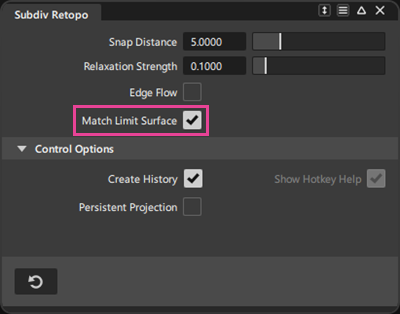
이 기능은 Subdiv Reform 및 Subdiv Align to Curve 툴에서 사용할 수 있습니다.
Box Mode 음영 처리에서 면 강조 표시 개선
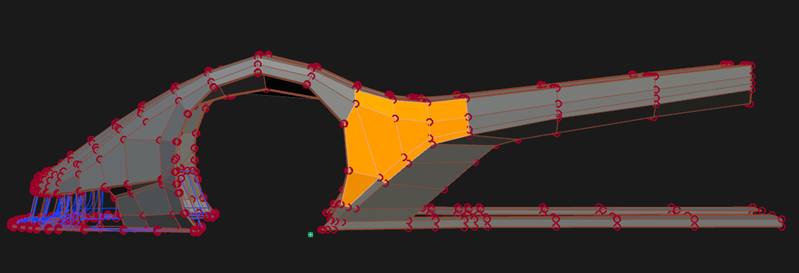
Box Mode 쉐이딩에서 선택한 면이 이제 다른 색상으로 강조 표시됩니다. 기본적으로 선택한 면은 주황색으로 강조 표시되지만 User Colors 창에서 사용자 색상을 설정할 수 있습니다. 이 개선 사항을 통해 Box Mode에서 작업할 때 선택한 면과 선택되지 않은 면을 쉽게 구분할 수 있습니다.
Subdiv Cut 툴 개선 사항
새로운 Angle Snap Increment 기능을 사용하면 절단 각도를 지정하여 더 빠르고 정밀하게 자를 수 있습니다. 절단할 점을 배치할 때 이제 Alt 키를 누르고 있으면 다음 절단 점의 배치가 Angle Snap Increment로 설정된 각도로 스냅됩니다. 예를 들어 Angle Snap Increment를 45도로 설정한 경우 Ctrl 키를 누른 상태로 점을 배치하면 처음에는 이전 점을 기준으로 45도의 각도로 스냅된 다음, 90도 각도로 스냅되는 방식으로 진행됩니다.
자세한 정보는 Cut을 참조하십시오.