자르기 개선 사항
편집 가능한 자르기 단계, 서페이스 위 곡선 삭제를 위한 향상된 워크플로우, 자르기 확장 업데이트 등 Alias 자르기 워크플로우의 일부가 업데이트되어 자르기가 더 쉽고 빨라졌습니다.
Edit Trim Stages
Alias 2026에는 여러 스테이지에서 자르기 작업을 편집할 수 있는 기능이 추가되었습니다. 즉, 적용된 순서와 관계없이 다른 자르기에 영향을 주지 않고 변경하려는 자르기 작업을 선택할 수 있습니다.
Trim Surface 툴은 서페이스에서 수행된 자르기 작업의 각 단계를 자동으로 저장합니다. 새로운 Edit Trim Stages 옵션을 사용하여 이러한 자르기 단계에 액세스할 수 있습니다. Edit Trim Stages를 켜서 잘린 각 서페이스에 조절기를 표시합니다. 화살표 조절기를 사용하여 각 자르기 단계에서 앞뒤로 이동합니다. 그런 다음 다른 모든 자르기에 영향을 주지 않고 편집할 자르기 단계를 선택할 수 있습니다. 이렇게 하면 이전 버전의 Alias에서처럼 업데이트하기 위해 모든 자르기 복구 또는 마지막 자르기 복구를 사용할 필요가 없습니다. Edit Trim Stages는 이전 버전의 Alias에서 생성된 .wire 파일에서도 작동합니다.
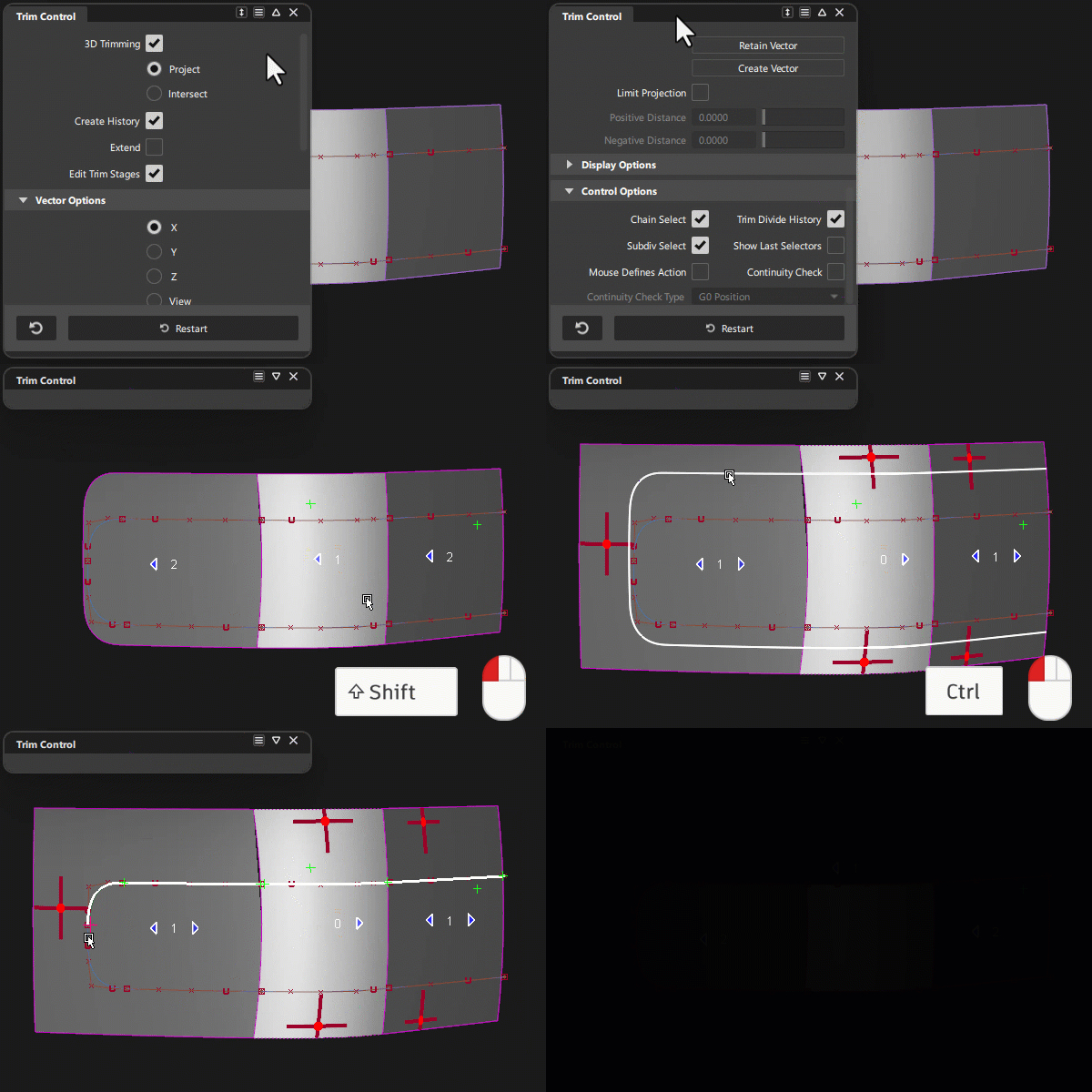
자세한 내용은 Edit trim stages를 참조하세요.

COS 삭제에 대한 빠른 액세스
이제 Trim Surface 툴을 종료하지 않고 서페이스 위 곡선을 삭제하거나 대체하는 자르기 단계를 편집할 수 있습니다. Ctrl을 누른 상태에서 기존 서페이스 위 곡선을 선택하면 됩니다. 곡선을 삭제하려면 뷰포트에서 Delete COS를 선택하거나 스페이스바를 누릅니다.
Show Overlaps
겹치는 서페이스 위 곡선을 감지하고 영향을 받는 영역을 빨간색 선으로 표시하는 새로운 Show Overlaps 옵션이 Trim Surface 툴에 추가되었습니다. Show Overlaps는 기본적으로 켜져 있습니다.
COS 겹침을 나타내는 빨간색 선이 표시되면 형상을 조정하여 문제를 제거하고 자르기 작업을 계속합니다.
자르기 확장 개선 사항
이제 서페이스 위 곡선을 연장할 때 곡선 연장에 기반한 자르기가 실패할 것으로 감지되면 Extend 옵션이 자동으로 선형 계산으로 전환됩니다. 이전에는 Extend가 모든 자르기 작업에서 보외법 계산을 사용했습니다. 따라서 COS가 모서리 경계에 미치지 못해 닫힌 영역을 제대로 자를 수 없는 대부분의 경우가 개선됩니다.
Trim Region Selector 업데이트
이제 Trim Region Selector에는 선택기 십자선의 중심점을 식별할 수 있도록 빨간색 원이 포함됩니다.


