사용자 인터페이스 업데이트
조정 가능한 도면층 막대 너비, 향상된 고정 창 동작, 보다 직관적인 Stage Editor 기본 설정을 포함하여 Alias 인터페이스에 여러 가지 업데이트가 적용되었습니다. 그 밖의 UI 개선 사항으로는 더 명확해진 프롬프트, Selection Sets 및 Construction Options에 대한 보다 강력한 제어, 개선된 Color Editor 기능이 포함됩니다. 성능 또한 향상되어 Marking Menus가 더 빨라지고 Shader Lister 응답성이 개선되었습니다.
Layer Bar 추가 개선 사항
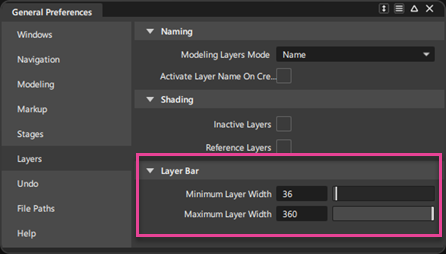
이제 새로운 Minimum Layer Width 및 Maximum Layer Width 기본 설정을 사용하여 Layer Bar에서 도면층 표시 폭을 사용자화할 수 있습니다. 장면에 도면층이 여러 개 있는 경우 도면층 막대를 짧게 만들거나 도면층이 적게 있는 경우 도면층 막대를 길게 만드는 데 이 설정을 사용합니다. Preferences > General Preferences > Layers > Layer Bar에서 이러한 기본 설정을 설정할 수 있습니다.
 자세한 내용은 Stages를 참조하십시오.
고정된 창에 대한 업데이트
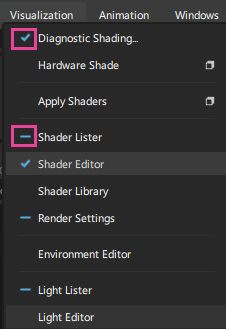
탭 그룹에서와 같이 여러 창이 그룹화된 경우, 이제 메뉴에 있는 새 확인 아이콘으로 어떤 창이 활성 상태로 열려 있는지 알 수 있습니다. 대시 아이콘은 열려 있지만 현재 보이지 않는 창을 나타내는 데 사용됩니다. 대시 아이콘을 클릭하면 해당 창이 그룹의 활성 창이 됩니다. 이전 버전의 Alias에서는 창이 열려 있음을 나타내는 데만 확인 아이콘이 사용되었습니다.
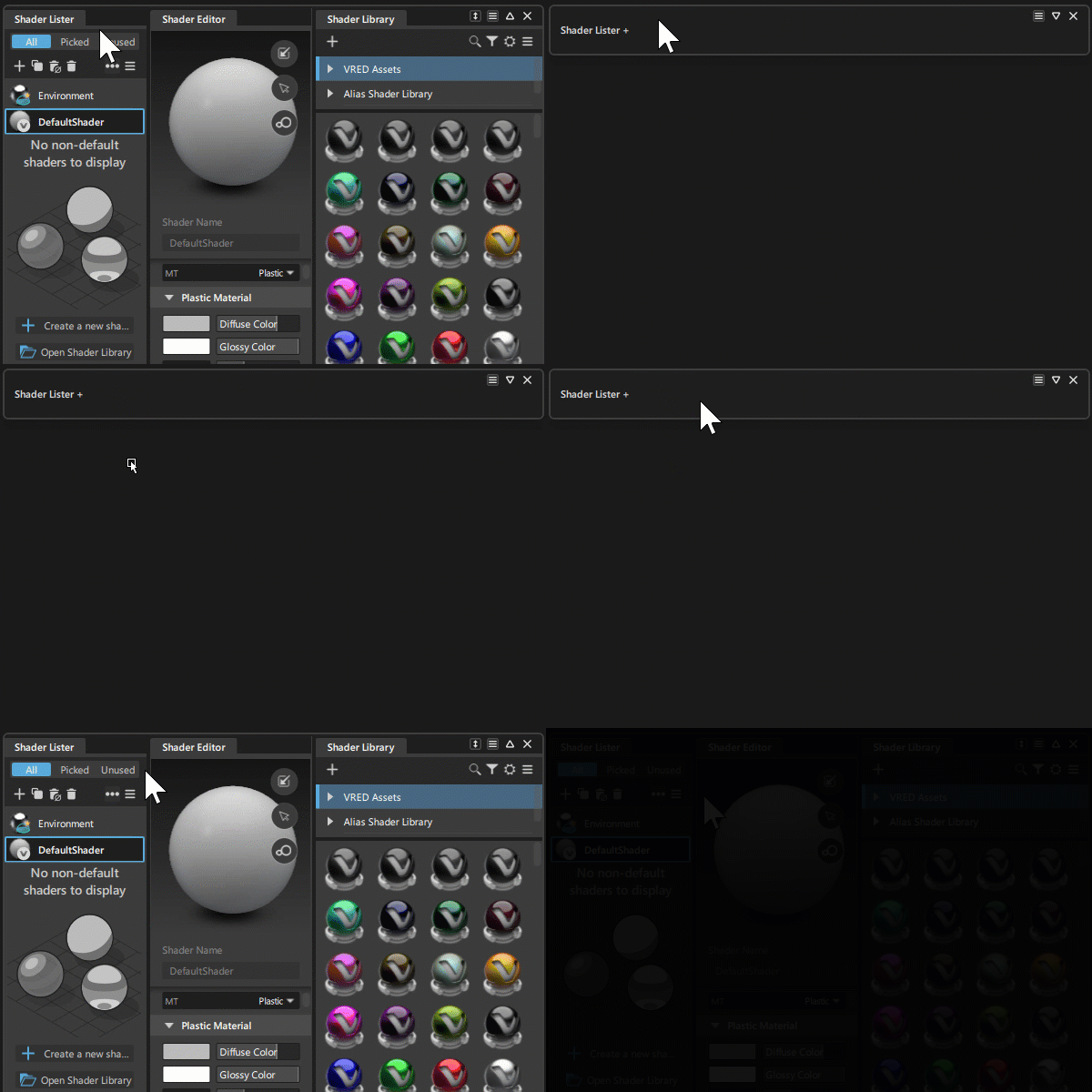
부동 그룹에서 위아래로 고정되어 있는 창이 이제 완전히 축소되어 작업공간 구성 및 사용자 환경이 향상될 수 있습니다. 이제 Shift 키를 누른 상태에서 그룹의 창 탭을 두 번 클릭하여 그룹을 축소하거나 확장할 수도 있습니다.
이제 축소된 부동 그룹에 첫 번째 창의 이름이 표시되고, 그 뒤에 + 기호가 표시되어 그룹의 창이 여러 개임을 나타냅니다. 이렇게 하면 그룹이 축소되어 있을 때 그룹의 내용을 더 쉽게 확인할 수 있습니다.
스테이지 편집기 개선 사항
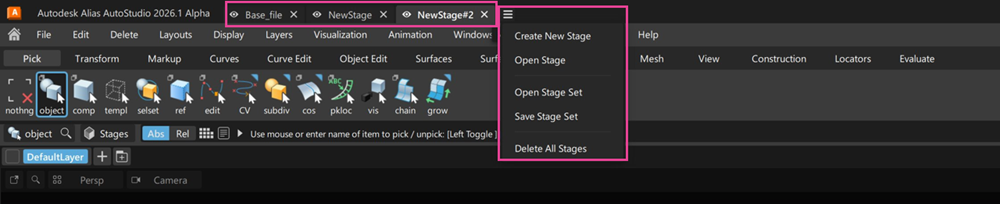
새로운 스테이지 탭
이제 Alias에서 파일을 열 때 응용프로그램 창 상단에 파일 이름이 표시되는 탭이 있습니다. 스테이지가 상단에 표시되어 드롭다운 메뉴에서 Stage Editor 옵션에 액세스할 수 있습니다. Alt 키를 누른 상태에서 탭을 클릭해도 Stage Editor에서와 마찬가지로 스테이지가 분리됩니다. 작업 막대에 있는 Stages 버튼을 통해 Stage Editor에 계속 액세스할 수 있습니다.
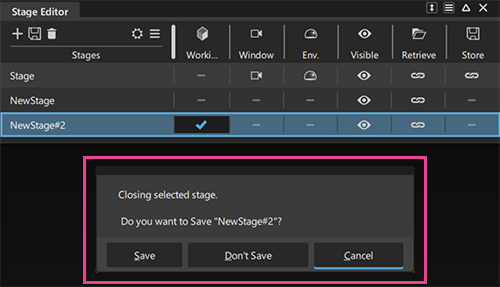
Delete Selected Stage 창
데이터 손실을 방지하기 위해 Delete Selected Stage 창의 기본 선택 옵션이 변경되었습니다. 스페이스바를 사용하여 확인할 때의 기본 작업이 이제 Save 대신 Don’t Save 또는 Cancel입니다. 이 변경 사항은 사용자가 실수로 삭제하려는 파일을 저장하여, 데이터 손실 문제를 해결합니다.
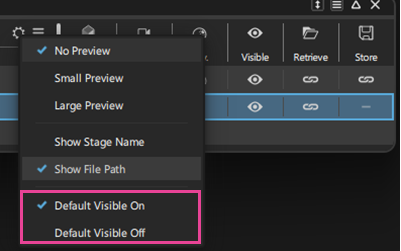
이제 파일을 열거나 가져올 때 스테이지의 기본 표시 여부를 제어할 수 있습니다. Stage Editor 설정의 새로운 Default Visible On 및 Default Visible Off 옵션을 사용하면 새로 로드된 스테이지의 기본 표시 여부를 결정할 수 있습니다.
Stage Editor에 대한 자세한 내용은 Stages를 참조하십시오.
추가 UI 개선 사항
Delete Unused Layers의 이름이 변경됨 - Layers > Delete Unused Layers 옵션의 이름이 Delete Unused Layers and Folders로 변경되었습니다. 이 업데이트로 인해 옵션의 기능이 도면층과 폴더 모두에 적용된다는 점이 더욱 명확해졌습니다.
종료 시 나타나는 프롬프트가 단계 삭제 프롬프트와 더 비슷하게 개선되었습니다. 이 업데이트에는 사용자가 Alias를 종료할 때 모든 단계를 저장하거나, 단계를 저장하지 않거나, 단계별로 저장할지 묻는 프롬프트가 포함되어 있습니다.
Selection Sets - 장면에서 Transform 조작기가 활성화된 상태로 선택 세트를 만들면 파일을 저장한 후 조작기의 마지막 방향이 선택 세트와 함께 유지됩니다. 파일을 다시 열고 Selection Set Lister에서 세트를 선택하면 Transform 조절기가 이전 방향으로 표시됩니다.
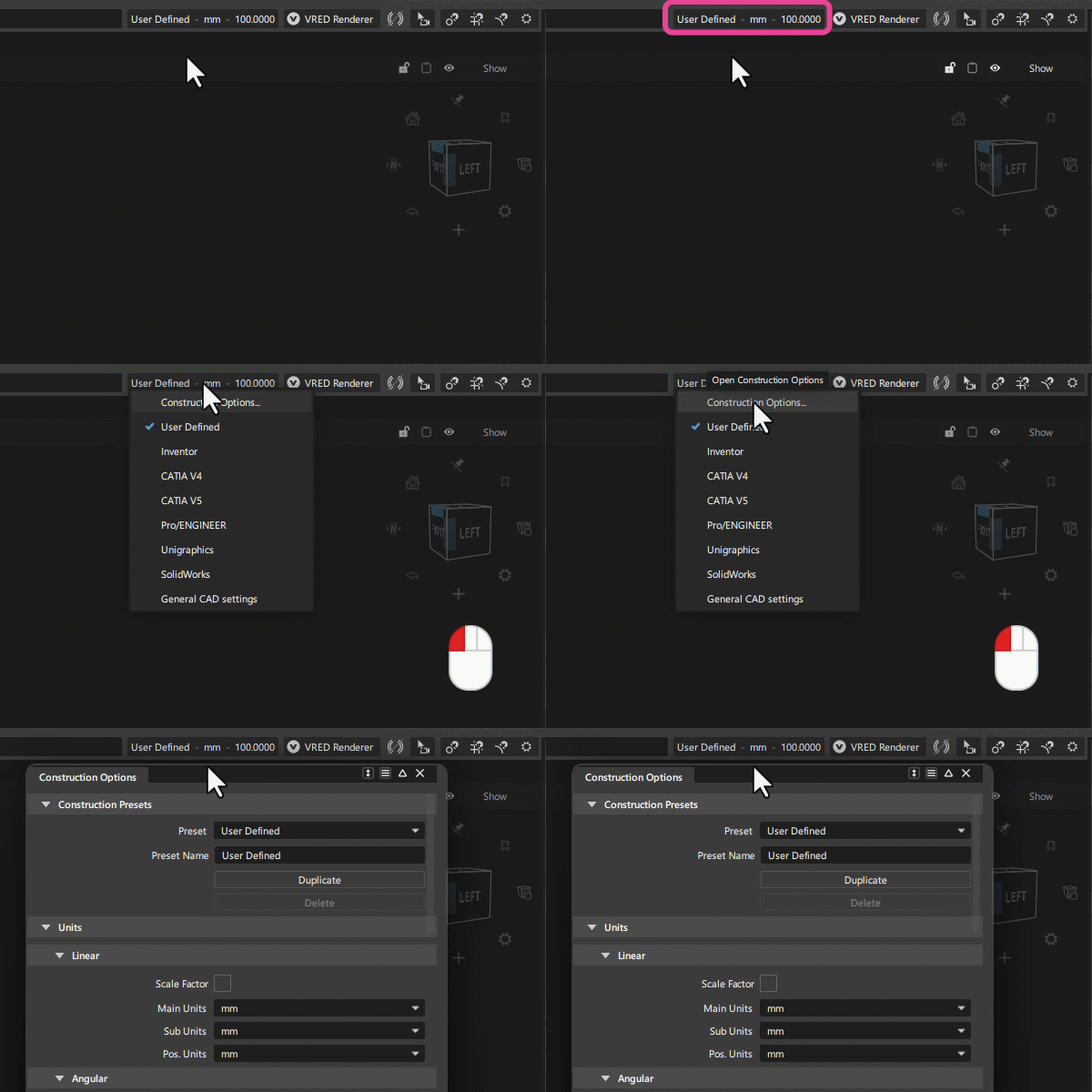
이제 Promptline Action 막대에서 Construction Options 창에 액세스할 수 있습니다. 이렇게 하면 구성 사전 설정 간에 빠르게 전환할 수 있습니다.
부동 창 크기 설정 - 이제 부동 창의 치수를 설정할 수 있습니다. New Floating Window를 생성한 후 Set Dimension 아이콘(
 )을 클릭한 다음, Set Dimension 창에서 Width 및 Height 값을 입력합니다.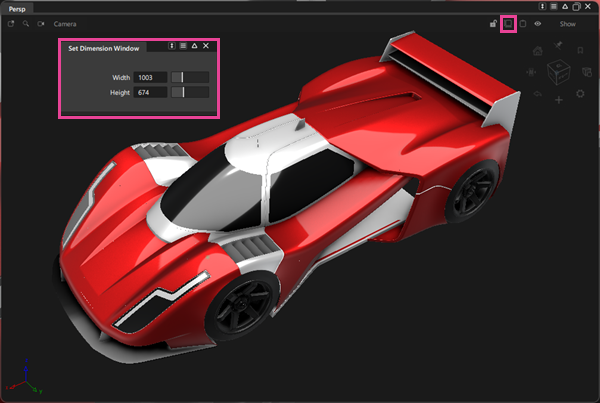
Control Panel – 창이 최소 폭으로 설정된 경우 레이블 간격 및 셀 값 크기가 개선됩니다. 예를 들면, 레이블 이름이 잘리는 현상이 감소합니다.
이제 창 크기를 늘리면 Alias 창의 숫자 필드가 자동으로 늘어납니다.
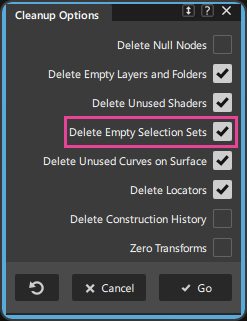
Cleanup Options - 이제 Cleanup Options 창에 Delete Empty Selection Sets 옵션이 포함됩니다. 이 옵션은 기본적으로 활성화되어 있으며 Clean Up 툴(Delete > Clean Up)을 실행할 때 빈 선택 세트를 삭제할 수 있습니다.
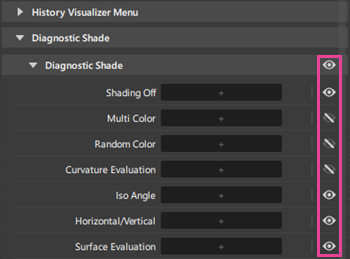
이제 Short Menus를 사용하여 진단 쉐이더가 Diagnostic Shaders 창에 표시되지 않도록 숨길 수 있습니다. Hotkey Menu Editor를 열고 숨기려는 진단 쉐이더에 대한 Short Menu 아이콘을 클릭합니다.
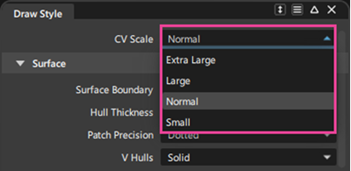
Display > Draw Style 옵션에 새로운 CV Scale 추가되어 4가지 다른 CV 크기 중에서 선택할 수 있습니다. 새로운 더 큰 그리기 크기는 고해상도 모니터에서 가시성을 올리고자 작업할 때 특히 도움이 됩니다. 이 설정은 곡선, NURBS 서페이스 및 서브디비전 객체 CV에 영향을 주는 전역 설정입니다.
이제 HSL 색상 모형을 더 잘 반영하도록 Color Editor UI가 개선되었습니다.
Object Lister – Object Lister에 새로운 Show Only Selected 옵션이 추가되었습니다. Object Lister 메뉴에서 제공되는 이 옵션을 사용하면 선택한 객체만 표시하도록 리스트를 필터링할 수 있습니다. 이렇게 하면 많은 객체가 포함된 복잡한 모형으로 작업할 때 장면을 보다 쉽게 관리하고 구성할 수 있습니다.
이제 마크업 브러시가 그리기를 시작하기 전에 브러시 외곽선을 표시하므로 툴에 맞는 올바른 브러시 반지름 크기를 선택할 수 있습니다.
UI 성능 개선 사항
Marking Menu - 이제 Marking Menu의 응답성이 향상되었습니다.
Shader Lister – 쉐이더 미리보기 로드 및 상호 작용이 개선되었습니다.
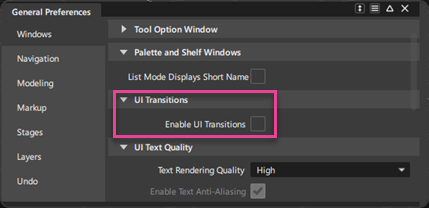
UI Transitions – UI transitions를 꺼서 성능을 더욱 향상시킬 수 있는 기본 설정이 추가되었습니다.
Transformer Rig – Transformer Rig의 성능과 응답성이 향상되었습니다.