사용자 인터페이스 업데이트
도면층 막대 개선, Custom Puck 업데이트 등 Alias 인터페이스에 여러 가지 업데이트가 적용되었습니다.
도면층 막대 개선 사항
도면층 막대에서 새 도면층 및 도면층 폴더를 직접 생성하는 새로운 방법이 추가되었습니다. 도면층 막대 끝에 있는 새 아이콘을 클릭하면 현재 수준과 도면층 막대 끝에 새 도면층 또는 도면층 폴더가 생성됩니다. 도면층 폴더를 선택한 다음 그 아래에 있는 생성 옵션 아이콘을 클릭하면 선택한 폴더에 새 도면층 또는 도면층 폴더가 삽입됩니다. 도면층을 선택한 다음 그 아래에 있는 생성 옵션 아이콘을 클릭하면 해당 도면층 옆의 동일한 수준에 새 도면층 또는 도면층 폴더가 삽입됩니다.
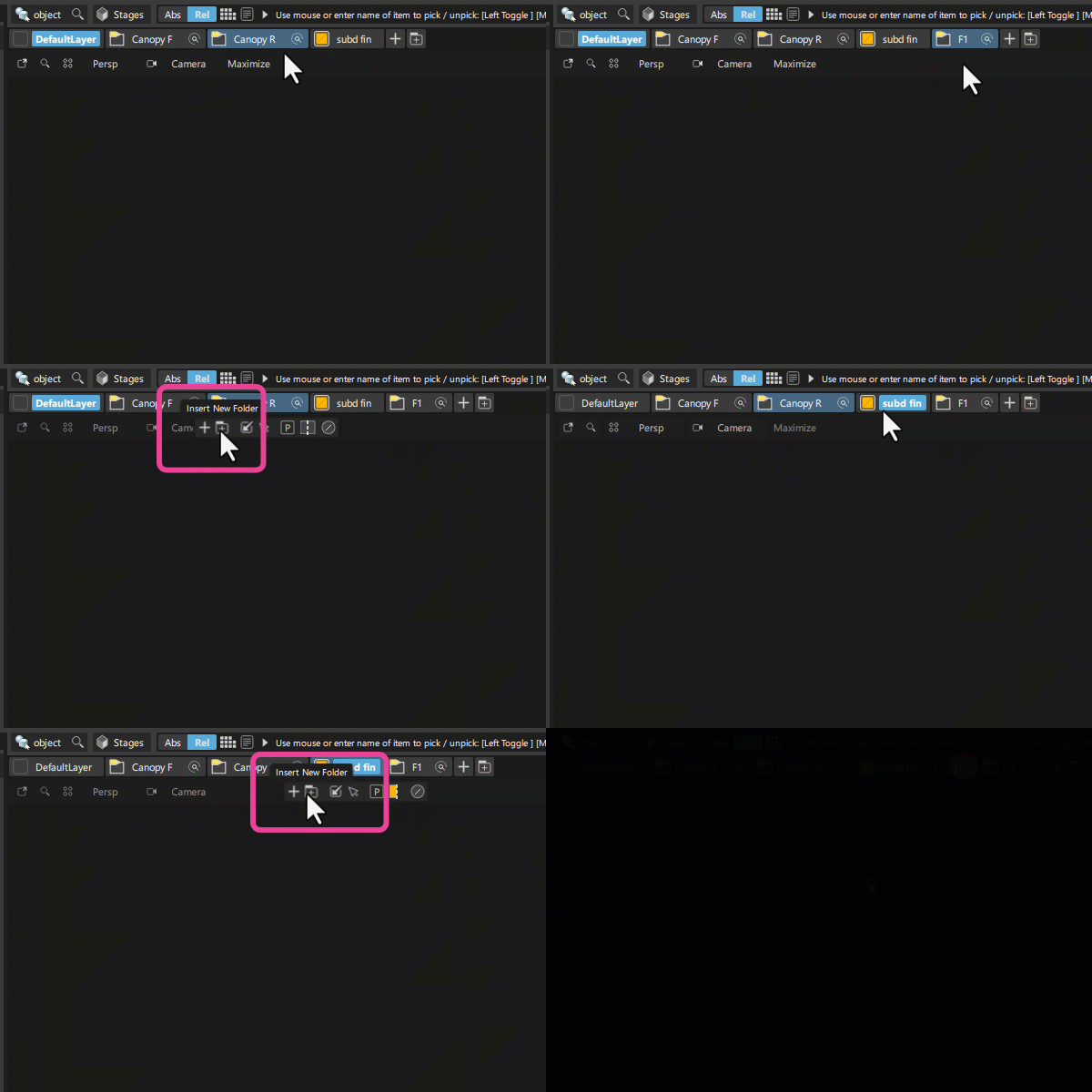
이제 도면층 막대의 도면층 폭이 이름 길이에 맞게 조정됩니다. 도면층 이름이 짧으면 도면층 막대를 따라 표시되는 도면층의 양이 증가할 수 있습니다.
이제 새 도면층을 핫키에 할당할 수 있습니다.
 자세한 내용은 도면층 막대를 참조하세요.
Custom Puck 업데이트
새로운 Styling 기본 설정을 통해 내부 및 외부 링의 툴에 대해 표시할 항목을 선택할 수 있습니다. Marking Menus와 마찬가지로 이제 아이콘과 텍스트를 조합하여 표시하거나, 텍스트만 표시하거나, 아이콘만 표시할 수 있습니다.

자세한 내용은 Custom Puck 기본 설정을 참조하세요.
새 아이콘 레이아웃
풀다운 메뉴가 일부 툴 팔레트의 새 아이콘 레이아웃/아이콘 그룹으로 바뀌어 여러 옵션에 더 빠르게 액세스할 수 있으며 가시성도 좋아집니다.
새로운 Gather Floating Windows
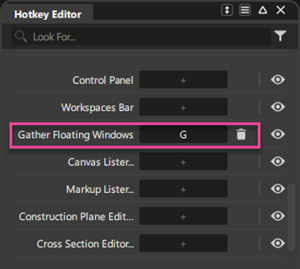
현재 열어서 작업 중인 모든 툴 편집기를 현재 화면으로 이동할 수 있는 기능이 추가되었습니다. 이 기능은 두 대 이상의 모니터를 사용하고 여러 편집기와 팔레트를 서로 다른 화면에 부동 창으로 열어서 작업하는 경우에 유용합니다. Windows > Gather Floating Windows를 선택하여 이 옵션에 액세스합니다. 빠른 액세스를 위해 이 기능에 대한 핫키를 설정할 수 있습니다.
추가 개선 사항
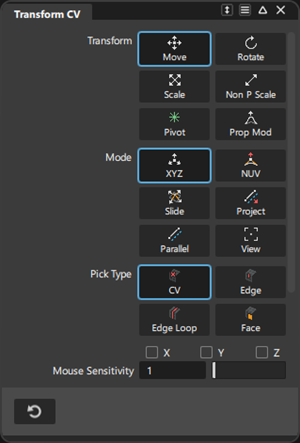
Transform CV 툴: 이제 다른 편집기 창과 마찬가지로 Prop Mod의 Falloff 창 크기를 조정할 수 있습니다.
Color Editor: 이제 0에서 1 또는 0에서 360 사이의 값 범위를 사용하여 색조 값을 설정할 수 있습니다.
Show 메뉴: 이제 Show 메뉴를 연 후
Shift키를 누르고 있으면 메뉴가 열린 상태로 유지되어 여러 Show 옵션을 선택할 수 있습니다.ViewCube를 표시하는 기본 설정이 General Preferences의 Modeling Windows 섹션에서 Navigation 섹션으로 이동되었습니다.
Print 툴: Vector Style을 사용할 때 이제 Distance Locators가 표시되며 Grid를 켜거나 끌 수 있습니다. Grid Thickness 슬라이더를 사용하여 그리드 선의 그리기 두께를 조정합니다.
이제 핫키를 할당하여 사용자 지정 표식 메뉴 간에 전환할 수 있습니다. 이제 사용자 지정 표식 메뉴가 Hotkey Editor의 Marking Menu 섹션에 나타납니다. Preferences > Hotkey/ Menu Editor를 선택한 다음 Hotkey Editor에서 Menu > Preferences > Marking Menu 섹션으로 이동합니다.
Increment and Save: 미리 정의된 텍스트 목록에 ## 숫자가 추가되어 이제 파일 명명 규칙에 두 자리 숫자를 추가할 수 있습니다.
ViewCube: 이제 Shift 키를 누른 채 ViewCube 면(정면, 왼쪽, 상단 등)을 클릭하여 반대 뷰로 빠르게 전환할 수 있습니다. 예를 들어 Shift 키를 누른 채 왼쪽 면을 클릭하면 뷰가 왼쪽에서 오른쪽으로 전환됩니다.
Object Lister: 이제 클릭하고 드래그하여 여러 항목에 대해 대칭을 켜거나 끌 수 있습니다. 객체에 대한 대칭 아이콘을 클릭한 상태로 목록의 위 또는 아래로 커서를 수직으로 이동하여 모든 항목을 변경합니다.
Markup 툴 및 Curve Snapping: 새로운 Brush Snap 옵션을 사용하여 곡선의 경계 상자 중심 또는 가장자리에 브러시를 스냅하도록 선택할 수 있습니다.
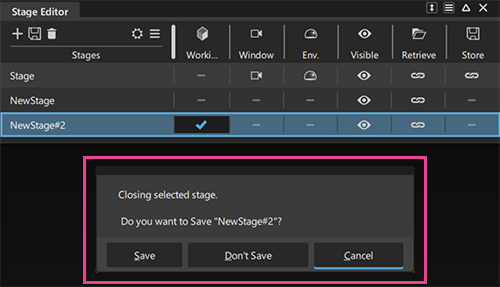
여러 스테이지를 동시에 닫을 때 Prompt For Each를 선택하는 경우 스테이지 이름이 표시되는 방식이 개선되었습니다. 이제 스테이지 이름이 읽기 쉬운 목록에 표시됩니다.