시각화 개선 사항
Alias 2026.1 Update에는 Alias 및 VRED 렌더 모드 모두에 대한 다중 환경 지원이 도입되었습니다. 따라서 Environment Editor를 사용하여 HDR 환경 간에 빠르게 전환하고 환경이 다른 변형을 쉽게 캡처하고 표시할 수 있습니다. 렌더링 개선 사항에는 투명한 서페이스 그림자를 보다 효과적으로 제어할 수 있는 새로운 Shadow Material 특성, 더 많은 쉐이더 지정 툴, 대규모 장면의 상호 작용을 최적화하는 Shaded Anti-Alias 및 Ambient Occlusion 토글이 포함됩니다. 또한 향상된 이미지 참조 관리, 방향 라이트-카메라 연결, 테셀레이션 프로세스 중단 가능 기능 등으로 워크플로우를 간소화했습니다.
환경 개선 사항
다중 환경 지원
새로운 환경 전환 기능을 통해 Alias 및 VRED 렌더 모드 모두에서 다중 환경 지원이 추가되었습니다. 이제 장면에서 여러 환경을 만들 때 VRED의 기능과 유사하게 환경 간에 빠르게 전환할 수 있습니다. 이는 서로 다른 환경이 모형의 외형에 어떤 영향을 주는지 비교하려는 경우에 특히 유용합니다. 또한 환경이 다른 변형을 캡처하여 디자인에 대한 다양한 조명 시나리오를 쉽게 나타낼 수 있습니다.
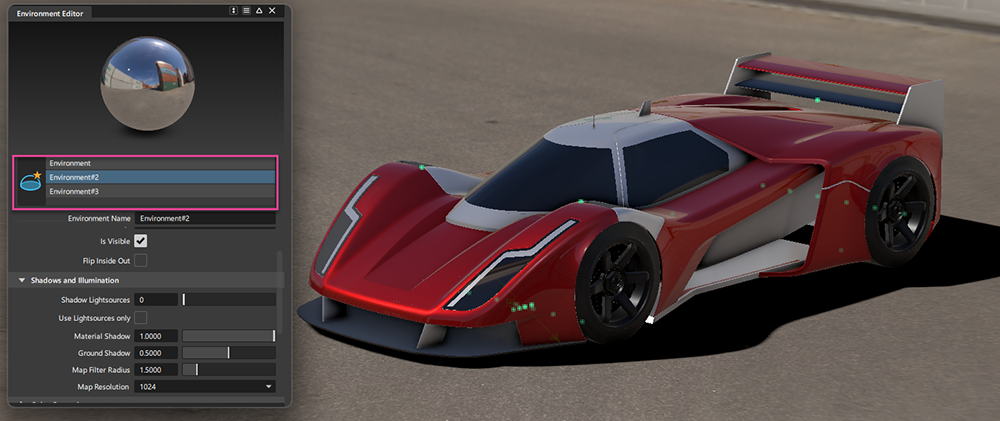
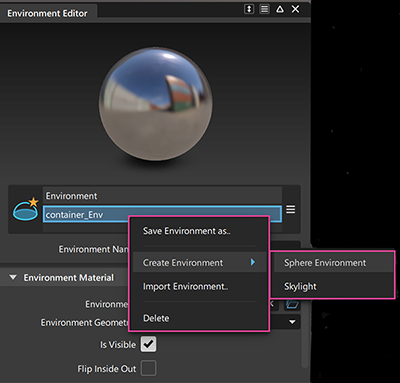
새 환경을 만들려면 Environment Editor를 열고 More 메뉴를 선택한 다음 Create Environment를 선택합니다. 리스트에서 작성하려는 환경 유형을 선택합니다. 프롬프트가 표시되면 사용하려는 .hdr 이미지의 위치를 찾은 다음 환경 속성을 조정합니다. 편집기에서 환경을 마우스 오른쪽 버튼으로 클릭하여 Create Environment 옵션에 액세스할 수도 있습니다.
 자세한 내용은 다음 페이지를 참조하십시오.
새로운 비활성 쉐이더 미리보기
이제 Alias 시각화 업데이트에 활성 및 비활성 Alias 쉐이더와 VRED 재질에 해당하는 항목의 동시 미리보기가 포함됩니다. Shader Editor에서  아이콘을 클릭하여 Inactive Preview를 켭니다. 이제 주 미리보기 외에 쉐이더 또는 재질의 더 작은 새 미리보기를 표시할 수 있습니다. 작은 미리보기가 Alias 쉐이더인지 또는 VRED 재질인지는 현재 설정된 렌더러 모드에 따라 달라집니다.
예를 들어 Alias 렌더 모드에서 주 미리보기는 Alias 쉐이더이지만 VRED 재질에 해당하는 항목은 더 작은 미리보기에 표시됩니다. 렌더 모드 간에 전환하면 Shader Editor에서 미리보기가 즉시 전환되므로 각 쉐이더와 재질에 해당하는 항목을 쉽게 확인하고 빠르게 비교할 수 있습니다.
쉐이더 및 재질 특성 바꾸기
이제 Shader Editor의 새로운 Interactive Preview를 사용하여 Shader Library에서 Shader Editor의 미리보기 견본으로 쉐이더 또는 재질을 드래그하여 쉐이더 또는 재질 특성을 신속하게 바꿀 수 있습니다. 예를 들어 VRED 특성을 업데이트하려면 VRED Render 모드에서 주 미리보기로 끌어오고, Alias 특성만 업데이트하려면 더 작은 Alias 미리보기로 끌어옵니다.
또한 워크플로우에서 Alias 및 VRED 렌더 모드를 모두 일상적으로 사용하려는 경우, 이 옵션을 사용하면 각 렌더 자산의 재질 및 쉐이더 버전이 포함된 사용자 자산 라이브러리를 쉽게 생성할 수 있습니다. 원하는 대로 해당하는 자산 라이브러리의 재질 및 쉐이더를 Shader Editor의 VRED 또는 Alias 미리보기로 드래그합니다. 그런 다음 사용자 자산 라이브러리에 재질을 추가합니다. 이렇게 하면 버전이 링크된 Alias 쉐이더 및 VRED 재질이 추가되고, 이전 쉐이더 또는 재질 라이브러리는 변경되지 않은 상태로 유지됩니다. 형상에 할당되면 링크된 재질 및 쉐이더가 해당 렌더러에 사용됩니다.
자세한 내용은 다음 페이지를 참조하십시오.
VRED 렌더 모드 개선 사항
VRED 스카이라이트 환경 지원
Alias에 VRED 스카이라이트 환경이 추가되었습니다. 새 환경을 작성할 때 스카이라이트 환경을 선택할 수 있습니다. 이 환경은 VRED 렌더러 모드에서만 지원됩니다.
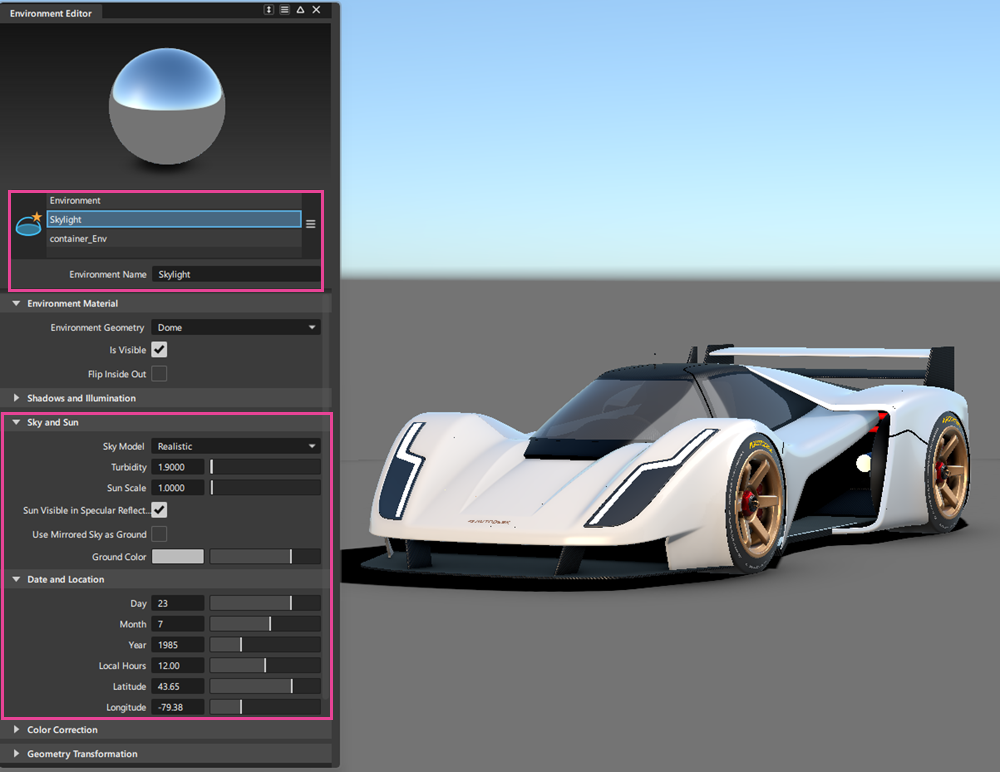
자세한 내용은 다음 VRED 환경 설정을 참조하십시오.
새로운 Shadow Material 특성
이제 Environment Editor의 새 Shadow Material 특성을 사용하여 지면 아래의 투명도로 서페이스의 그림자를 제거할 수 있습니다. 이 업데이트는 지면 아래 투명도가 있는 서페이스에서도 여전히 그림자가 투사되는 문제를 해결합니다. 이 개선 사항을 통해 투명한 서페이스에 대한 그림자 렌더링을 보다 세부적으로 제어할 수 있습니다.
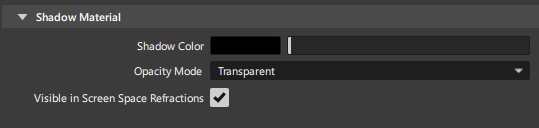
새 속성은 다음과 같습니다.
- Show Ambient Occlusion - 뷰포트에서 앰비언트 오클루젼을 켜거나 끕니다.
- Occlusion Color - 앰비언트 오클루젼 효과의 색상을 설정합니다.
- Occlusion Intensity - 앰비언트 오클루젼 효과의 강도를 설정합니다. 값이 클수록 효과가 더 강해져 가려진 영역이 더 어둡게 나타납니다.
- Shadow Color - 그림자 효과의 색상을 설정합니다.
- Shadow Opacity Mode - Transparent 또는 Solid를 선택합니다. 기본적으로 그림자가 투명하게 렌더링됩니다. 기본적으로 그림자가 흰색으로 렌더링됩니다.
- Visible in Space Screen Refractions - 재질이 화면 공간 굴절에 표시되는지 여부를 제어할 수 있습니다. 꺼져 있으면 그림자 재질 뒤의 투명 객체가 올바른 순서로 표시됩니다. 이를 켜면 그림자 재질 뒤의 투명 객체가 올바르게 정렬되지 않을 수 있습니다.
자세한 내용은 Shadow Material을 참조하십시오.
새 광택 재질 특성
플라스틱 재질에 새 광택 재질 특성이 추가되었습니다. 이 특성은 직물이나 벨벳과 같은 미세 섬유 재질의 특징인 부드러운 라이트 분산 효과를 복제합니다.
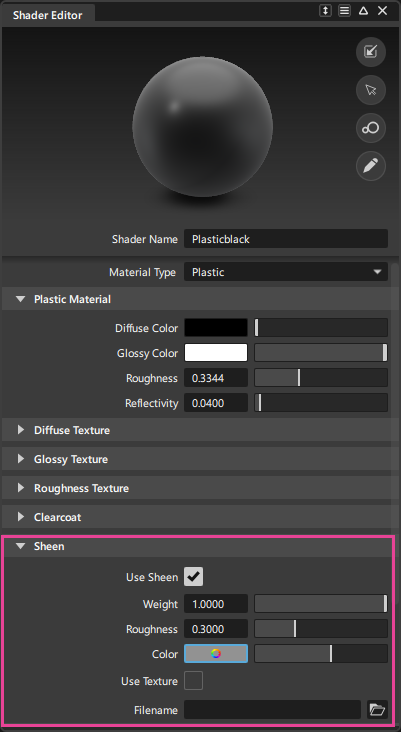
다음 광택을 참조하십시오.
Shader Editor 및 Shader Library 개선 사항
이제 Shader Editor 및 Shader Library에 Assign to Objects( ) 아이콘과 RMB 메뉴 옵션이 포함되어 선택한 객체에 활성 쉐이더를 지정할 수 있습니다. Shader Editor에는 선택한 쉐이더에 현재 지정된 객체를 선택할 수 있는 Pick Objects(
 ) 아이콘 및 RMB 메뉴 옵션도 포함되어 있습니다. 이전 버전에서는 이러한 아이콘을 Shader Lister에서만 사용할 수 있었습니다.
Shader Lister 자동 스크롤 동작
Shader Lister에 자동 스크롤 동작이 추가되어 스위치 및 도면층 쉐이더 또는 멀티패스 및 도면층 재질을 작성할 때 쉐이더와 재질을 더 쉽게 끌어 놓을 수 있습니다.
새로운 Shader Editor 및 Environment Editor 추가 메뉴
Shader Editor 및 Environment Editor에 새로운 More 메뉴가 추가되었습니다. Shader Editor에서 Switch Shaders, Switch Materials, Layered Shaders, Multi-Pass Materials 또는 Layered Materials를 편집할 때 More 메뉴는 Assets 하위 메뉴를 포함하여 Shader Lister와 동일한 여러 옵션을 제공합니다. Environment Editor의 More 메뉴는 환경을 생성, 저장 및 가져오는 옵션을 제공하며 이전 버전에서 사용되던 아이콘을 대체합니다.
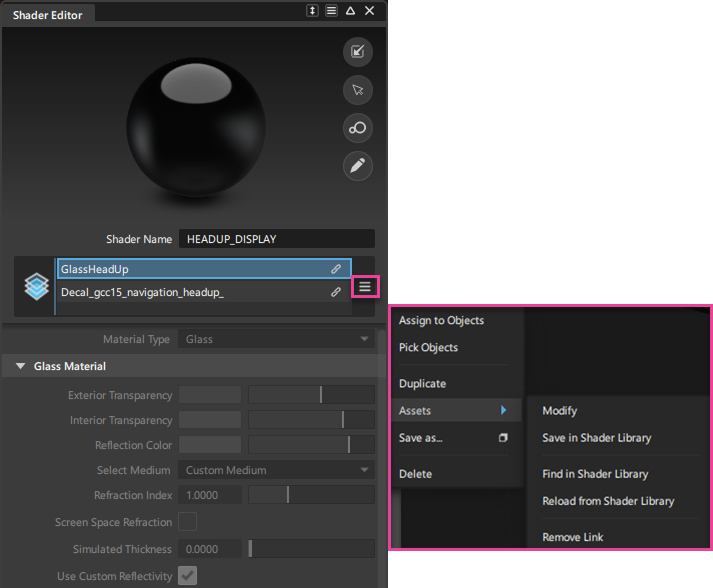
Shader Lister 필터 개선 사항
이제 Shader Lister 필터가 All, Picked 및 Unused 필터 아래에 쉐이더 유형 범주를 표시합니다. 필터 아이콘을 클릭하여 이러한 범주를 표시하거나 숨길 수 있습니다. 특정 쉐이더 유형 필터가 활성화되면 필터 아이콘이 파란색으로 변하고, All Types를 선택하면 흰색으로 돌아갑니다.
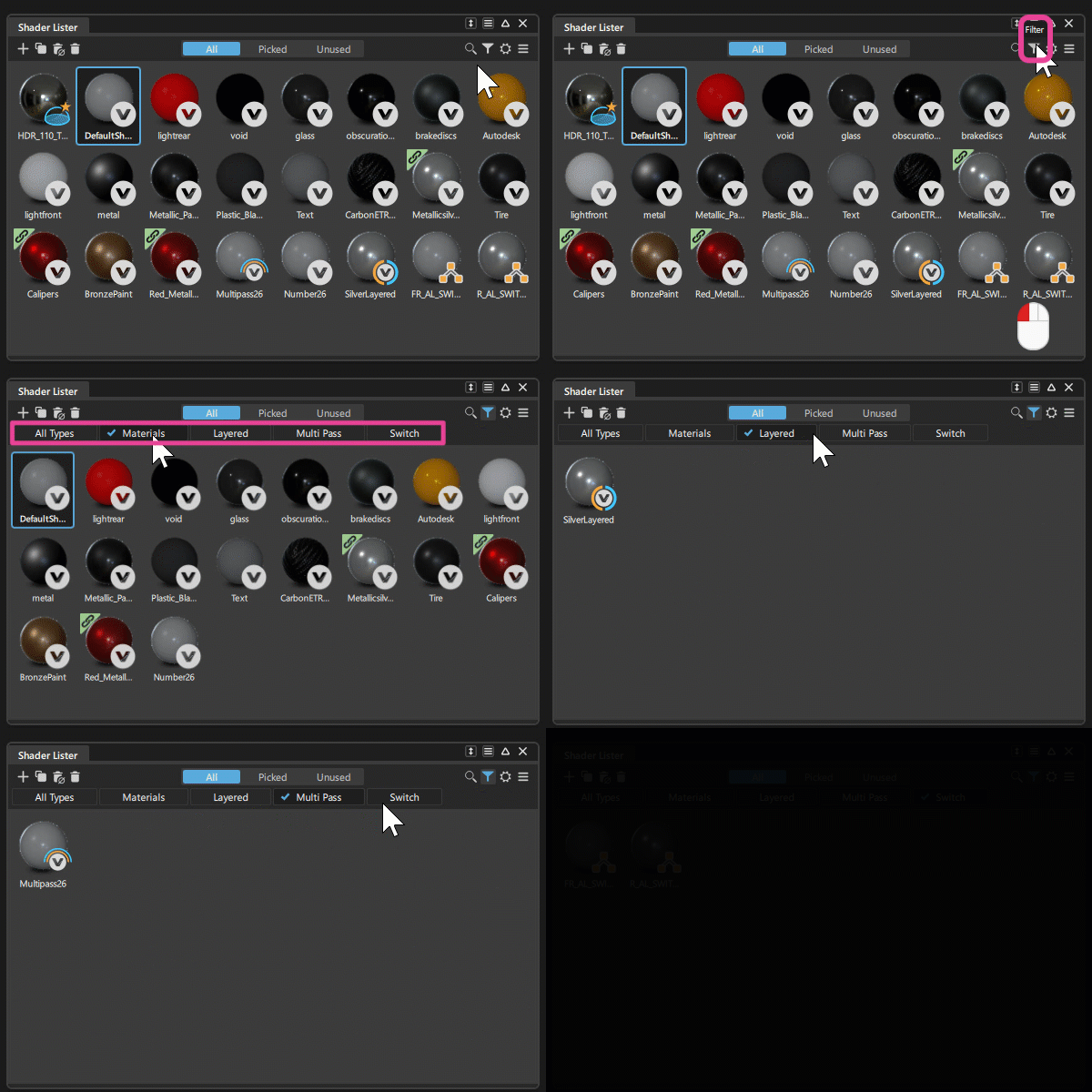
Optimize During Tumble 기능 업데이트
다양한 하드웨어 구성이나 대규모 장면에서 성능과 유용성을 개선하기 위해 Hardware Shade 창에서 Optimize During Tumble 기능에 새로운 옵션이 추가되었습니다. 이제 Alias 및 VRED 렌더 모드에서 뷰를 회전할 때 Ambient Occlusion 및 Shaded Anti-Alias를 전환하여 끌 수 있습니다. 이러한 옵션을 켜면 뷰 회전 중에 시각화 속성이 꺼지며 마우스 버튼을 놓으면 업데이트됩니다.
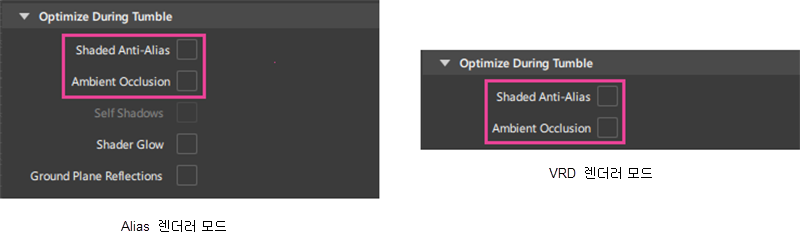
Variant Lister 개선 사항
변형의 환경 전환
이제 변형 전환 시 환경을 포함할 수 있습니다. 변형을 전환하면 쉐이더, 재질 또는 카메라와 같은 다른 특성에 영향을 주지 않고 연관된 환경이 자동으로 업데이트됩니다. 이제 전환 쉐이더와 함께 사용할 경우 변형을 통해 재질과 환경을 모두 빠르게 변경할 수 있으므로 더 빠르게 반복하고 더 정확한 시각적 비교를 수행할 수 있습니다.
변형 전환에 환경을 포함하려면 환경 마스크 아이콘  을 선택하거나 필터 목록에서 Active Environment를 선택합니다.
또한 이제 Alias와 VRED 간에 전송되는 라이브 참조 데이터에 변형을 포함할 수 있습니다. Alias에서 변형을 전환하면 그에 따라 VRED의 환경도 업데이트됩니다. 자세한 내용은 라이브 참조 추가 사항(2026.1)의 라이브 참조 환경 및 변형을 참고하십시오.
변형 그룹 내 변형 캡처 기능 개선
이제 Variant Lister에서 Capture Variant 아이콘  을 선택하여 변형 그룹 내에서 직접 변형을 캡처할 수 있습니다. 이 개선 사항은 변형 작성을 간소화하고 클릭 수를 줄여줍니다.
Image Reference 개선 사항
포함된 이미지를 보다 쉽게 식별하고 관리할 수 있도록 Image References가 개선되었습니다.
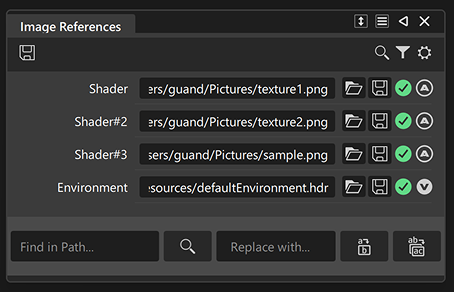
이제 포함된 이미지의 파일 이름을 표시할 수 있습니다. 이 개선 사항으로 파일에 포함된 이미지를 파일 이름으로 더욱 쉽게 식별할 수 있습니다.
이제 이미지 참조에서 Extract Image  아이콘을 클릭하거나 도구막대에서 Extract... 버튼을 클릭하여 포함된 이미지 참조를 저장할 수 있습니다.
이제 아이콘에 Alias 쉐이더에 포함된 이미지  와 VRED 재질에 포함된 이미지
  가 표시됩니다. 이를 통해 Alias 쉐이더에 포함된 텍스처 이미지와 VRED 재질을 구분하고 이미지 소스를 쉽게 식별하고 관리할 수 있습니다.
새로운 Find and Replace 막대를 사용하여 파일 경로의 텍스트를 업데이트할 수 있습니다. 예를 들어 이미지 배치가 한 폴더에서 다른 폴더로 이동된 경우에 이 기능이 유용합니다. Settings 메뉴에서 이 막대를 표시하거나 숨길 수 있습니다.
자세한 내용은 이미지 참조를 참고하십시오.
Light Editor 및 Light Lister 개선 사항
방향 라이트를 카메라에 연결
이제 Alias 또는 VRED 렌더 모드에 있는 동안 방향 라이트를 활성 카메라에 연결할 수 있습니다. 연결되면 조명 방향을 카메라 방향과 일관되게 유지하면서 표준 뷰 명령(구르기, 추적, 달리)을 사용하여 카메라를 회전할 수 있습니다.
이 개선 사항은 카메라 이동 중 수동 라이트 조정이 필요한 고정 조명 설정과 관련된 워크플로우를 지원합니다. 일관된 조명이 서페이스 품질과 형태를 드러내는 데 도움이 되는 디자인 검토 및 쉐이프 평가 워크플로우에 특히 유용합니다.
방향 라이트를 활성 카메라에 연결하려면 Light Lister에서 라이트를 선택한 다음, 카메라 아이콘  을 클릭합니다. 또는 선택한 항목에 대한 Light Editor를 열고 Link to the Active Camera를 켭니다.
연결되면 카메라 아이콘이 캔버스 내 라이트 표시기에 겹쳐서 표시됩니다.
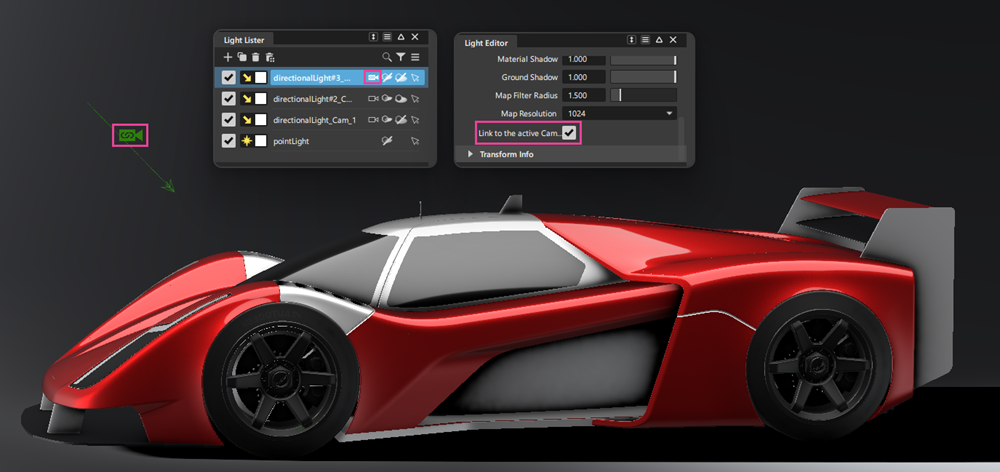
Light Editor
그림자 품질 및 해상도에 액세스
이제 Light Editor에서 VRED 렌더 모드에 있을 때 그림자 품질 및 해상도 설정에 액세스할 수 있습니다. 따라서 Environment Editor로 전환하지 않고도 Light Editor에서 직접 그림자 설정을 조정할 수 있어 워크플로우가 간소화됩니다.
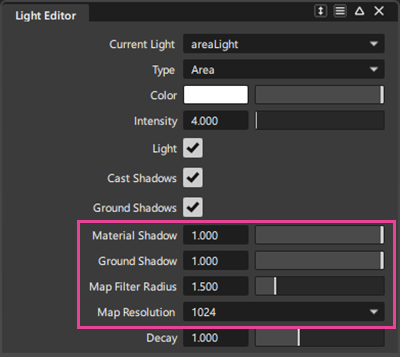
변환 조작기 추가
이제 Light Editor에 Manipulate 버튼이 포함되어 뷰포트에서 Transform 조작기를 켭니다. Manipulate 버튼은 Information Window에도 나타납니다. 조작기를 사용하여 장면에서 라이트의 위치와 방향을 쉽게 조정할 수 있습니다.
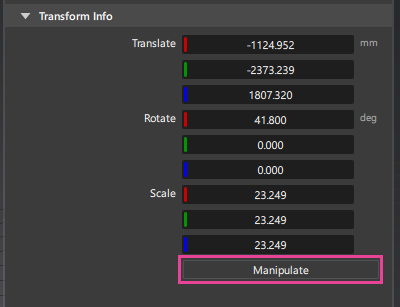
기타 시각화 개선 사항
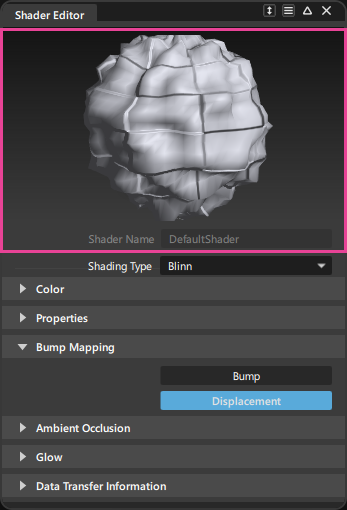
Displacement Textures - 이제 디스플레이스먼트 텍스처에 대한 쉐이더 미리보기에 범프 맵이 표시됩니다.
VRED 렌더 설정 - 이제 VRED 렌더 모드에 있을 때 Visualization 메뉴에서 VRED 렌더 설정에 액세스할 수 있습니다. 이전 버전의 Alias에서는 VRED 렌더 설정은 Hardware Shade 창에서 Edit Render Settings을 선택해야만 사용할 수 있었습니다.
Color Editor 개선 사항 - 새롭게 디자인된 Color Editor는 환경, 쉐이더, 텍스처 및 라이트의 색상을 더 빠르고 쉽게 변경할 수 있도록 향상된 유용성을 제공합니다.
Replace Shaders by Name - 이제 Replace Shaders by Name에 진행률 표시기가 있습니다.
Global Tessellation 및 Tessellator - 이제 키보드에서 Esc 키를 눌러 테셀레이션 실행을 중단할 수 있습니다.
새 Switch Materials가 더 이상 빈 상태로 작성되지 않습니다. 이제 이전에 선택한 재질로 채워집니다. 이는 새로 생성된 Alias 스위치 쉐이더의 동작과 일치합니다.