사용자 인터페이스 개선 사항
고정 기능이 여러 가지로 개선되었고, 창과 팔레트에서 보다 직관적인 숨기기 및 표시 옵션이 제공되며, 새로운 New Copy Window to Clipboard 기능도 추가되었습니다.
고정된 창의 숨기기 및 표시 기능 업데이트
제어판, 툴 팔레트 등 고정된 모든 창에 새로운 숨기기 옵션이 추가되었습니다. 창 제목 표시줄의 메뉴 아이콘을 클릭하여 이 옵션에 액세스할 수 있습니다. 고정된 창 또는 고정된 그룹마다 다른 숨기기 옵션을 설정할 수 있습니다.
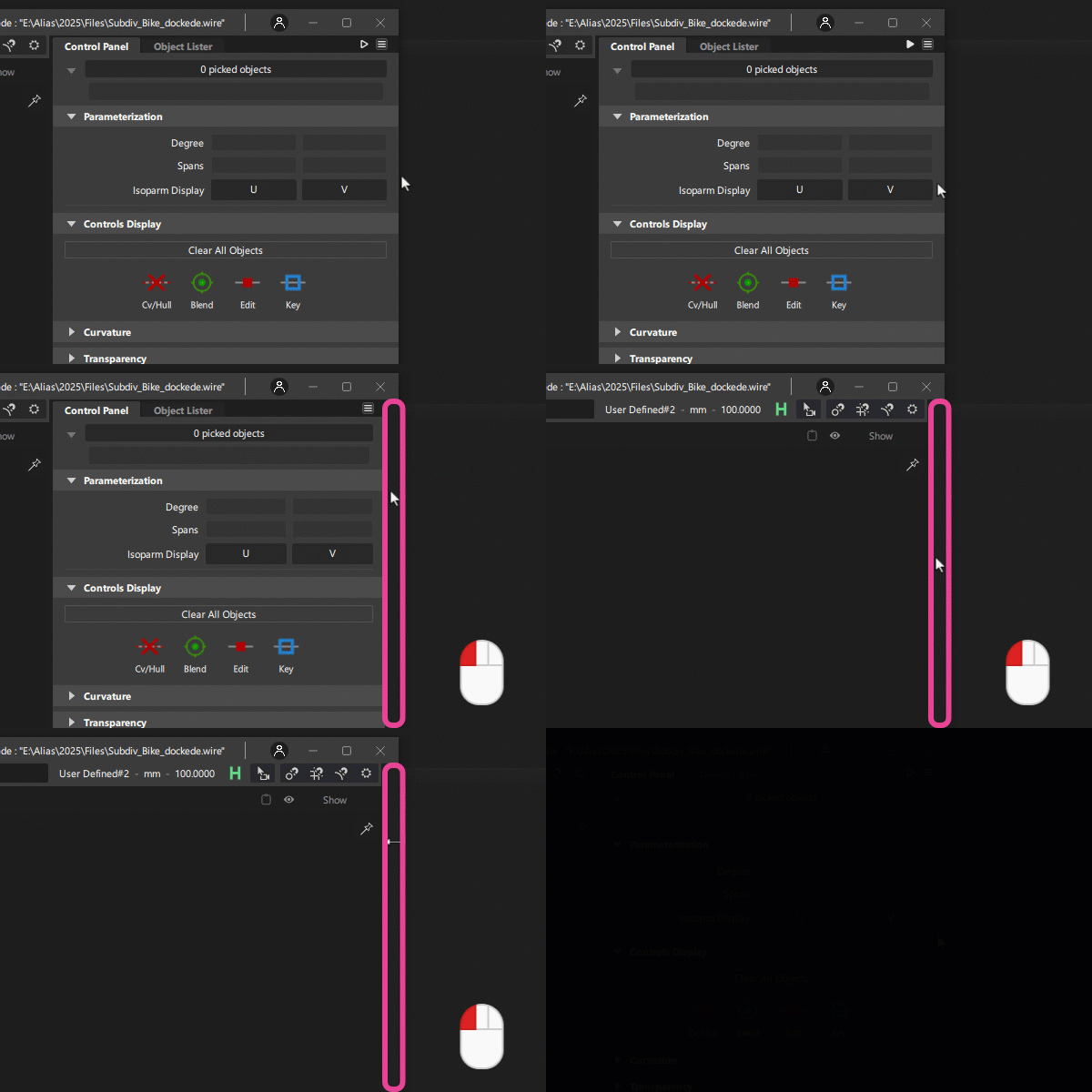
Auto Hide - 이 옵션을 켜면 창 테두리 위에 마우스를 올렸을 때 고정된 창이 자동으로 숨겨지거나 표시됩니다. 또한 숨기기 막대의 쉐브론은 고정된 창에 대해 Auto Hide가 켜져 있는지 꺼져 있는지를 나타냅니다.
- Auto Hide 켜짐:

- Auto Hide 꺼짐:

- Auto Hide 켜짐:
Show Hide Bar - 이 옵션을 켜면 숨기기 막대의 아무 곳이나 클릭하여 고정된 창을 숨기거나 표시할 수 있습니다. 이 개선 사항을 통해 마우스 이동이 줄어들어 이전 버전보다 더 빠르게 고정된 창을 숨기고 표시할 수 있습니다.
Hide - Alias 2024의 동작으로 되돌리려면 이 옵션을 선택합니다. 이 경우, 예를 들어, 창 상단에 있는 쉐브론 아이콘(
 )을 클릭하여 창을 숨길 수 있습니다. 숨기기 막대의 아무 곳이나 클릭하면 창이 표시됩니다.
고정된 그룹의 동작이 업데이트됨
그룹으로 고정된 창에서 보다 쉽게 작업할 수 있도록 몇 가지 업데이트가 적용되었습니다.
그룹화된 창의 전환 동작이 업데이트됨
메뉴 항목 또는 할당된 핫키를 사용하여 그룹화된 창을 켜거나 끌 때 고정된 그룹이 동작하는 방식이 업데이트되었습니다.
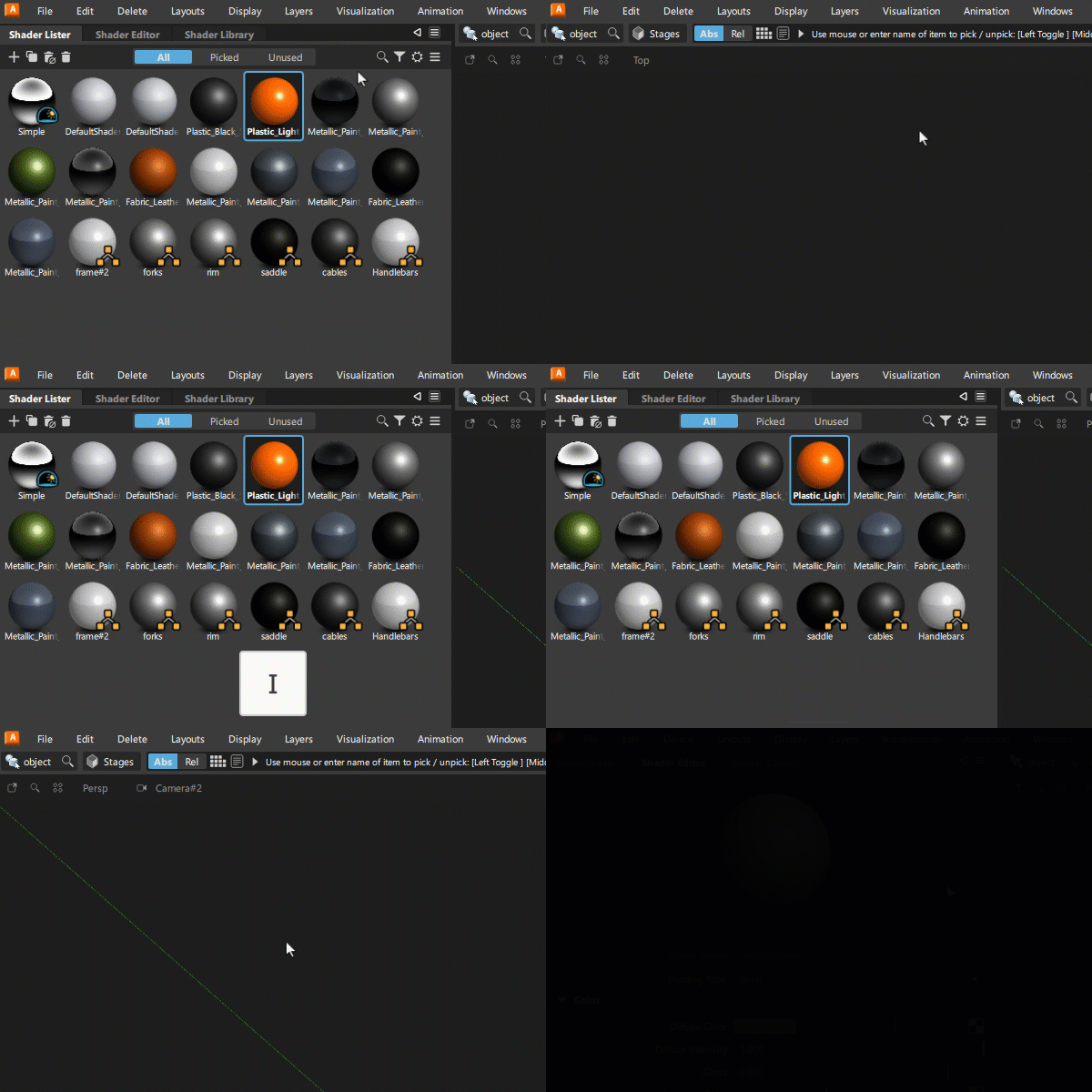
- 그룹화된 창을 켜거나 꺼도 더 이상 고정되거나 그룹화된 상태에 영향을 미치지 않습니다. 예를 들어, 쉐이더 리스터를 그룹에 고정한 다음 메뉴 항목 또는 할당된 핫키를 사용하여 해제하면 다시 켤 때 그룹화되고 고정된 상태로 유지됩니다. 이전 버전에서는 창이 꺼지면 고정된 그룹에서 자동으로 제거되었습니다.
- 숨겨진 창을 전환하면 활성화됩니다.
- 활성 창을 전환하면 창 그룹이 닫힙니다.
고정된 그룹 축소 및 확장
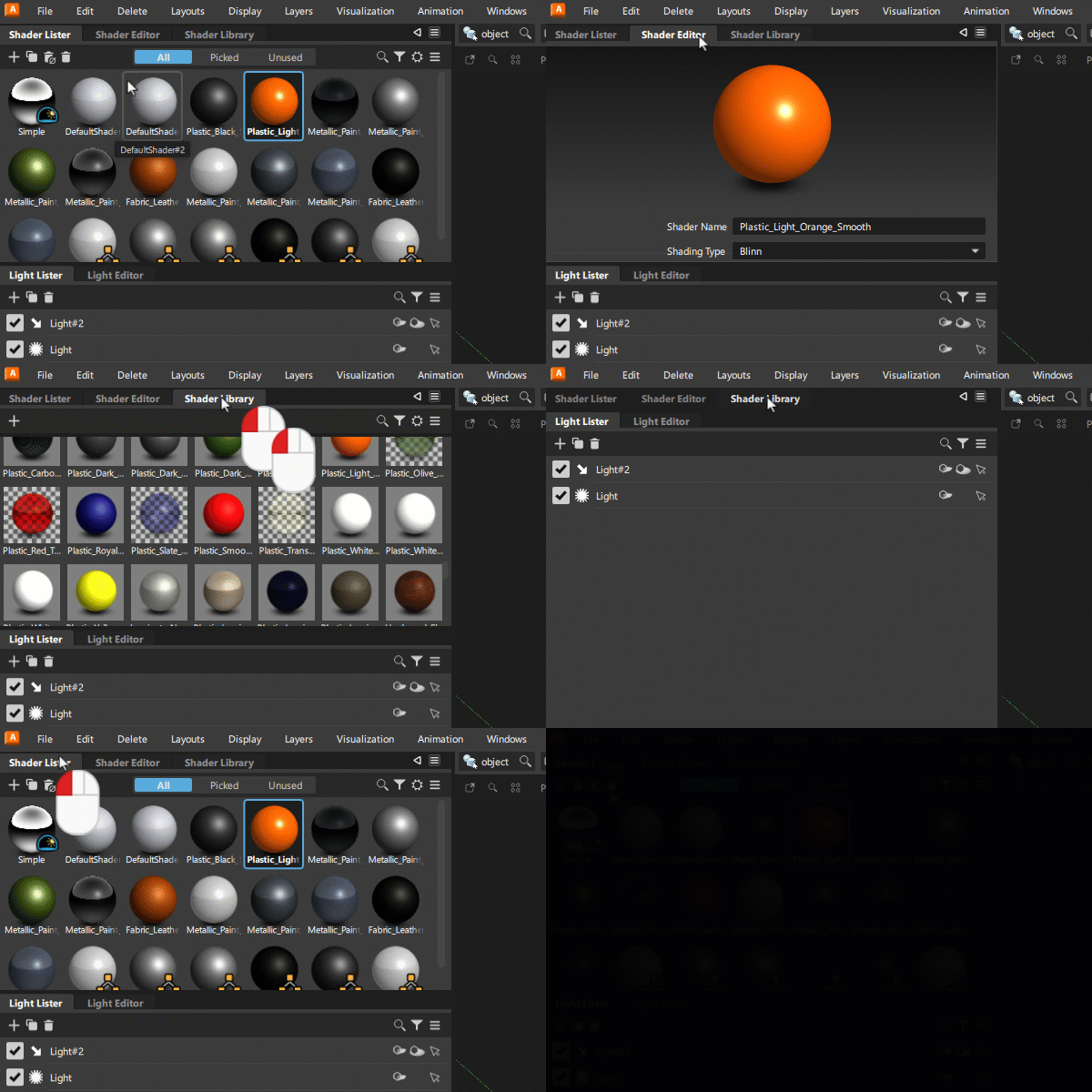
그룹화된 창이 뷰포트의 한쪽에 고정된 경우:
- 탭을 두 번 클릭하면 그룹이 축소되지만 탭은 계속 표시됩니다.
- 탭을 한 번 클릭하면 그룹이 확장됩니다. 선택한 탭이 활성 창이 됩니다.
그룹화된 창이 뷰포트의 상단 또는 하단에 고정된 경우:
- 탭을 두 번 클릭하면 그룹이 숨겨져 탭이 표시되지 않습니다.
- 숨기기 막대를 한 번 클릭하면 고정된 그룹이 표시됩니다.
기타 창 개선 사항
이 외에도 고정된 그룹에 다음과 같은 개선이 이루어졌습니다.
그룹화된 창이 축소된 경우의 UI 음영처리를 업데이트하여 고정된 그룹이 축소되었음을 쉽게 식별할 수 있도록 했습니다.
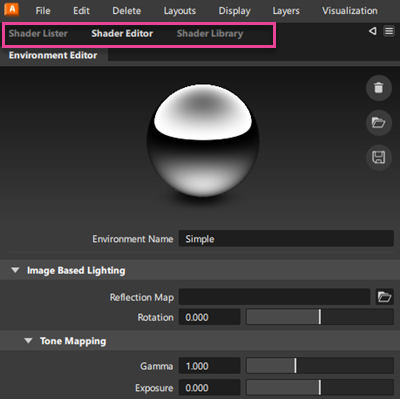
창을 축소 및 확장할 때 사용할 수 있는 히트 존의 크기를 늘렸습니다. 이제 탭의 제목 표시줄에서 아무 곳이나 클릭하여 창을 축소하거나 확장할 수 있습니다.
New Copy Window to Clipboard
이제 뷰포트 창 콘텐츠를 Windows 클립보드에 복사할 수 있습니다. 그런 다음 복사하여 붙여넣은 다른 데이터와 마찬가지로 클립보드 콘텐츠를 다른 응용프로그램에 붙여넣을 수 있습니다. 마크업과 함께 이 기능을 사용하여 프레젠테이션 및 검토를 위한 스크린샷을 빠르게 생성할 수 있습니다.
복사할 창을 선택하여 활성화한 다음 창 제목 표시줄의 오른쪽 위에 있는 Copy Window to Clipboard 아이콘( )을 클릭합니다.
Object Lister 업데이트
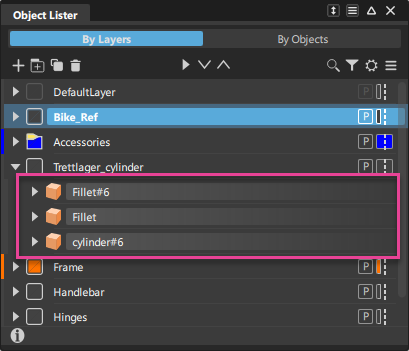
템플릿 객체는 이제 Object Lister에서 회색으로 강조 표시됩니다.
온보딩 개선 사항
Alias 2025에서는 최근 파일에 쉽게 액세스할 수 있도록 온보딩 환경이 개선되었습니다. 파일 세부 사항을 보려면 목록 뷰로 표시하고, 더 큰 파일을 미리 보려면 격자 뷰로 전환합니다. 작업을 중단한 부분부터 계속하려면 해당 파일을 선택합니다.
Alias 2025의 새로운 기능을 한 눈에 확인하고 Onboarding 창에서 필수 기술을 익힐 수 있습니다. Help 메뉴에서 언제든지 Onboarding에 액세스할 수 있습니다.