AutoCAD에서 느리거나 응답하지 않는 것처럼 보이는 작업을 진단할 수 있는 성능 분석기 팔레트를 엽니다.
찾기성능 분석기는 AutoCAD에서 느리거나 응답하지 않는 것처럼 보이는 작업을 진단하는 데 도움을 줄 수 있습니다.
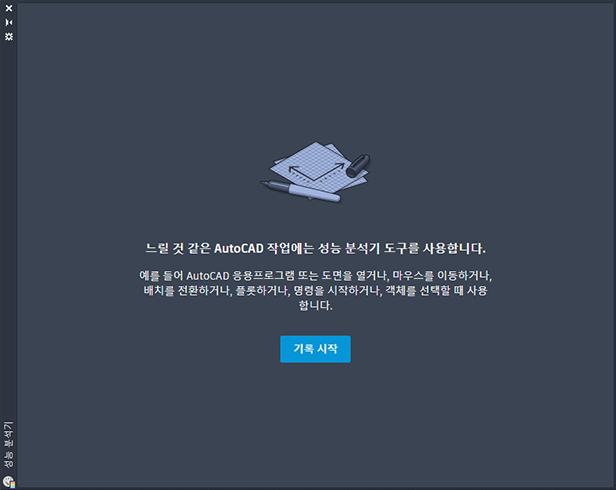
기록 시작
성능 분석기 레코더를 시작합니다.
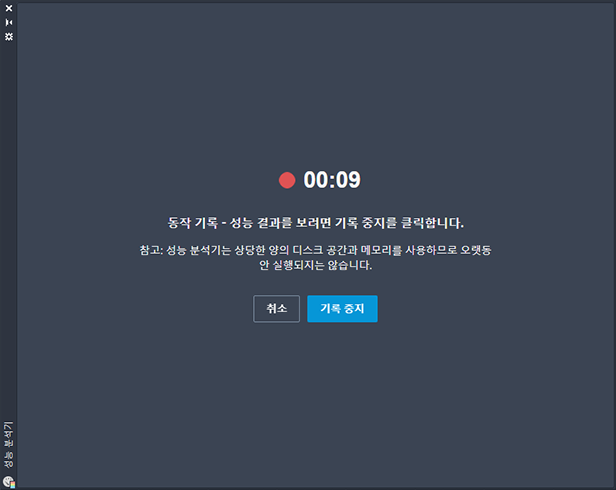
기록 중지
성능 분석기 레코더를 중지하고 결과를 표시합니다.
취소
현재 기록을 취소하고 기록 시작으로 재설정합니다.
바로 가기 메뉴
다음 바로 가기 메뉴 옵션은 제목 표시줄을 마우스 오른쪽 버튼으로 클릭하면 사용할 수 있습니다.
- 이동
-
팔레트 이동에 사용할 수 있는 4방향 화살표 커서를 표시합니다. 팔레트는 고정되지 않습니다.
- 크기
-
모서리나 커서를 끌어 팔레트를 작게 또는 크게 만드는 데 사용할 수 있는 4방향 화살표 커서를 표시합니다.
- 닫기
-
특성 팔레트를 닫습니다.
- 고정 허용
-
팔레트 윈도우를 고정 또는 앵커할 수 있도록 전환합니다. 이 옵션을 선택할 경우 윈도우를 도면 옆의 고정 영역으로 끌 때 윈도우를 고정시킬 수 있습니다. 고정된 윈도우는 응용프로그램 윈도우의 측면에 부착되며 도면 영역의 크기를 재조정합니다. 이 옵션을 선택하면 앵커 오른쪽 및 앵커 왼쪽 기능도 사용할 수 있습니다.
- 앵커 오른쪽/앵커 왼쪽
-
특성 팔레트를 도면 영역의 우측 또는 좌측면에 있는 앵커 탭 기준에 부착합니다. 커서가 팔레트 롤에서 이동함에 따라 팔레트 롤이 열리고 닫힙니다. 앵커된 팔레트가 열릴 때 내용이 도면 영역에 중첩됩니다. 앵커 팔레트는 계속 열려 있는 상태로 설정될 수 없습니다.
- 자동 숨기기
-
커서가 가로질러 이동함에 따라 유동 팔레트가 열리고 닫힙니다. 이 옵션의 선택을 취소하면 팔레트가 열려진 상태로 유지됩니다.
- 투명도
-
투명도 대화상자를 표시합니다.