Autodesk Docs에 PDF로 업로드할 배치 리스트를 선택합니다.
- 를 클릭합니다. 찾기
또는 명령 프롬프트에서 PUSHTODOCSOPEN을 입력합니다.
Push to Autodesk Docs 팔레트가 열립니다. 기본적으로 현재 도면의 모든 배치가 팔레트에 추가되고 선택됩니다.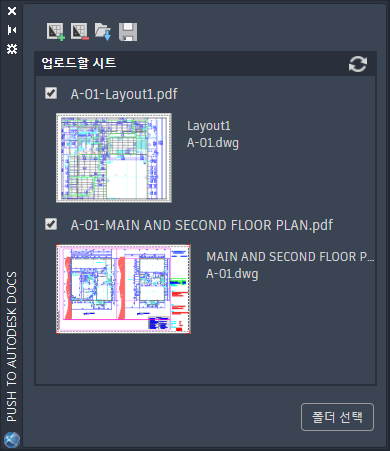
- 다음 아이콘을 사용하여 Autodesk Docs로 업로드할 수 있는 시트 리스트를 작성합니다.
 - 사용 가능한 시트 리스트에 배치를 추가할 도면 선택
 - 시트 리스트에서 선택한 배치 제거
 - 이전에 저장된 시트 리스트 로드
 - 쉽게 검색할 수 있도록 현재 시트 리스트를 파일에 저장
주: 바로 가기 메뉴를 보려면 마우스 오른쪽 버튼을 클릭합니다.
- 쉽게 검색할 수 있도록 현재 시트 리스트를 파일에 저장
주: 바로 가기 메뉴를 보려면 마우스 오른쪽 버튼을 클릭합니다.
- 필요에 따라 PDF 파일 이름을 편집합니다. 기본적으로 PDF 파일 이름은 <도면 이름>-<배치 이름>.PDF입니다.
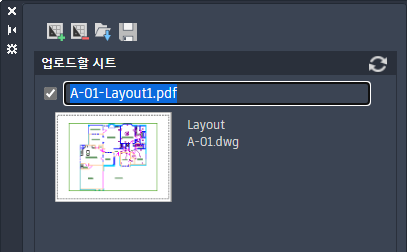
- 확인란을 선택하거나 선택 취소하여 PDF로 Autodesk Docs에 업로드할 시트를 정의합니다.
- 폴더 선택을 클릭합니다.
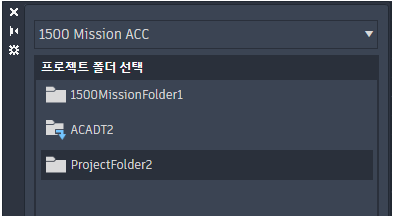
- AutoCAD 도면을 PDF로 업로드할 프로젝트를 드롭다운 메뉴에서 선택합니다.
- 프로젝트내 폴더를 탐색하여 선택합니다.
 폴더 이름을 한 번 클릭하여 업로드할 폴더를 선택합니다.
주: 폴더를 두 번 클릭하여 업로드 위치로 선택하지 마십시오.
폴더 이름을 한 번 클릭하여 업로드할 폴더를 선택합니다.
주: 폴더를 두 번 클릭하여 업로드 위치로 선택하지 마십시오. 폴더에 하위 폴더가 포함되어 있음을 나타냅니다. 두 번 클릭하여 해당 하위 폴더 리스트를 확인합니다.
 한 폴더 수준으로 뒤로 가려면 두 번 클릭합니다.
- 확인을 클릭합니다.
선택한 배치에 대한 PDF가 작성되고 선택한 프로젝트 및 폴더에 업로드됩니다. Push to Autodesk Docs 팔레트의 링크를 클릭하여 클라우드 위치에서 브라우저를 엽니다.
주: PDF가 게시되고 백그라운드에서 업로드되므로 클라우드에서 바로 사용하지 못할 수 있습니다.