경로 배열을 작성하고 편집하는 방법을 설명합니다.
경로 배열 작성
경로 배열로 작업하는 가장 쉬운 방법은 배열을 작성한 다음 배열 작성 바이저 또는 특성 검사기의 도구를 사용하여 배열을 조정하는 것입니다.
- 을 클릭합니다.

- 배열할 객체를 선택하고 Enter 키를 누릅니다.
- 배열의 경로로 사용할 선, 폴리선, 3D 폴리선, 스플라인, 나선, 호, 원, 타원 등의 객체를 선택합니다.
- 배열 작성 바이저 - 경로 배열에서 경로를 따라 객체를 분산시킬 방법을 지정합니다.
- 드롭다운 리스트에서 분할
 을 클릭해 지정된 여러 항목을 경로 길이를 따라 균일하게 분산시킵니다.
- 드롭다운 리스트에서 측정을 클릭하여 경로를 따라 지정된 간격으로 객체를 분산시킵니다.

- 드롭다운 리스트에서 분할
- 경로를 따라 커서를 움직여 조정을 수행합니다.
- Enter 키를 눌러 배열을 완성합니다.
경로에 배열된 객체 간의 거리를 지정하려면
경로 배열이 연관적이면 이 방법을 사용합니다.
- 배열의 항목을 클릭합니다.
- 배열 작성 바이저 - 경로 배열, 항목 간격
 에 거리를 입력합니다.
경로 길이 변경 후 배열된 객체 채우기(특성 윈도우)
경로 배열이 연관 배열이고 특성 윈도우가 표시되어 있는 경우 이 방법을 사용합니다.
- 배열의 항목을 클릭합니다.
- 특성 검사기의 기타 아래에서 방법 설정이 길이 분할인지 확인합니다.
- 배열 작성 바이저 - 경로 배열에서 전체 경로 채우기 상자를 선택합니다.
경로 배열의 객체 정렬 전환
경로 배열이 연관적이면 이 방법을 사용합니다.
- 을 클릭합니다.
- 배열의 항목을 클릭합니다.
- A를 입력하여 항목을 정렬합니다.
경로 배열의 항목 간 간격 조정
- 배열의 항목을 클릭합니다.
- 특성 검사기에서 방법 특성을 길이 분할로 설정합니다.
- 항목 간격 그립을 클릭합니다.
항목 간격 그립은 경로 배열에서 첫 번째 행의 두 번째 항목에 표시됩니다. 이 그립은 배열에 3개 이상의 항목이 있을 때만 표시됩니다.
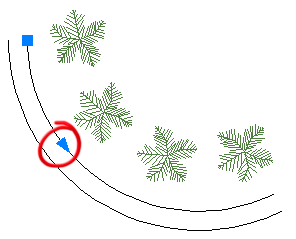
- 경로를 따라 커서를 이동하여 항목 간의 거리를 늘리거나 줄인 후에 클릭합니다.