표고점 삽입 명령을 사용하여 형상선에 표고점을 삽입합니다.
다중점을 삽입할 위치, 거리 또는 증분을 지정합니다. 점 하나를 삽입할 때에는 표고를 지정할 수 있습니다.
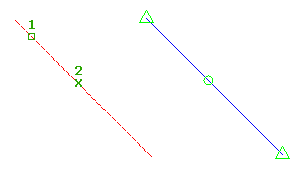
위치를 선택하여 형상선 표고점을 삽입하려면
-
 찾기을 클릭합니다.
- 형상선 또는 다른 객체를 선택합니다.
- 클릭하여 형상선을 따라 표고점을 삽입할 위치를 선택합니다.
- 값을 입력하여 표고를 지정합니다. 또는 지표면을 입력하여 지표면에서 표고를 가져옵니다. 도면에 지표면이 하나만 있는 경우 해당 지표면이 자동으로 선택됩니다.
- 다른 점을 선택하거나 다른 점을 삽입할 거리를 지정합니다.
거리를 지정하여 형상선 표고점을 삽입하려면
- 찾기을 클릭합니다.
- 형상선 또는 다른 객체를 선택합니다.
- 거리를 입력합니다.
- 형상선의 기존 점을 선택하여 거리의 시작을 지정합니다. 시작점 또는 끝점이 아닌 점을 선택할 경우 방향을 선택해야 합니다.
- 거리를 입력하여 표고점의 위치를 정의합니다.
- 다음 중 하나를 수행하여 점의 표고를 정의합니다.
- 기울기를 입력합니다.
- 경사를 입력하고 경사를 입력합니다.
- 표고를 입력하고 표고 입력합니다. 또는 지표면을 입력하여 지표면에서 표고를 가져옵니다.
- 차이를 입력하고 표고 차를 입력합니다.
여러 표고점을 증분 삽입하려면
- 찾기을 클릭합니다.
- 형상선 또는 다른 객체를 선택합니다.
- 증분을 입력합니다.
- 값을 입력하여 증분 길이를 정의합니다. 지정한 증분을 사용하여 형상선을 따라 점이 동일한 거리에 배치됩니다.
주: 이 옵션을 사용하면 표고를 묻는 프롬프트가 표시되지 않습니다. 형상선의 해당 위치에 존재하는 표고가 점에 자동으로 지정됩니다.
형상선에 고도점을 추가할 때 OSNAP을 활성화하는 방법
형상선과 같은 특정 객체로 작업할 때 Civil 3D에서는 OSNAP 설정을 자동으로 변경할 수 있습니다. 이로 인해 사용자 기본 설정이 중단되고 워크플로우 이슈가 발생할 수 있습니다. 그러나 이러한 상황에서 필요한 경우 OSNAP을 호출할 수 있습니다. 다음 절차에서는 개별 OSNAP 호출을 수행하는 방법에 대해 자세히 설명합니다.
- InsertElevPoint와 같은 명령이 활성화된 경우 Shift 키를 누른 채로 마우스 오른쪽 버튼을 클릭하여 상황별 메뉴를 엽니다.
- 메뉴에서 원하는 스냅점을 선택합니다.
선택한 스냅은 다음 점에만 적용됩니다. 기본 OSNAP 설정은 이후 객체 스냅에 대해 유지됩니다.