직교 도면 뷰에서 치수 추가
리본에서 주석 탭
 치수 패널 치수
 를 클릭합니다.
그래픽 창에서 형상을 선택하고 끌어서 치수를 표시합니다.
선 또는 모서리에 선형 치수를 추가하려면 형상을 클릭하여 선택합니다.
두 점, 두 곡선 또는 곡선과 점 간에 선형 치수를 추가하려면 각 점 또는 곡선을 클릭하여 선택합니다.
선형 대칭 또는 선형 지름 치수를 추가하려면 두 개의 평행선이나 모서리를 선택하고 마우스 오른쪽 버튼을 클릭한 다음 치수 유형
선형 대칭 또는 선형 지름을 선택합니다.선형 원근법에 따른 치수를 추가하려면 두 개의 선, 모서리 또는 점을 선택합니다. 그런 후 마우스 오른쪽 버튼을 클릭하고 치수 유형
선형 원근법에 따라를 선택합니다.지름 또는 반지름 치수를 추가하려면 호 또는 원을 클릭하여 선택합니다.
각도 치수를 추가하려면 두 선을 선택합니다.
원근법에 따른 각도 또는 호 길이 치수를 추가하려면 두 개의 선을 선택하고 마우스 오른쪽 버튼을 클릭한 다음 치수 유형
각도 원근법에 따라 또는 호 길이 원근법에 따라를 선택합니다.선택한 모서리에 수직으로 회전하는 치수를 추가하려면: 1) 선형 모서리 또는 두 점을 선택합니다. 2) 마우스 오른쪽 버튼을 클릭하고 치수 유형
회전을 선택합니다. 3) 치수의 평행 또는 수직 방향을 설정할 선을 선택합니다.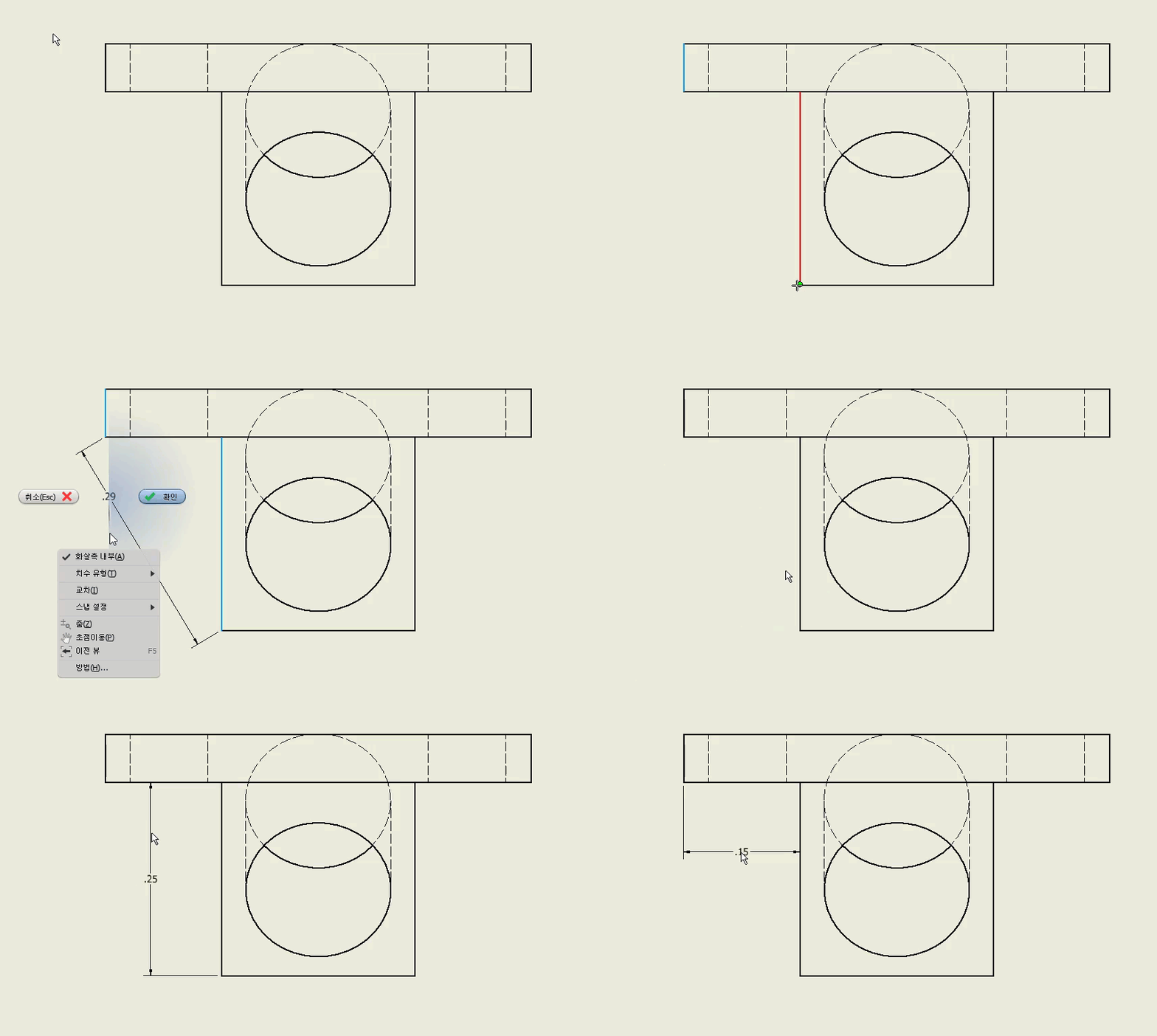
호 세그먼트에 호 길이, 각도 또는 현 길이 치수를 주석으로 표시하려면 호를 클릭하여 선택합니다. 그런 다음 마우스 오른쪽 버튼을 클릭한 다음 치수 유형
호 길이, 호 길이 원근법에 따라, 각도, 각도 원근법에 따라 또는 현 길이를 선택합니다.포함된 교차 치수를 추가하려면 첫 번째 곡선을 선택하고 마우스 오른쪽 버튼을 클릭한 다음 교차를 선택합니다. 포함된 교차를 정의하는 두 번째 곡선을 선택한 다음 치수기입할 요소(또는 기타 포함된 교차)를 선택합니다.
팁: 도면에서 선택한 객체에 따라, 상황에 맞는 메뉴에서 사용할 수 있는 명령 및 치수 유형이 결정됩니다. 설정을 변경하거나 다른 옵션을 사용하려면 마우스 오른쪽 버튼을 클릭한 다음 메뉴에서 명령을 클릭합니다.
클릭하여 치수를 적절한 위치에 배치합니다.
팁: 지시선을 작성할 때 키보드의 Ctrl 키를 누르고 있으면 지시선을 15°씩 스냅할 수 있습니다.
 정렬 치수 작성 방법 보기
다음 각 입력을 기준으로 정렬 치수를 작성합니다.
- 단일 선
- 두 점
- 상황에 맞는 메뉴 선택
선형 치수 작성 방법 보기
다음 입력을 기준으로 선형 치수를 작성합니다.
- 단일 선
- 두 개의 평행 선
- 두 점
- 선 및 끝점
- 선 및 중간점
다음 입력을 기준으로 선형 치수를 작성합니다.
- 투영된 교차점 및 선
- 두 개의 투영된 교차점
다음 입력을 기준으로 선형 치수를 작성합니다.
- 선 및 원 중심점
- 선 및 원 사분점
- 선 및 원에 가장 가까운 접선
- 접선 사이의 두 원
- 중심점 사이의 두 원
각도 치수 작성 방법 보기
다음 각 입력을 기준으로 각도 치수를 작성합니다.
- 예각 치수를 작성하기 위한 두 모서리
- 둔각 치수를 작성하기 위한 두 모서리
- 3점
지름 치수 작성 방법 보기
다음과 같은 상황에 맞는 메뉴를 선택하여 지름 치수 작성합니다.
- 화살촉 내부(켜기), 단일 치수선(켜기), 중심점으로부터의 지시선(끄기) - 기본값
- 화살촉 내부(켜기), 단일 치수선(켜기), 중심점으로부터의 지시선(켜기)
- 화살촉 내부(켜기), 단일 치수선(끄기), 중심점으로부터의 지시선 (끄기)
- 화살촉 내부(끄기), 단일 치수선 (끄기), 중심점으로부터의 지시선(끄기)
반지름 치수 작성 방법 보기
다음과 같은 상황에 맞는 메뉴를 선택하여 반지름 치수를 작성합니다.
- 화살촉 내부(끄기), 중심점으로부터의 지시선(끄기), 꺾어진(끄기) - 기본값
- 화살촉 내부(켜기), 중심점으로부터의 지시선(끄기), 꺾어진(끄기)
- 화살촉 내부(켜기), 중심점으로부터의 지시선 (켜기), 꺾어진(켜기)