자유형 부품 형상을 작성하려면
자유형 상자, 평면, 원통, 구, 원환, 쿼드볼 또는 면을 작성합니다. BREP 형상을 변환할 수도 있습니다.
 작성 패널 명령 이름에 있습니다.
자유형 상자 작성
자유형 상자 명령은 작업 평면 또는 평면형 면에 직사각형 본체를 작성합니다.
3D 모형 탭
자유형 패널 상자  를 클릭합니다.
작업 평면, 평면형 면 또는 2D 스케치를 클릭합니다.
그래픽 창을 클릭하여 상자의 기준점을 지정합니다.
다음 방법을 통해 쉐이프를 변경하고 조정합니다.
- 그래픽 창에서 조작기를 사용하여 길이, 폭 및 높이를 조정합니다.
- 상자 대화상자에서 길이, 폭 및 높이를 변경합니다.
- 상자 대화상자에서 길이, 폭 또는 높이를 조정할 면 수를 변경합니다.
팁: 면을 더 추가할수록 쉐이프를 더 많이 조작할 수 있습니다.대칭을 추가하려면 다음 중 하나를 선택합니다.
길이 대칭. 상자의 길이에 대해 대칭을 사용합니다.
폭 대칭. 상자의 폭에 대해 대칭을 사용합니다.
높이 대칭. 상자의 높이에 대해 대칭을 사용합니다.
다음 방법을 통해 크기 및 방향을 변경합니다.
- 그래픽 창에서 화살표를 선택하고 이동합니다.
- 상자 대화상자에서 방향을 변경합니다.
자유형 평면 작성
원점 평면, 작업 평면 또는 평면형 면에 직사각형 자유형 평면을 작성합니다.
3D 모형 탭
자유형 패널 평면  을 클릭합니다.
원점 평면, 작업 평면, 평면형 면 또는 2D 스케치를 클릭합니다.
그래픽 창을 클릭하여 평면의 기준점을 지정합니다.
다음 방법을 통해 쉐이프를 변경하고 조정합니다.
조작기를 사용하여 길이 및 폭을 조정합니다.
입력 필드에서 길이 및 폭의 값을 변경합니다.
길이 및 폭 방향의 면의 수를 변경합니다.
팁: 면을 더 추가할수록 쉐이프를 더 많이 조작할 수 있습니다.
평면 대화상자에서 각 확인란을 선택하여 길이 및 폭 방향에 대칭을 추가합니다.
길이 또는 폭 값을 입력하거나 그래픽 창에서 화살표를 이동하여 크기를 변경합니다.
확인을 클릭합니다.
자유형 원통 작성
자유형 원통 명령은 원형 영역에 깊이를 추가하여 원통형 본체를 정의합니다.
3D 모형 탭
자유형 패널 원형  을 클릭합니다.
작업 평면, 평면형 면 또는 2D 스케치를 클릭합니다.
그래픽 창을 클릭하여 원통의 기준점을 지정합니다.
다음 방법을 통해 쉐이프를 변경하고 조정합니다.
그래픽 창에서 조작기를 사용하여 반지름 및 높이를 조정합니다.
원통 대화상자에서 반지름 및 높이를 변경합니다.
원통 대화상자에서 반지름 또는 높이를 조정할 면 수를 변경합니다.
팁: 면을 더 추가할수록 쉐이프를 더 많이 조작할 수 있습니다.
대칭을 추가하려면 다음 중 하나를 선택합니다.
- X 대칭. X 축을 따라 대칭을 사용합니다.
- Y 대칭. Y 축을 따라 대칭을 사용합니다.
- Z 대칭. Z 축을 따라 대칭을 사용합니다.
캡 처리를 선택하여 닫힌 원통 본체를 작성합니다. 이 확인란을 선택 취소하면 열린 원통 본체가 작성됩니다.
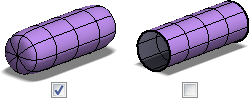
다음 방법을 통해 크기 및 방향을 변경합니다.
- 그래픽 창에서 화살표를 선택하고 이동합니다.
- 원통 대화상자에서 방향을 변경합니다.
확인을 클릭합니다.
자유형 구 작성
3D 모형 탭
자유형 패널 구  를 클릭합니다.
작업 평면, 평면형 면 또는 2D 스케치를 클릭합니다.
그래픽 창을 클릭하여 구의 중심점을 지정합니다.
다음 방법을 통해 쉐이프를 변경하고 조정합니다.
그래픽 창에서 조작기를 사용하여 반지름을 조정합니다.
구 대화상자에서 반지름을 변경합니다.
구 대화상자에서 구 주위의 경도와 구 위 및 아래의 위도를 조정할 면 수를 변경합니다.
팁: 면을 더 추가할수록 쉐이프를 더 많이 조작할 수 있습니다.
대칭을 추가하려면 다음 중 하나를 선택합니다.
- X 대칭. X 축을 따라 대칭을 사용합니다.
- Y 대칭. Y 축을 따라 대칭을 사용합니다.
- Z 대칭. Z 축을 따라 대칭을 사용합니다.
확인을 클릭합니다.
자유형 원환 작성
3D 모형 탭
자유형 패널 원환  을 클릭합니다.
작업 평면, 평면형 면 또는 2D 스케치를 클릭합니다.
그래픽 창을 클릭하여 원환의 중심점을 지정합니다.
다음 방법을 통해 쉐이프를 변경하고 조정합니다.
그래픽 창에서 조작기를 사용하여 반지름을 조정합니다.
원환 대화상자에서 원환의 내부 원 반지름과 원환의 링 크기를 변경합니다.
원환 대화상자에서 원환 주위의 경도와 원환 위 및 아래의 위도를 조정할 면 수를 변경합니다.
팁: 면을 더 추가할수록 쉐이프를 더 많이 조작할 수 있습니다.
대칭을 추가하려면 다음 중 하나를 선택합니다.
- X 대칭. X 축을 따라 대칭을 사용합니다.
- Y 대칭. Y 축을 따라 대칭을 사용합니다.
- Z 대칭. Z 축을 따라 대칭을 사용합니다.
확인을 클릭합니다.
자유형 쿼드볼 작성
3D 모형 탭
자유형 패널 쿼드볼  을 클릭합니다.
작업 평면, 평면형 면 또는 2D 스케치를 클릭합니다.
그래픽 창을 클릭하여 쿼드볼의 중심점을 지정합니다.
다음 방법을 통해 쉐이프를 변경하고 조정합니다.
그래픽 창에서 조작기를 사용합니다.
쿼드볼 대화상자에서 반지름을 변경합니다.
쿼드볼 대화상자에서 스팬 모서리의 면 수를 변경합니다.
팁: 면을 더 추가할수록 쉐이프를 더 많이 조작할 수 있습니다.
대칭을 추가하려면 다음 중 하나를 선택합니다.
- X 대칭. X 축을 따라 대칭을 사용합니다.
- Y 대칭. Y 축을 따라 대칭을 사용합니다.
- Z 대칭. Z 축을 따라 대칭을 사용합니다.
확인을 클릭합니다.
BREP 형상을 자유형 객체로 변환
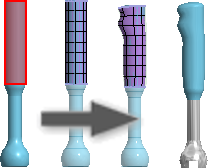
일반 BREP(경계 표현) 형상을 자유형 객체로 변환하고 원래 형상은 유지합니다.
- 3D 곡면 또는 솔리드 모형을 엽니다.
- 3D 모형 탭 자유형 패널 변환
 을 클릭합니다.
 - 자유형으로 변환할 면을 선택합니다.
- 길이 및 폭 면의 수를 지정합니다. 미리보기 이미지에 자유형 쉐이프가 원본과 다르게 나타나면 면 수를 늘립니다.
- 확인을 클릭합니다.
- 자유형 환경에서 편집 도구를 사용하여 쉐이프를 조작합니다.
자유형 면 작성
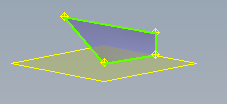
면을 시트 본체로 작성하거나 기존 본체의 틈새를 메우는 데 사용할 수 있습니다. 면을 작성할 때 참조 형상(예: 기존 꼭지점 또는 작업점)을 선택하지 않으면 꼭지점 선택은 평면형입니다.
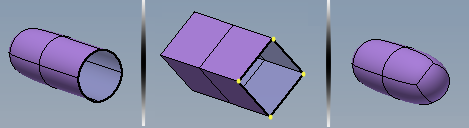
- 3D 모형 탭 자유형 패널 면
 을 클릭합니다.
 - 모드 옵션을 지정합니다. 단순을 선택하여 각 꼭지점을 선택합니다. 가장자리를 선택하여 모서리를 선택한 다음 두 점을 선택하여 면 작성을 마칩니다.
- 측면 옵션을 지정합니다. 4개의 측면을 선택하면 구석이 4개인 면을 정의합니다. 다중을 선택하면 3개보다 많은 점을 개수에 제한 없이 사용하여 면을 정의할 수 있습니다. 면을 닫으려면 지정한 첫 번째 점을 선택합니다.
- 종료를 클릭하여 마칩니다.