자유형 부품 형상을 편집, 정렬, 이동 또는 삭제하려면
자유형 형상 편집
양식 편집 명령을 사용하면 직접 자유형 쉐이프를 직접 조작 및 수정할 수 있습니다.
자유형 탭
 편집 패널 양식 편집
  을 클릭합니다.
양식 편집 대화상자에서 필터를 선택하여 다음과 같은 특정 유형의 형상을 선택합니다.
- 점. 점만 선택할 수 있습니다. 모형에 점이 표시됩니다.
- 모서리. 모서리만 선택할 수 있습니다.
- 면. 면만 선택할 수 있습니다.
- 전체. 점, 모서리 및 면을 선택할 수 있습니다.
- 본체. 본체를 선택할 수 있습니다.
필요한 경우 양식 편집 대화상자에서 선택 옵션을 선택합니다.
- 모서리를 선택하여 전체 체인을 선한 다음 루프를 선택합니다.
- 화면표시를 선택하면 편집 명령을 취소하지 않고 거칠게 모드와 부드럽게 모드 간에 전환합니다.
그래픽 창을 클릭하여 형상을 선택합니다.
- 형상을 여러 개 선택하려면 선택하는 동안 Shift 키를 누릅니다.
- 전체 루프를 선택하려면 모서리를 두 번 클릭하거나 모서리를 선택한 후에 대화상자에서 루프를 선택합니다.
양식 편집 대화상자에서 다음과 같은 변환 모드를 선택합니다.
전체. 모든 조작기를 사용할 수 있습니다.
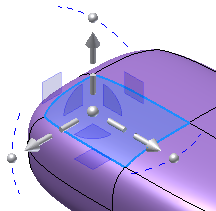
변환. 변환 조작기만 사용할 수 있습니다.
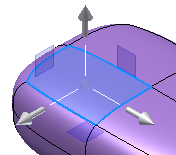
회전. 회전 조작기만 사용할 수 있습니다.
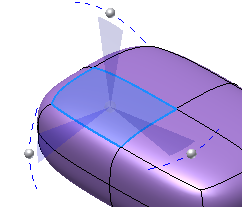
축척. 축척 조작기만 사용할 수 있습니다.
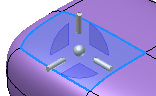 팁: 조작기의 중심에서 구를 선택하여 전역 축척 작업을 사용하도록 설정합니다.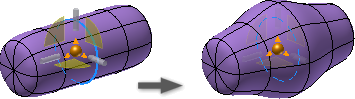
공간을 선택하여 변환 조작기의 방향을 제어합니다.
- 공간: 표준 조작기 원점을 모형 원점에 맞춥니다.
- 공간: 뷰 모형의 현재 뷰를 기준으로 조작기의 방향을 지정합니다.
- 공간: 로컬 선택된 객체를 기준으로 조작기 방향을 지정합니다. 로컬로 방향이 지정된 변환 조작기의 예는 위 이미지에 표시되어 있습니다.
필요한 경우 다음 중 하나를 수행합니다.
찾기를 선택하면 트라이어드가 새 위치로 재배치됩니다.
돌출을 선택하면 원래 면 주위에 새 면의 열이 추가됩니다. 또한 Alt 키를 누른 상태에서 면을 끌면 일시적으로 돌출을 사용할 수 있습니다.
참고: 돌출을 선택하면 소프트 수정은 사용할 수 없습니다.
소프트 수정을 선택하면 컨트롤을 사용하여 인접한 표면에 좀 더 서서히 영향을 미치면서 편집을 수행할 수 있습니다. 소프트 수정이 사용하도록 설정된 경우 수정 유형 및 폴오프를 설정할 수 있습니다. 다음 중 하나를 수행합니다.
유형: 원형, 직사각형 또는 늘이기를 지정한 다음 반지름 또는 면 값을 선택합니다.
풀오프: 부드럽게, 선형 또는 구를 지정한 다음 그라데이션 축척을 설정합니다.
참고: 소프트 수정을 선택하면 돌출은 사용할 수 없습니다.
다음 중 하나를 수행합니다.
- 그래픽 창에서 조작기를 끌어 형상을 X, Y 또는 Z 방향으로 변환합니다.
- 미니 도구막대에서 변환 값을 입력합니다.
- 면을 변환하는 동안 Alt 키를 눌러 모서리를 삽입하고 새 면을 돌출시킵니다.
- 찾기를 클릭하여 트라이어드를 새 위치로 재배치합니다.
- 마지막 변경 사항을 제거하려면 명령취소를 사용합니다.
- 재설정을 클릭하면 모든 변경 사항을 취소하고 구성요소를 이 명령을 시작하기 전의 시점으로 복원할 수 있습니다.
- 마지막 명령취소를 복원하려면 명령복구를 클릭합니다.
- 그래픽 표현을 부드럽게와 거칠게 간에 전환하려면 화면표시를 클릭합니다.
변환을 적용하려면 종료를 클릭합니다.
편집 환경을 종료하려면 자유형 마침을 클릭합니다.
자유형 형상 정렬
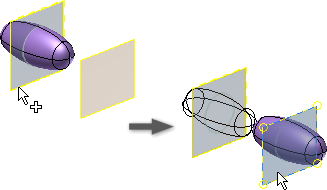
양식 정렬을 사용하여 원본 대칭 평면 또는 꼭지점에서 대상 평면으로 모형을 정확하게 재배치할 수 있습니다.
자유형 탭
편집 패널 양식 정렬  을 클릭합니다.
원점 형상을 선택하기 전에 다음 중 하나를 수행합니다.
본체에 정의된 대칭이 포함되어 있고 대칭 평면을 원점으로 선택하려는 경우 대칭 평면 옵션을 사용하도록 설정합니다.
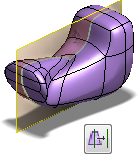
`- 본체에 정의된 대칭이 없거나 꼭지점을 원점으로 사용하려는 경우 꼭지점 옵션을 사용하도록 설정합니다.
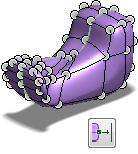- 원점 꼭지점 또는 평면을 선택합니다.
- 필요한 경우 대상 평면 또는 평면형 면을 선택하고 방향을 반전합니다.
- 확인을 클릭합니다.
자유형 형상 삭제
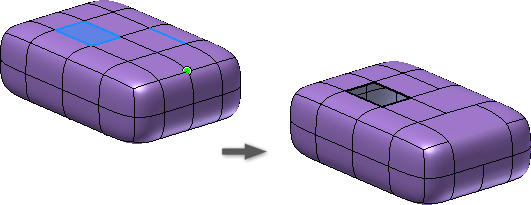
원하는 쉐이프를 얻기 위해 삭제를 사용하여 모형을 미세 조정합니다. 예를 들어 자유형 본체를 더 많이 세분화할수록 사각형이 더 많이 생깁니다. 좀 더 둥근 모양을 원할 경우 점 및 모서리를 삭제합니다. 또한 하나 이상의 면을 삭제하여 열린 시트 본체를 작성할 수 있습니다.
자유형 탭
편집 패널 삭제  를 클릭합니다.
삭제 대화상자에서 다음 중에서 선택 필터를 선택합니다.
- 점, 모서리 또는 면. 점, 모서리 또는 면을 선택합니다.
- 본체. 본체를 선택합니다.
- 루프. 모서리 또는 면의 루프를 선택합니다.
- 전체. 점, 모서리 또는 면을 모두 선택합니다.
그래픽 창에서 삭제할 형상을 선택합니다.
팁: Shift 키를 누른 채 클릭하면 여러 항목을 선택할 수 있습니다.확인을 클릭합니다.
팁: 그래픽 창에서 모서리 및 점을 이미 선택한 경우 마우스 오른쪽 버튼을 클릭하고 삭제를 선택합니다.
자유형 본체 이동
자유형 탭
편집 패널 양식 편집 을 클릭합니다.양식 편집 대화상자에서 본체 필터
 를 선택합니다.
그래픽 창에서 본체를 선택합니다.
조작기 핸들을 끌어 그래픽 창에서 본체를 이동합니다.
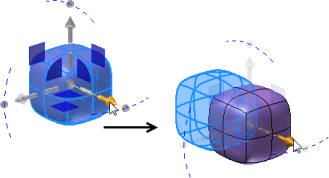 참고: 복사 명령을 사용하여 자유형 본체를 복사할 수 있습니다. 자유형 환경에서 복사한 형상을 붙여 넣으면 원본 형상의 맨 위에 붙여넣기됩니다. 그러면 새 형상이 선택되어 있고 이동 조작기 핸들이 활성 상태입니다. 복사한 형상을 이동하여 원본에서 복사한 형상을 분리합니다.팁: 또한 자유형 환경을 종료한 후 3D 모형 탭수정 패널 본체 이동 명령을 사용하여 자유형 본체를 이동할 수도 있습니다.