옵션 설정 구성
배치 설치 중에 다음을 수행할 수 있습니다.
- 사용자 설정 변환 도구를 차단합니다.
- 기본 Inventor 설정으로 구성할지 또는 AutoCAD 관련 설정으로 구성할지를 지정합니다.
- 내보낸 응용프로그램 옵션 설정이 포함된 xml 파일을 가져옵니다.
- 내보낸 사용자화 설정이 포함된 xml 파일을 가져옵니다.
사용자가 이전 버전에서 설정을 변환하도록 허용
사용자 설정 변환을 사용하려면 이 확인란이 선택되어 있는지 확인합니다.
이 옵션을 사용하면 구버전(2018 이상)이 탐지되는 경우 Inventor를 처음 시작할 때 사용자 설정 변환이 나타납니다. 도구 탭의 변환 설정 명령에서 사용자 설정 변환에 액세스할 수도 있습니다.
사용자 설정 변환을 통해 내보낸 xml 파일 없이도 이전 버전의 응용프로그램 옵션 설정 및 사용자화를 변환할 수 있습니다.
응용프로그램 설정
응용프로그램 옵션 설정을 통해 Autodesk Inventor 작업의 동작 옵션을 설정할 수 있습니다. 응용프로그램 옵션 대화상자의 설정은 제품의 모양과 분위기를 제어합니다. 기본 응용프로그램 옵션 설정에는 기본 Autodesk Inventor 설정과 AutoCAD 관련 설정, 이렇게 두 가지가 있습니다. 다음을 수행할 수 있습니다.
기본 Inventor 응용프로그램 옵션 설정과 AutoCAD 관련 설정의 차이점은 무엇입니까?
옵션 1: Inventor 기본 설정을 사용합니다.
기본 응용프로그램 옵션 설정이 설치됩니다.
옵션 2: AutoCAD 관련 설정을 사용합니다.
이 옵션은 선택하면 AutoCAD 제품과 유사하게 설정됩니다.
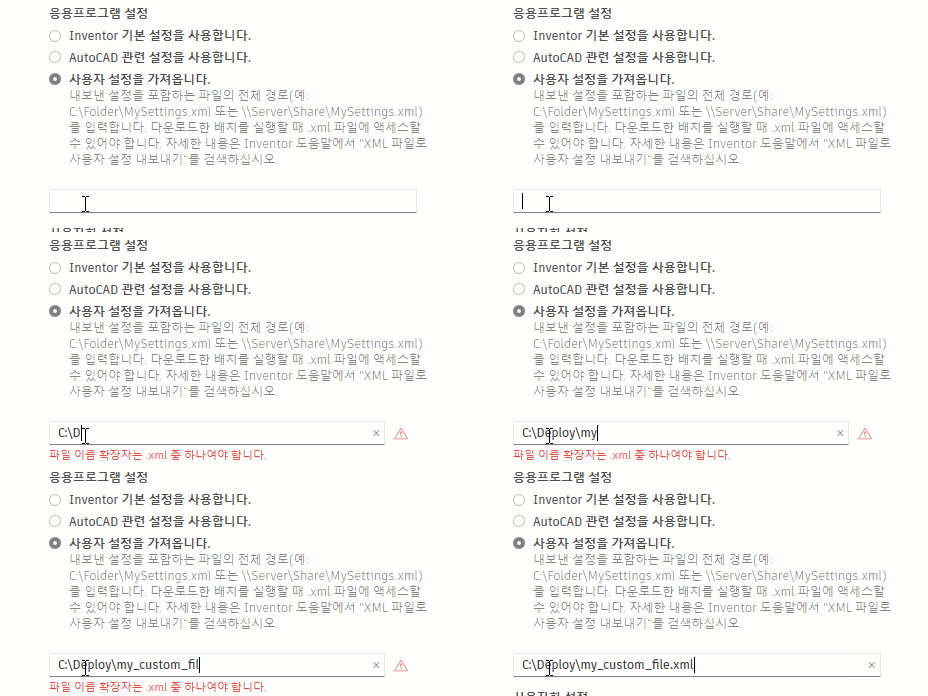
옵션 3: 사용자 설정을 가져옵니다.
응용프로그램 옵션 대화상자에서 작성한 XML 파일에서의 사용자화된 응용프로그램 옵션 설정을 가져옵니다. 이 옵션을 사용하여 명명된 파일로 설정을 저장하고 적용하여 응용프로그램 옵션 설정을 관리할 수 있습니다.
사용자 설정을 가져오려면: 내보낸 설정이 포함된 XML 파일의 전체 경로와 XML 파일 이름을 입력합니다. 다운로드한 배치를 실행할 때는 이 위치에서 이 파일에 액세스할 수 있어야 합니다.
사용자화 설정
작업 환경을 사용자화한 다음 xml 파일에 사용자화한 설정을 저장할 수 있습니다.
사용자화 설정을 사용하면 리본, 키보드 및 표식 메뉴와 같은 작업 환경을 사용자화할 수 있으며, 각 리본 탭의 사용자 정의된 사용자 패널을 작성할 수 있습니다. 사용자 정의 항목은 사용자 명령 패널에 표시됩니다. 사용자 명령 패널은 처음에 사용자 패널을 작성할 때 작성됩니다.
사용자화 설정 간의 차이점은 무엇입니까?
옵션 1: Inventor 기본 설정을 사용합니다.
제품 사용자 인터페이스의 기본 구성이 설치되었습니다.
옵션 2: 사용자 설정을 가져옵니다.
사용자화 대화상자에서 작성한 XML 파일에서 사용자화된 작업 환경 설정을 가져옵니다. 도구 탭의 옵션 패널에서 사용자화를 선택하여 사용자화 대화상자에 액세스할 수 있습니다.
사용자 설정을 가져오려면: 내보낸 설정이 포함된 XML 파일을 찾습니다. 다운로드한 배치를 실행할 때는 이 위치에서 이 파일에 액세스할 수 있어야 합니다. 예를 보려면 위의 애니메이션을 참고하십시오. 또한 XML 파일을 찾기 전에 이 옵션이 선택되어 있는지 확인합니다.
또한 바탕 화면에 Inventor 바로 가기를 만드는 확인란이 기본적으로 활성화되어 있습니다.