리본 작업
리본 표시
- 응용프로그램 버튼
 에 이어 옵션을 클릭하십시오.
 - 옵션 편집기에서 인터페이스 노드를 확장하고 사용자 인터페이스 옵션을 클릭합니다.
- 사용자 인터페이스 페이지의 사용자 인터페이스 드롭다운 리스트에서 표준(권장)을 선택합니다.
- 확인을 클릭합니다.
리본 탭 표시 또는 숨기기
- 리본의 아무 곳이나 마우스 오른쪽 버튼으로 클릭합니다.
- 탭 표시 메뉴에서 탭 이름을 클릭하거나 선택을 취소합니다.
리본 패널 표시 또는 숨기기
- 구성할 리본 탭을 클릭합니다.
- 리본 탭을 마우스 오른쪽 버튼으로 클릭합니다.
- 패널 표시 메뉴에서 패널 이름을 클릭하거나 선택을 취소합니다.
리본 패널에 문자 레이블 표시 또는 숨기기
- 리본 탭을 마우스 오른쪽 버튼으로 클릭합니다.
- 패널 제목 표시 옵션을 클릭하거나 선택을 취소합니다.
부동 패널을 리본으로 돌려보내기
- 부동 패널의 오른쪽 위에 커서를 놓습니다.
- 리본으로 패널 복귀 아이콘을 클릭합니다.
리본의 크기 조정
리본 탭의 오른쪽에는 리본 전환 및 리본 크기를 제어할 수 있는 두 개의 버튼이 있습니다.
리본 탭 막대에서 드롭다운 화살표
 를 클릭합니다.
네 개의 최소화 리본 상태 중 하나를 선택합니다.
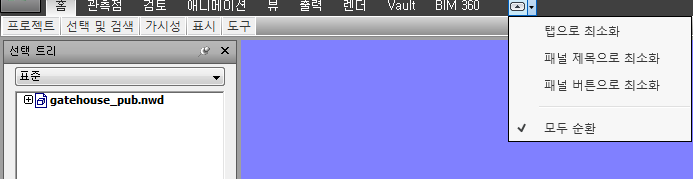
- 탭으로 최소화: 탭 제목만 표시되도록 리본을 최소화합니다.
- 패널 제목으로 최소화: 탭과 패널 제목만 표시되도록 리본을 최소화합니다.
- 패널 버튼으로 최소화: 탭 제목과 패널 버튼만 표시되도록 리본을 최소화합니다.
- 모두 순환: 4가지의 모든 리본 상태(전체 리본, 패널 버튼으로 최소화, 패널 제목으로 최소화, 탭으로 최소화)를 순서대로 순환합니다.
리본 탭 오른쪽에 있는 첫 번째 버튼
 을 클릭하여 리본 크기를 조정합니다. 이 버튼의 동작은 2단계에서 선택한 내용을 기반으로 합니다.
버튼이
 의 양식에 나타나면 다시 클릭하여 리본을 최대화합니다.
팁: 활성 리본 탭의 이름이나 리본 탭 막대의 아무 곳이나 두 번 클릭하여 리본 크기를 변경할 수도 있습니다.
리본 및 신속 접근 도구막대 재설정
- 리본의 아무 곳이나 마우스 오른쪽 버튼으로 클릭합니다.
- 기본 리본 복원을 클릭합니다.
패널 슬라이드 아웃
일부 리본 패널을 확장하여 추가 옵션을 표시할 수 있습니다.
패널 제목 오른쪽에 있는 아래쪽 화살표
 를 클릭합니다.팁: 확장한 패널은 기본적으로 다른 패널을 클릭하면 자동으로 닫힙니다.
패널을 확장 상태로 유지하려면 슬라이드 아웃 패널의 왼쪽 아래 모서리에 있는 누름 핀
 아이콘을 클릭합니다.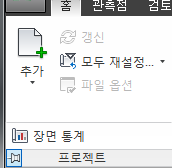
도구 시작
패널 오른쪽 아래 모서리에 있는 도구 시작 관리자 화살표  는 관련 도구를 표시할 수 있음을 나타냅니다.
- 리본 패널의 대화상자 또는 고정 가능한 창에서 도구 시작 관리자 화살표 를 클릭합니다.