장면 뷰 작업
사용자 뷰 작성
활성 뷰를 분할하여 사용자 뷰를 작성합니다.
- 뷰 탭 > 장면 뷰 패널 > 뷰 분할을 클릭합니다.
- 수평 분할
 또는 수직 분할
  을 선택합니다.
사용자 뷰를 고정 가능하도록 설정
- 뷰 탭 > 장면 뷰 패널 > 제목 막대 표시를 클릭합니다.
- 제목 막대를 사용하여 뷰를 이동하고 다른 위치에 고정합니다.
사용자 뷰 삭제
뷰를 고정할 수 없는 경우 뷰 탭 > 장면 뷰 패널 > 제목 막대 표시를 클릭합니다.
 을 클릭하여 장면 뷰를 닫습니다.참고: 기본 뷰는 삭제할 수 없습니다.
전체 화면 모드 표시 또는 숨기기
뷰 탭 > 장면 뷰 패널 > 전체 화면
 을 클릭합니다.팁: 두 대의 모니터를 사용하는 경우 기본 뷰는 자동으로 주 디스플레이에 배치되며, 상호작용을 제어하기 위해 보조 디스플레이에 인터페이스를 배치할 수 있습니다.
명령 입력: F11
바로 가기 메뉴: 관측점 > 전체 화면
활성 장면 뷰 크기 조정
뷰 탭 > 장면 뷰 패널 > 창 크기
 를 클릭합니다.
창 크기 대화상자에서 유형 드롭다운 리스트를 열고 필요한 크기 조정 유형을 선택합니다.
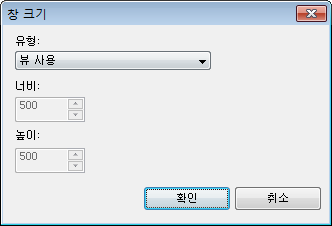
- 뷰 사용 - 컨텐츠가 현재 활성 장면 뷰를 채우도록 설정합니다.
- 명시적 - 컨텐츠의 정확한 너비와 높이를 정의합니다.
- 가로 세로 비율 사용 - 현재 장면 뷰의 가로 세로 비율을 사용하여 높이 입력 시에는 컨텐츠의 너비를, 너비 입력 시에는 컨텐츠의 높이를 자동으로 계산합니다.
명시적 또는 가로 세로 비율 사용 옵션을 선택한 경우 컨텐츠의 폭 및/또는 높이를 픽셀 단위로 입력합니다.
확인을 클릭합니다.