작업 탭
작업 탭을 사용하면 프로젝트 작업을 작성하고 관리할 수 있습니다. 일정의 모든 작업 표시가 테이블 형식으로 나열됩니다. 탭의 오른쪽과 맨 아래에 있는 스크롤 막대를 사용하여 작업 기록을 탐색할 수 있습니다.
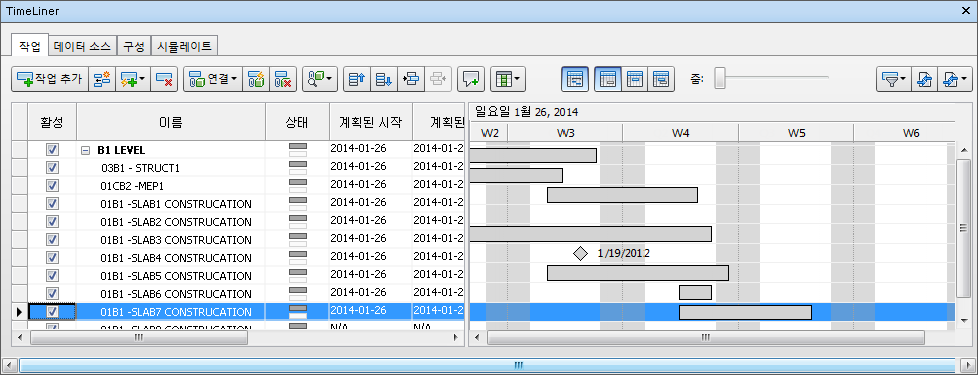
작업 뷰
작업은 기록이 표시되는 방법으로 유연성을 제공하는 여러 열로 구성된 테이블로 표시됩니다. 다음을 수행할 수 있습니다.
- 열을 이동하거나 크기 조정합니다.
- 열 데이터를 오름차순 또는 내림차순으로 정렬합니다.
- 기본 열 세트에 새 사용자 열을 추가합니다.
작업 계층
Autodesk Navisworks TimeLiner는 데이터 소스(예: Microsoft Project™)에서 가져온 대로의 계층 작업 구조를 지원합니다(자세한 내용은 데이터 소스 탭 참고). 작업의 왼쪽에 있는 더하기(+) 또는 빼기(-) 기호를 클릭하여 계층을 확장 또는 축소할 수 있습니다.
상태 아이콘
각 작업에는 아이콘으로 식별되는 고유 상태가 있습니다. 각 작업에는 계획된 관계와 실제 관계를 비교하는 두 개의 개별 막대가 그려집니다. 색상을 사용하여 작업의 이른 부분(파란색), 제때 진행되는 부분(녹색), 늦은 부분(빨간색) 및 계획된 부분(회색)을 구별합니다. 점은 계획된 시작 및 끝 날짜를 표시합니다.
마우스 포인터를 상태 아이콘 위에 두면 작업 상태를 설명하는 툴팁이 표시됩니다.
 계획된 시작 이전에 마감됨.
 이른 시작, 이른 마감.
 이른 시작, 제때 마감.
 이른 시작, 늦은 마감.
 제때 시작, 이른 마감.
 제때 시작, 제때 마감.
 제때 시작, 늦은 마감.
 늦은 시작, 이른 마감.
 늦은 시작, 제때 마감.
 늦은 시작, 늦은 마감.
 계획된 마감 이후에 시작됨.
 비교 없음.
활성 확인란
활성 열의 확인란을 사용하면 작업의 켜기/끄기가 가능합니다. 작업을 끄면 시뮬레이션에 나타나지 않습니다. 계층 작업인 경우 상위 작업을 끄면 자동으로 하위 작업도 꺼집니다.
상황에 맞는 메뉴
탭의 작업 영역 내에서 마우스 오른쪽 버튼을 클릭하여 일람표에 있는 작업을 실행할 수 있도록 상황에 맞는 메뉴를 엽니다.
- 날짜/시간 복사 - 선택한 필드에 날짜/시간 값을 복사합니다. 이 옵션은 날짜 필드 중 하나를 마우스 오른쪽 버튼으로 클릭하는 경우에만 사용할 수 있습니다(예: 계획된 시작). 참고: 지금은 Ctrl+C 키보드 바로 가기를 사용하여 날짜/시간 값을 복사할 수 없습니다.
- 날짜/시간 붙여넣기 - 날짜/시간 값을 붙여넣습니다. 이 옵션에 액세스하려면 날짜 필드에서 마우스 오른쪽 버튼을 클릭해야 합니다. 또한 이 옵션은 이전에 올바른 날짜/시간을 복사하지 않으면 사용할 수 없습니다. 참고: 현재, Ctrl+V 키보드 바로 가기를 사용하여 날짜/시간 값을 복사할 수 없습니다.
- 계획된 날짜 사용 - 선택한 작업에 대해 계획된 날짜를 시뮬레이션합니다. 이 옵션은 계획된 시작 또는 계획된 끝 필드를 마우스 오른쪽 버튼으로 클릭하면 사용할 수 있습니다.
- 실제 날짜 사용 - 선택한 작업에 대해 실제 날짜를 시뮬레이션합니다. 이 옵션은 실제 시작 또는 실제 끝 필드를 마우스 오른쪽 버튼으로 클릭하면 사용할 수 있습니다.
- 날짜 - 선택한 작업에 대해 실제 날짜 및 계획된 날짜를 시뮬레이션할 수 있습니다. 작업에 대해 사용할 수 있는 날짜가 없는 경우 시뮬레이션에 나타나지 않습니다.
- 작업 추가 - 일정에 새 작업을 추가합니다. 이 옵션은 현재 작업 아래의 작업 뷰 영역을 마우스 오른쪽 버튼으로 클릭한 경우 표시됩니다.
- 현재 선택 연결 - 선택한 작업에 장면에서 현재 선택한 항목을 연결합니다.
- 현재 검색 연결 - 현재 검색으로 선택된 모든 항목을 선택한 작업에 연결합니다. 검색에 대한 자세한 내용은 객체 찾기를 참고하십시오.
- 세트 연결 - 선택 세트 내에 포함된 모든 항목을 선택한 작업에 연결합니다. 이 옵션을 선택하면 현재 장면에 저장된 모든 선택 및 검색 세트의 리스트가 표시됩니다. 작업에 연결할 선택 또는 검색 세트를 선택합니다. 선택 및 검색 세트 사용에 대한 자세한 내용은 객체 세트 작성 및 사용, 객체 세트 사용을 참고하십시오.
- 현재 선택 추가 - 선택한 작업에서 이미 연결된 항목에 장면에서 현재 선택한 항목을 추가합니다. 참고: Autodesk Navisworks에서 항목을 선택하는 방법에 대한 자세한 내용은 객체 선택을 참고하십시오.
- 연결 지우기 - 이 작업에서 연결을 제거합니다.
- 주석 추가 - 작업에 주석을 추가합니다. 자세한 내용은 주석, 수정 지시 및 태그 사용, 주석 보기를 참고하십시오.
- 아래로 채우기 - 작업 뷰에서 현재 선택한 모든 작업의 작업 유형을 현재 '초점'이 맞춰진 작업의 유형과 동일하게 설정합니다.
- 작업 삽입 - 작업 뷰에서 현재 선택한 작업 위에 새 작업을 삽입합니다.
- 작업 삭제 - 작업 뷰에서 현재 선택한 작업을 삭제합니다.
- 작업 자동 추가 - 모든 최상위 도면층, 최상위 항목 또는 모든 검색 및 선택 세트에 대해 자동으로 작업을 추가합니다.
- 찾기 - 찾기 메뉴에서 선택한 검색 기준에 따라 일람표에서 항목을 찾습니다. 이 옵션은 옵션 편집기(도구 > TimeLiner > 찾기 사용 확인란)에서 켜고 끌 수 있습니다.
다중 선택(즉, Shift 또는 Ctrl 키를 누른 채 여러 개 선택)을 사용하여 여러 작업에서 대부분의 명령을 한 번에 수행할 수 있습니다. 예를 들어, 모든 작업을 삭제해야 하는 경우 첫 번째 작업을 선택하고 Shift 키를 누른 채 마지막 작업을 선택한 다음 Delete 키를 누릅니다.
작업 버튼
작업 추가 
작업 추가 버튼을 선택하면 작업 리스트 맨 아래에 새 작업이 추가됩니다.
작업 삽입 
작업 삽입 버튼을 선택하면 작업 뷰에서 현재 선택한 작업 위에 새 작업이 삽입됩니다.
작업 자동 추가 
작업 자동 추가 버튼을 선택하면 모든 최상위 도면층, 최상위 항목 또는 모든 검색 및 선택 세트에 대해 자동으로 작업이 추가됩니다.
작업 삭제 
작업 삭제 버튼을 선택하면 작업 뷰에서 현재 선택한 작업이 삭제됩니다.
연결 
연결 버튼을 사용하여 다음 작업을 수행할 수 있습니다.
- 현재 선택 연결 - 선택한 작업에 장면에서 현재 선택한 항목을 연결합니다.
- 현재 검색 연결 - 현재 검색으로 선택된 모든 항목을 선택한 작업에 연결합니다. 검색에 대한 자세한 내용은 객체 찾기를 참고하십시오.
- 현재 선택 추가 - 선택한 작업에서 이미 연결된 항목에 장면에서 현재 선택한 항목을 추가합니다.
규칙을 사용하여 자동 연결 
규칙을 사용하여 자동 연결 버튼을 선택하면 모형 형상을 작업에 자동으로 연결하기 위한 규칙을 작성, 편집 및 적용할 수 있는 TimeLiner 규칙 대화상자가 열립니다.
연결 지우기 
연결 지우기 버튼을 사용하면 선택한 작업에서 모형 형상을 분리할 수 있습니다.
항목 찾기 
항목 찾기 버튼을 사용하면 드롭다운 리스트에서 선택한 검색 기준에 따라 일람표에서 항목을 찾을 수 있습니다. 이 옵션은 옵션 편집기(도구 > TimeLiner > 찾기 사용 확인란)에서 켜고 끌 수 있습니다.
위로 이동 
위로 이동 버튼을 선택하면 선택한 작업이 작업 리스트 위로 이동됩니다. 작업은 현재 계층 수준을 따라서만 이동될 수 있습니다.
아래로 이동 
아래로 이동 버튼을 선택하면 선택한 작업이 작업 리스트 아래로 이동됩니다. 작업은 현재 계층 수준을 따라서만 이동될 수 있습니다.
들여쓰기 
들여쓰기 버튼을 사용하면 작업 계층에서 선택한 작업이 한 수준씩 들여쓰게 됩니다.
내어쓰기 
내어쓰기 버튼을 사용하면 작업 계층에서 선택한 작업이 한 수준씩 내어쓰게 됩니다.
주석 추가 
주석 추가 버튼을 사용하면 작업에 주석을 추가할 수 있습니다. 자세한 내용은 주석, 수정 지시 및 태그 사용, 주석 보기를 참고하십시오.
열 
열 버튼을 사용하면 사전 정의된 세 가지 열 세트(기본, 표준 또는 확장) 중에서 작업 뷰에 표시할 한 가지 열 세트를 선택할 수 있습니다. 또는 원하는 열 세트를 설정한 경우 열 선택을 클릭한 다음 사용자를 선택하여 TimeLiner 열 선택 대화상자에서 사용자화된 열 세트를 작성할 수도 있습니다.
상태별 필터링 
상태별 필터링 버튼을 사용하면 상태를 기준으로 작업을 필터링할 수 있습니다. 작업을 필터링하면 작업 및 Gantt 차트 뷰에서 작업이 일시적으로 표시되지 않지만 기본 데이터 구조는 변경되지 않습니다.
일람표 내보내기 
일람표 내보내기 버튼을 사용하면 TimeLiner 일람표를 CSV 또는 Microsoft Project XML 파일로 내보낼 수 있습니다.
Gantt 차트 뷰
Gantt 차트는 프로젝트 상태를 나타내는 색상이 지정된 막대 차트를 표시합니다. 각 작업이 하나의 행을 차지합니다. 가로 축은 일, 주, 월 및 연도와 같은 증분으로 쪼개진 프로젝트의 시간 범위를 나타내고, 세로 축은 프로젝트 작업을 나타냅니다. 작업은 순서대로, 병렬로 또는 겹치게 실행할 수 있습니다.
작업을 다른 날짜로 끌거나 작업의 끝을 클릭한 채 끌어 기간을 늘리거나 줄일 수 있습니다. 모든 변경 사항이 작업 뷰에서 자동으로 업데이트됩니다.
Gantt 차트 버튼
표시 날짜
표시 날짜 드롭다운을 통해 실제, 계획 및 계획과 실제 Gantt 차트 간에 전환할 수 있습니다.
Gantt 차트 표시/숨기기 
Gantt 차트 표시/숨기기 버튼을 클릭하여 Gantt 차트를 표시하거나 숨길 수 있습니다.
계획된 날짜 표시 
계획된 날짜 표시 버튼을 클릭하여 Gantt 차트에 계획된 날짜를 표시할 수 있습니다.
실제 날짜 표시 
실제 날짜 표시 버튼을 클릭하여 Gantt 차트에 실제 날짜를 표시할 수 있습니다.
계획된 날짜 및 실제 날짜 표시 
계획된 날짜 및 실제 날짜 표시 버튼을 클릭하여 Gantt 차트에 계획된 날짜와 실제 날짜를 표시할 수 있습니다.
줌 슬라이더
줌 슬라이더를 통해 표시된 Gantt 차트의 해상도를 조정할 수 있습니다. 맨 왼쪽 위치는 일정 관리에서 사용 가능한 가장 작은 증분(예: 일)을 선택하고 맨 오른쪽 위치는 일정 관리에서 사용 가능한 가장 큰 증분(예: 연도)을 선택합니다.
상태별 필터링
상태별 필터링 버튼을 사용하면 상태를 기준으로 작업을 필터링할 수 있습니다. 작업을 필터링하면 작업 및 Gantt 차트 뷰에서 작업이 일시적으로 표시되지 않지만 기본 데이터 구조는 변경되지 않습니다.
일람표 내보내기
일람표 내보내기 버튼을 사용하면 TimeLiner 일람표를 CSV 또는 Microsoft Project XML 파일로 내보낼 수 있습니다.