TimeLiner 워크플로우
Navisworks에서 TimeLiner 시뮬레이션을 작성하고 실행하는 프로세스는 다음과 같습니다.
일반적인 방법으로 모형을 Navisworks에 로드(자세한 정보는 파일 열기참고)한 다음 홈 탭 > 도구 패널 > TimeLiner
 를 클릭합니다.참고: 시뮬레이션을 작성할 수 있는 권한은 TimeLiner 기능에 대한 모든 권한을 가진 사용자로 제한되지만 시뮬레이션을 설정한 후에는 Navisworks Freedom에서 시뮬레이션을 재생할 수 있습니다.
각각의 이름을 가진 작업, 시작 및 끝 날짜, 작업 유형을 작성합니다. 수동으로 작업을 추가할 수 있습니다. 또는 작업 탭에서 작업 자동 추가
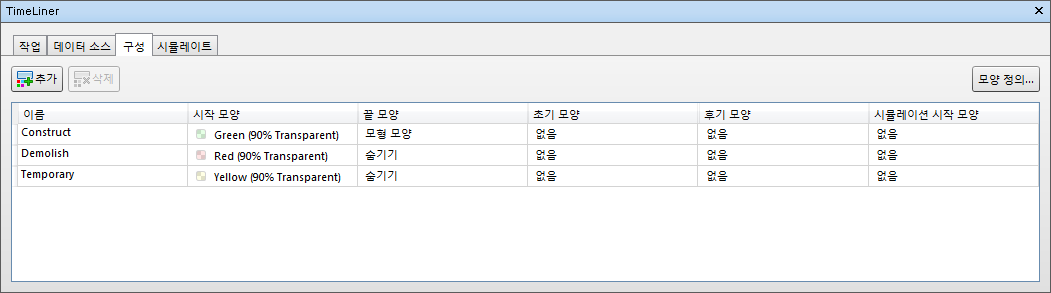
 를 클릭하거나 작업 영역 내에서 마우스 오른쪽 버튼으로 클릭하여 도면층, 항목 또는 선택 세트 이름을 기준으로 초기 세트를 작성합니다. TimeLiner에서 기본 작업 유형을 정의(구성, 철거 및 임시)하거나 탭 구성에서 해당 작업 유형을 정의할 수 있습니다. 또한, 프로젝트 일람표의 읽기 전용 그래픽 표현을 볼 수 있고 계획, 실제 및 계획과 실제 Gantt 차트 간에 전환할 수 있습니다.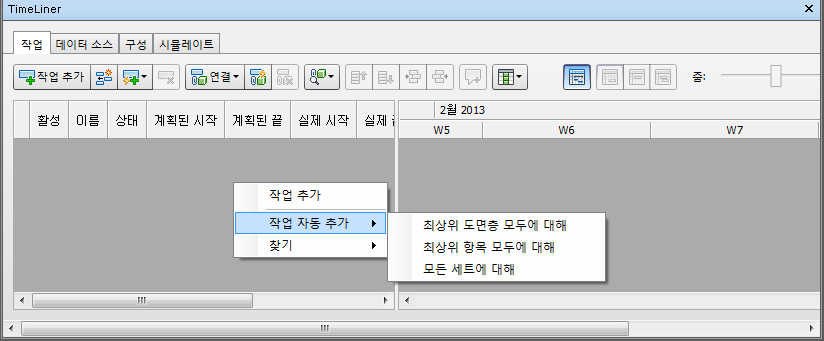
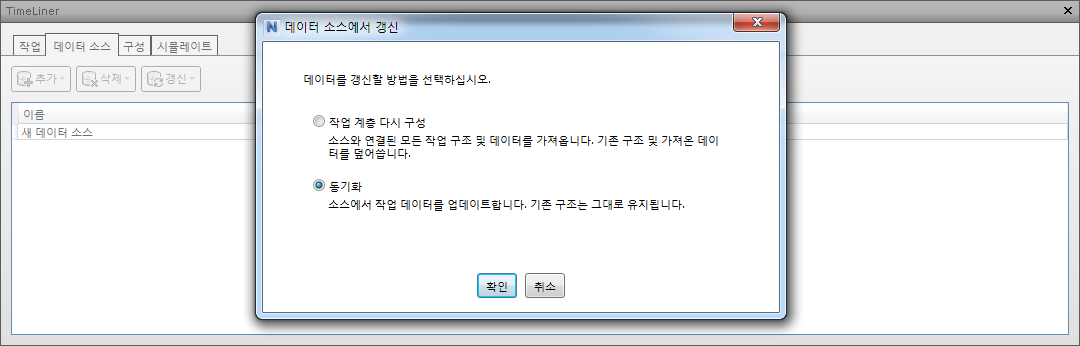
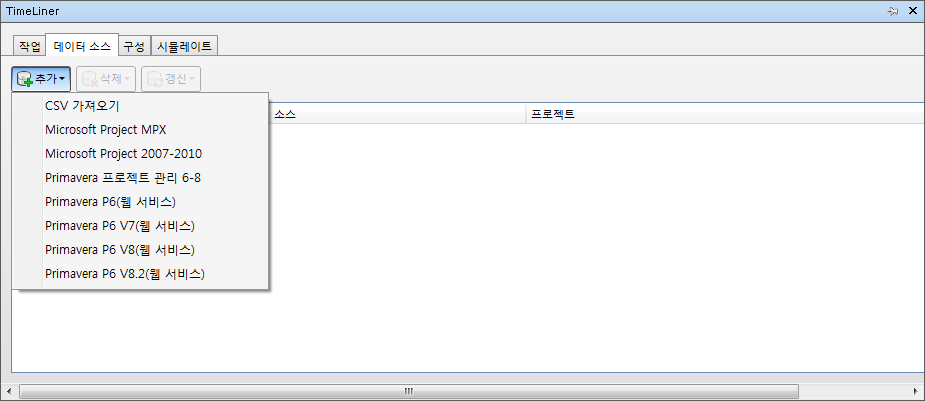
데이터 소스 탭을 사용하여 Microsoft Project™와 같은 외부 소스에서 작업을 가져올 수 있습니다. 외부 일정에서 필드를 선택하여 가져온 작업의 유형을 정의하거나 직접 작업 유형을 설정할 수 있습니다. TimeLiner에서 작업 매개변수를 바로 편집할 수 있습니다. TimeLiner에서 일람표를 외부적으로 업데이트하고 작업을 갱신하여 외부 소스의 작업과 조정할 수도 있습니다. 외부 프로젝트 파일에서 가져온 작업의 변경 사항은 다음에 해당 데이터 소스를 갱신할 때 덮어쓰여집니다.
모형에 있는 객체를 작업에 연결합니다.
도면층, 항목 또는 선택 세트 이름을 기반으로 초기 작업 세트를 작성할 때 작업 탭에서 작업 자동 추가 기능을 사용했다면 해당 도면층, 항목 또는 선택 세트가 이미 연결되었을 것입니다.
수동으로 형상에 작업 연결이 필요할 경우 연결 버튼
 을 클릭하거나 컨텍스트 메뉴를 사용하여 선택, 검색 또는 선택 세트를 연결할 수 있습니다.
또는 규칙을 사용하여 자동 연결
 및 자동으로 작업 연결에 규칙 사용을 클릭할 수 있습니다.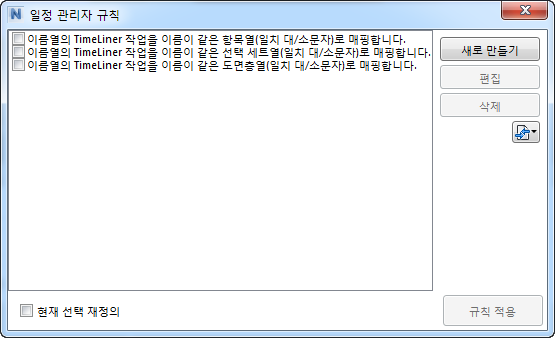
일정 시뮬레이션. 현재 강조된 활성 작업으로 일정의 임의 날짜에 모형을 시각화할 수 있습니다. 컨트롤을 사용하여 전체 일람표를 실행합니다. 구성 일람표에 TimeLiner 일람표에 애니메이션 추가를 수행하여 시뮬레이션 품질을 향상시킬 수 있습니다.
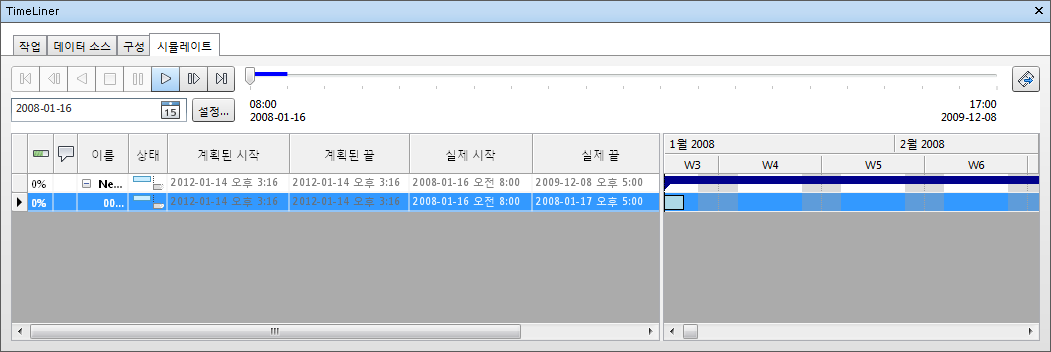
시뮬레이션의 재생 방식을 조정합니다. 구성 탭을 사용하여 새 작업 유형을 작성하고 이전 작업을 편집할 수 있습니다. 작업 유형에서는 각 작업 유형의 시작 및 끝에서 발생할 동작을 정의합니다. 연결된 객체를 숨기거나 모양을 변경하거나 모형에 지정된 모양으로 재설정할 수 있습니다.
이미지 및 AVI 파일을 작성합니다. 현재 시뮬레이션 뷰를 이미지로 또는 전체 시뮬레이션을 AVI로 사용하여 TimeLiner에서 이미지 및 애니메이션 내보내기.
프로젝트의 변경 사항을 지속적으로 업데이트합니다. 프로젝트를 Navisworks NWF 파일로 저장합니다. NWF를 열고 프로젝트 변경 사항과 작업 동기화를 수행합니다.