카탈로그 검색기는 시방서 탭과 카탈로그 탭의 맨 아래 패널에 있습니다. 카탈로그 검색기에는 사용자화 및 필터링 기능과 함께 카탈로그의 모든 항목이 표시됩니다.
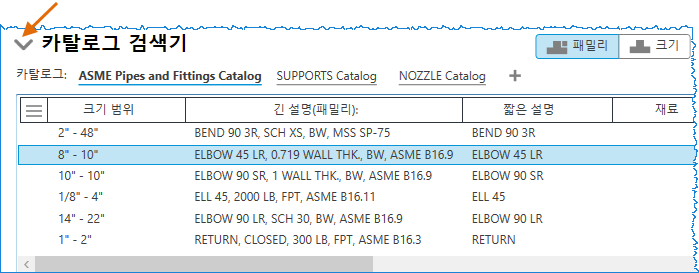
확장기
확장기를 클릭하여 카탈로그 검색기를 확장 또는 축소할 수 있습니다. 카탈로그 검색기를 축소하면 구성요소 편집을 위한 시방서 탭과 카탈로그 탭이 더 널찍하게 표시됩니다.
카탈로그 탭
카탈로그 탭에는 열려 있는 모든 카탈로그가 표시됩니다. 활성 카탈로그는 굵은 텍스트로 강조 표시됩니다.

- 카탈로그 이름을 클릭하여 활성 카탈로그를 전환할 수 있습니다.
- 카탈로그 이름을 마우스 오른쪽 버튼으로 클릭하여 닫을 수 있습니다.
- 더하기(+) 버튼을 클릭하여 카탈로그를 열 수 있습니다.
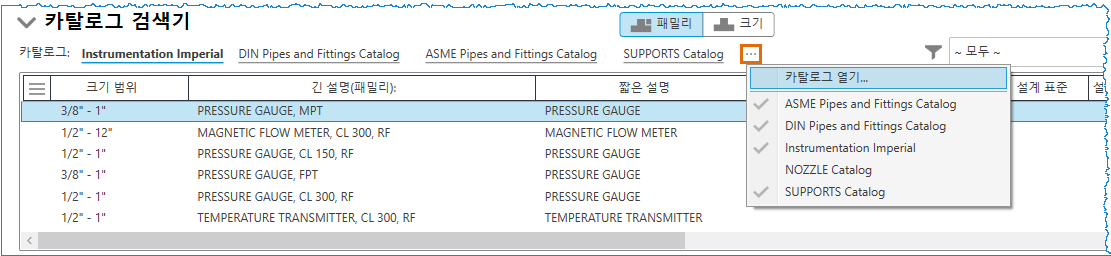
열려 있는 카탈로그가 너무 많으면 (+) 버튼이 줄임표(...) 버튼으로 바뀝니다.
- (...) 버튼을 클릭하여 열려 있는 모든 카탈로그를 표시하고 카탈로그 간에 전환하거나 새 카탈로그를 열 수 있습니다.
구성요소 리스트
구성요소 리스트에는 표시되는 특성과 해당 특성의 순서를 사용자화하는 기능을 포함하여 활성 카탈로그의 모든 데이터가 표시됩니다.
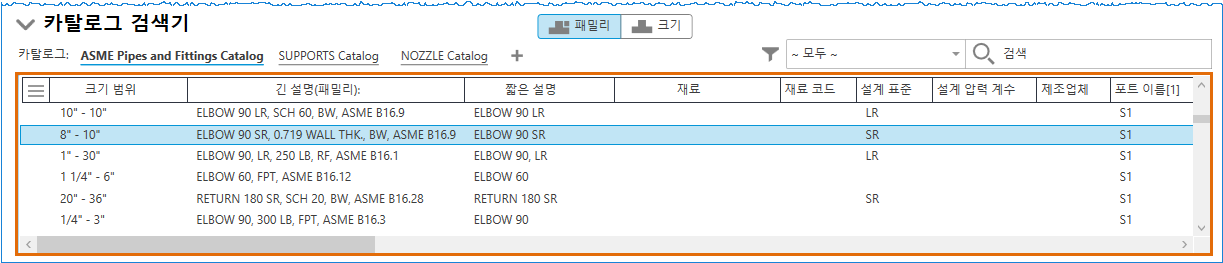
 를 클릭하여 카탈로그 특성의 전체 리스트를 확장하고 구성요소 리스트에 표시할 특성을 선택할 수 있습니다.
- 특성을 끌어 왼쪽 또는 오른쪽으로 이동할 수 있습니다.
- 특성을 클릭하여 구성요소 순서를 정렬할 수 있습니다.
패밀리 및 크기 전환
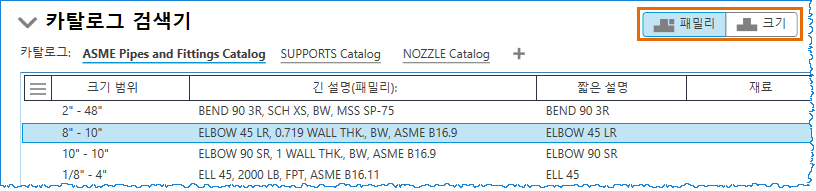
패밀리 탭과 크기 탭 간에 전환하여 부품 패밀리 또는 부품 크기별로 구성요소 리스트를 표시할 수 있습니다.
검색 및 필터
검색 기능을 사용하면 특정 키워드로 부품을 빠르게 찾을 수 있습니다. 특성 필터를 사용하면 원하는 특성 값을 가진 부품을 필터링할 수 있습니다.
검색 막대의 왼쪽을 클릭하면 특성 필터가 활성화됩니다. 같은 버튼을 다시 클릭하면 모든 특성 필터가 지워집니다. 특성 필터는 구성요소 리스트의 특성 이름 바로 아래에 표시됩니다. 각 특성 필터의 사용 가능한 값은 활성 검색과 함께 유효한 값만 표시하도록 업데이트됩니다.
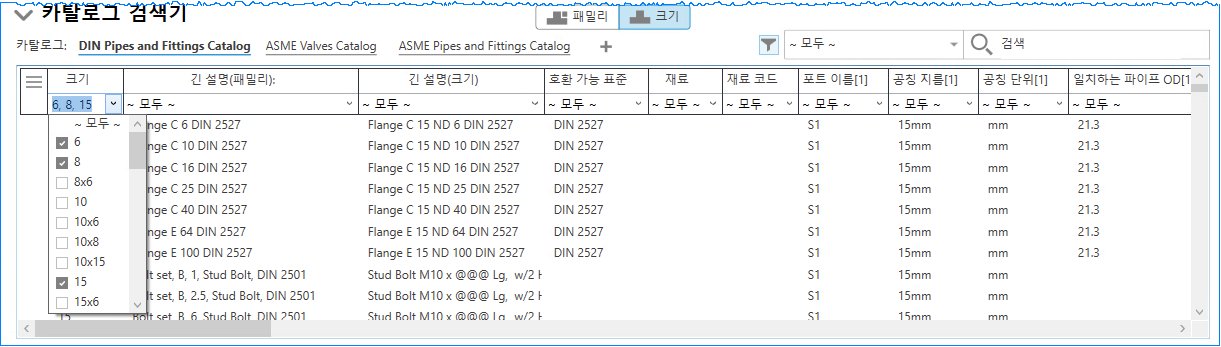
활성 검색 및 필터는 열려 있는 각 카탈로그에 대해 저장되고 카탈로그가 닫히면 지워집니다. 검색 및 필터는 활성 카탈로그를 전환하더라도 그대로 유지되어 카탈로그가 다시 활성 상태로 전환되면 복원됩니다.
바로 가기 메뉴 옵션
다음과 같은 옵션이 표시됩니다.
- 시방서에 추가. 시방서 탭에서 선택한 부품을 활성 시방서에 추가합니다.
- 구성요소 복제. 선택한 부품의 사본을 작성합니다.
- 카탈로그에서 제거. 선택한 부품을 제거합니다.