Revit 2026 릴리즈부터 다음과 같이 협업 모델의 그래픽 모양 및 객체 가시성을 제어할 수 있습니다.
협업 모델 그래픽 모양 제어
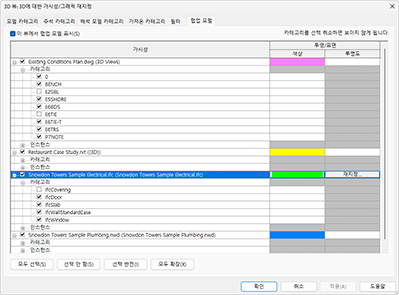
각 협업 모델에 색상을 할당하여 서로 다른 모델을 한 눈에 빠르게 구분할 수 있습니다. 협업 모델 링크에 색상을 할당할 수 있습니다.
링크된 협업 모델에 속하는 모든 객체에는 색상이 지정됩니다. Navisworks 파일을 링크하면 이 기능이 Autodesk Docs(.rvt, .dwg, .ifc, .nwc, .axm 등)와 로컬 저장소에서 링크된 협업 모델에 적용됩니다.

협업 모델 객체 가시성 제어
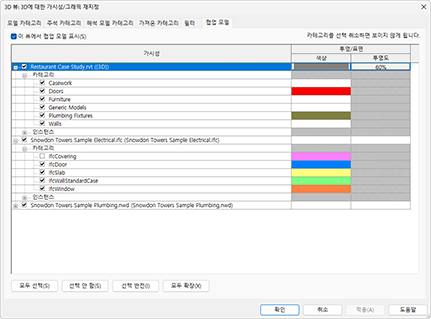
- 가시성/그래픽 설정에서 협업 모델 카테고리의 가시성을 간편하게 관리할 수 있습니다. Autodesk Docs에서 링크된 협업 모델의 요소 카테고리를 숨기거나 숨김 해제할 수 있습니다. 이러한 카테고리에 대해 지원되는 파일 형식은 RVT, DWG, IFC 및 Navisworks 파일입니다. 이 기능은 Autodesk Docs에서 링크된 협업 모델에 적용됩니다.
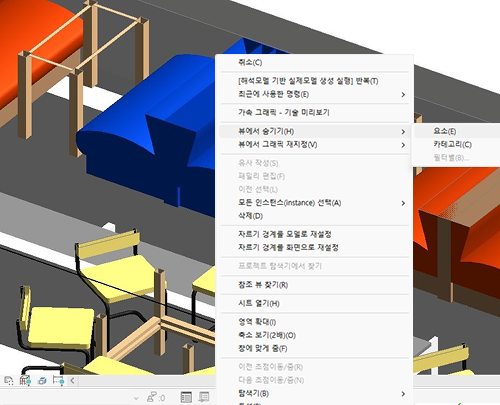
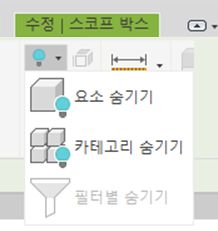
- Revit 캔버스에서 직접 상황별 메뉴를 사용하여 요소 또는 요소 카테고리를 즉시 숨기거나 숨김 해제할 수 있습니다. 마우스 오른쪽 버튼 클릭 메뉴에서 뷰에서 숨기기를 선택한 다음 요소 또는 카테고리를 선택합니다. 또는 수정 | 협업 모델 탭에 배치된 드롭다운 메뉴에서 요소 숨기기 또는 카테고리 숨기기를 선택할 수 있습니다. 그러면 선택적 요소 가시성을 통해 관련 상세 정보만 표시하고 정보 과부하를 방지할 수 있어 효율성이 향상됩니다. 이 기능은 Autodesk Docs에서 링크된 협업 모델에 적용됩니다.
- 숨겨진 요소 표시를 사용하면 숨겨진 협업 모델 요소와 카테고리를 표시하여 프로젝트의 명확성을 높일 수 있습니다. 이 기능은 Autodesk Docs에서 링크된 협업 모델에 적용됩니다.
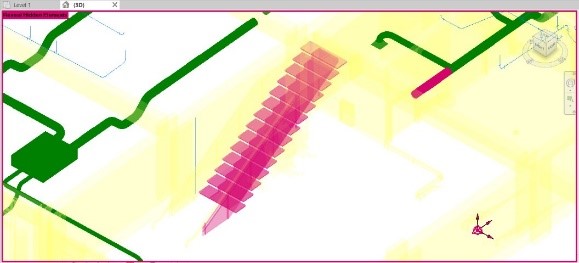
카테고리에 대한 협업 모델 그래픽 모양 제어
카테고리를 즉시 인식할 수 있도록 가시성/그래픽 설정에서 협업 모델 요소의 각 카테고리에 색상을 할당할 수 있습니다. 이 기능은 Autodesk Docs에서 링크된 협업 모델에 적용됩니다.
협업 모델에 대한 표시 옵션이 활성화됨
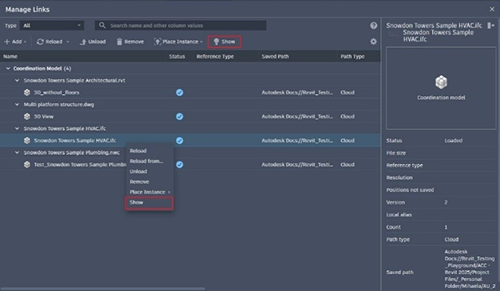
링크 관리 대화상자의 표시 옵션을 사용하여 Revit 캔버스에서 직접 협업 모델을 찾아서 볼 수 있습니다. Navisworks 파일을 링크하면 이 기능이 Autodesk Docs(.rvt, .dwg, .ifc, .nwc, .axm 등)와 로컬 저장소에서 링크된 협업 모델에 적용됩니다.