해석 모델 자동화 결과를 개선할 수 있는 모범 사례를 살펴보십시오.
실제모델 기반 해석모델 생성 및 해석모델 기반 실제모델 생성 자동화 도구는 모두 Dynamo 스크립트에 의해 작동됩니다.
자동화 프로세스에 액세스
실제모델 기반 해석모델 생성 및 해석모델 기반 실제모델 생성 자동화 도구에 액세스하는 방법:
신속 접근
- 해석 탭
 구조 해석 모델 패널에서
  (해석 자동화)를 클릭합니다.
- 드롭다운 리스트에서 필요한 자동화 도구를 선택합니다.
 (실제모델 기반 해석모델 생성 실행)
 (해석모델 기반 실제모델 생성 실행)
- 해석 탭 구조 해석 모델 패널에서 해석 자동화 드롭다운 리스트를 클릭하고 자동화 도구를 선택합니다.
Dynamo 플레이어
- 해석 탭 구조 해석 모델 패널에서 (해석 자동화)를 클릭합니다.
- 드롭다운 리스트에서
 (자동화 사용자화)를 선택합니다.
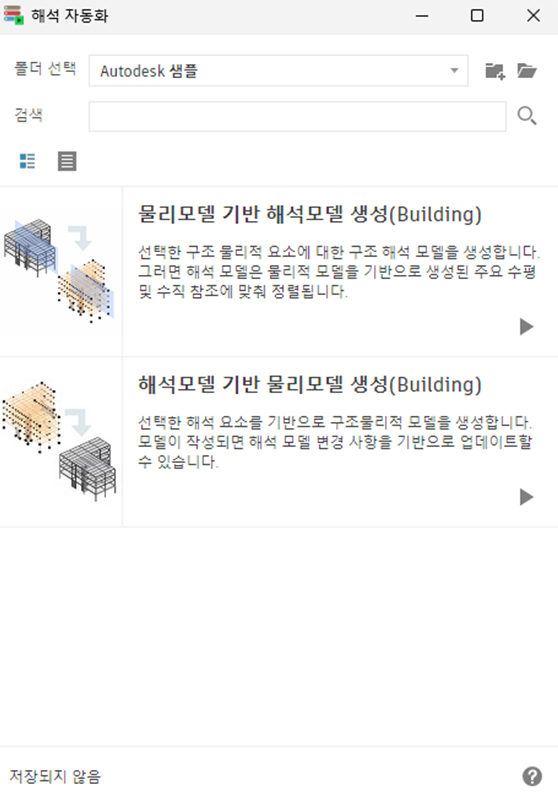
해석 탭 구조 해석 모델 패널 해석 자동화 드롭다운 리스트 <자동화 도구 이름> 파일 위치 열기에서 자동화 사용자화를 열어 각 옵션에 대한 Dynamo 파일을 찾을 수 있습니다.
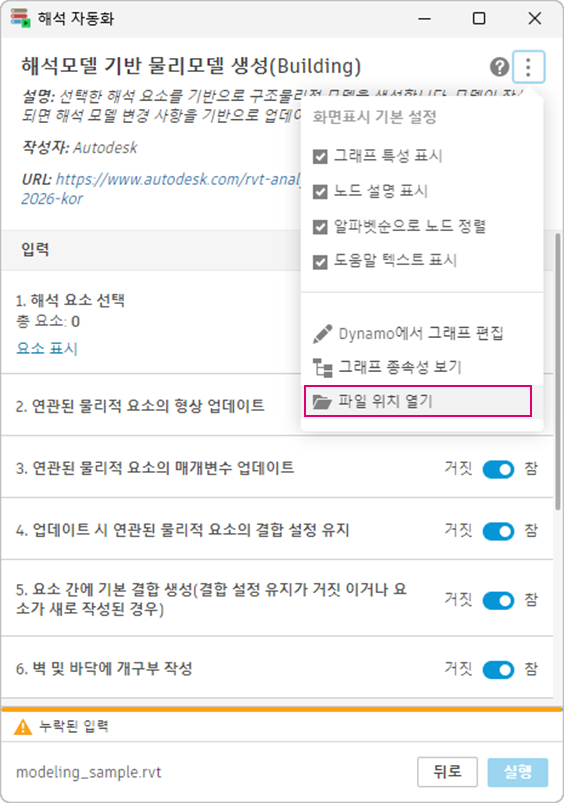
구조 해석 모델 패널 해석 자동화 드롭다운 리스트 <자동화 도구 이름> 파일 위치 열기에서 자동화 사용자화를 열어 각 옵션에 대한 Dynamo 파일을 찾을 수 있습니다.
주: 파일 중 하나를 편집하기 전에 백업 복사본을 저장하는 것이 좋습니다.
자동화 프로세스 사용자화
신속 접근 옵션을 사용하면 기본 설정으로 자동화 프로세스를 실행할 수 있습니다. 요소를 선택하고 실행을 클릭하기만 하면 됩니다.
자동화 도구 설정을 조정하려면 자동화 사용자화를 사용합니다.
Dynamo 스크립트를 조정할 수도 있습니다.
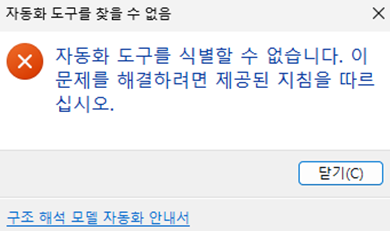
주: 신속 접근 자동화를 사용하려면 Dynamo 스크립트 구조는 입력 및 출력 측면에서 변경되지 않아야 합니다. 빠른 액세스 프로세스에서 변경 사항이 지원되지 않는 경우 자동화 도구를 식별할 수 없다는 경고가 표시됩니다.
프로젝트의 특정 부분에 다른 설정이 필요하거나 특정 프로젝트에 대한 기본 설정을 저장하고자 하는 경우 Dynamo 자동화 스크립트의 사본을 여러 개 작성하면 이를 달성할 수 있습니다.
주: 신속 접근 자동화는 지정된 위치에서 하나의 스크립트만 사용할 수 있습니다. 이 자동화는 이 스크립트를 GUID로 식별합니다. 해당 위치에 자동화 도구의 사본이 여러 개 있는 경우 하나의 사본에만 필요한 GUID가 있는지 확인합니다. 다른 모든 스크립트의 GUID를 변경할 수 있습니다.
주: 신속 접근 자동화가 GUID가 같은 스크립트를 2개 이상 발견하면 자동화 도구를 식별할 수 없다는 경고가 표시됩니다.
자동화 프로세스 문제 해결
신속 접근 자동화가 지정된 위치에서 자동화 Dynamo 스크립트(해당 GUID 기준)를 찾지 못하면 자동화 도구를 식별할 수 없다는 경고가 표시됩니다.
가능한 이유:
- 스크립트가 삭제되었습니다.
- 지정된 위치에 GUID가 같은 자동화 Dynamo 스크립트가 2개 이상 있습니다.
- Dynamo 스크립트 변경 사항이 신속 접근 자동화 프로세스와 호환되지 않습니다.
해결 방법:
Dynamo 해석 모델 자동화 스크립트 중 하나를 편집하기 전에 백업 사본을 저장하는 것이 좋습니다.
- 백업 버전을 복원합니다.
- 필요한 GUID가 포함된 해석 모델 자동화 스크립트가 하나만 있는지 확인합니다.