모델의 뷰에서 가속 그래픽을 사용할 수 있도록 설정할 수 있습니다.
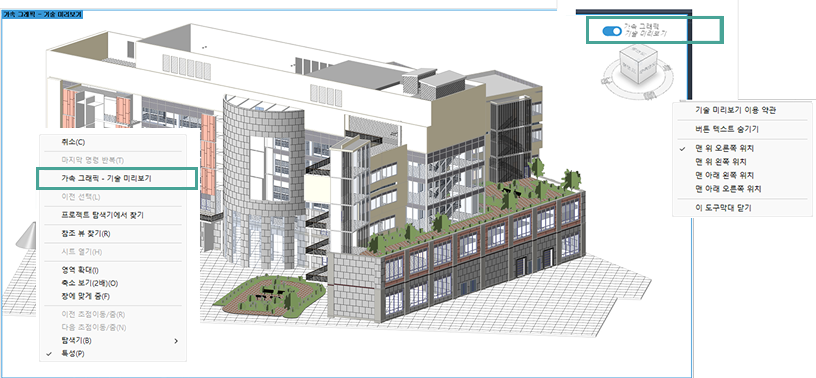
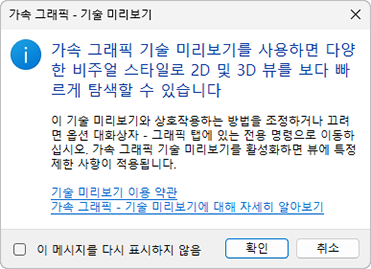
기술 미리보기 가속 그래픽은 기본적으로 활성화되어 있습니다. Revit.ini 파일에서 가속 그래픽을 비활성화할 수 있습니다. 자세한 내용은 Revit.ini의 그래픽 설정을 참고하십시오.
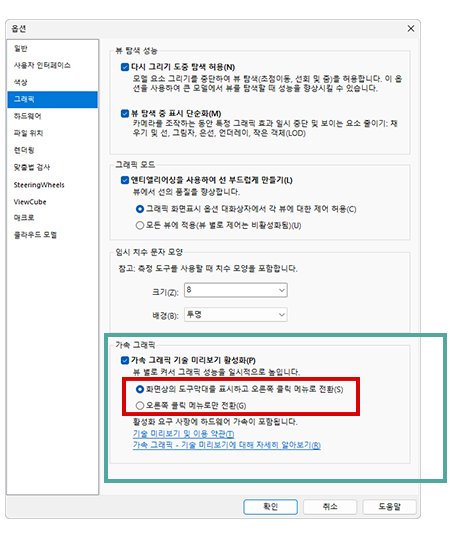
가속 그래픽에 대한 액세스를 수동으로 활성화하거나 비활성화하려면 옵션 대화상자  그래픽 탭 가속 Revit 그래픽으로 이동한 후 가속 그래픽 기술 미리보기 활성화를 선택합니다. 활성화된 후에는 라디오 버튼을 사용하여 개별 뷰에서 가속 그래픽 기술 미리보기가 활성화될 방법을 활성화하거나 비활성화할 수 있습니다.
그래픽 탭 가속 Revit 그래픽으로 이동한 후 가속 그래픽 기술 미리보기 활성화를 선택합니다. 활성화된 후에는 라디오 버튼을 사용하여 개별 뷰에서 가속 그래픽 기술 미리보기가 활성화될 방법을 활성화하거나 비활성화할 수 있습니다.
- 화면 도구막대 표시 및 마우스 오른쪽 버튼 클릭 메뉴로 전환 - 뷰에서 기술 미리보기 가속 그래픽을 활성화 및 비활성화하는 데 화면 도구막대와 마우스 오른쪽 버튼 클릭 옵션을 모두 사용할 수 있습니다.
- 마우스 오른쪽 버튼 클릭으로만 전환 - 화면 컨트롤은 표시되지 않으며 마우스 오른쪽 버튼 클릭만을 사용하여 기술 미리보기 가속 그래픽을 활성화 및 비활성화할 수 있습니다.
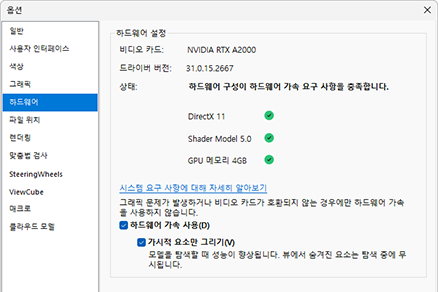
주: 가속 그래픽을 활용하려면 컴퓨터가 다음 요구 사항을 충족하는 것이 좋습니다.
- GPU 활성화 - 그래픽 카드가 탐지되지 않으면 가속 그래픽을 사용할 수 없습니다.
- 적절한 RAM
- RAM 부족은 Revit의 모든 성능 및 화면표시에 영향을 줍니다. 가속 그래픽으로 이를 개선할 수 없습니다.
- 여러 뷰에서 가속 그래픽을 활성화하면 메모리 사용량이 증가할 수 있습니다. RAM 용량을 추가하는 것이 권장됩니다.
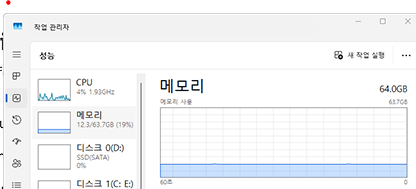
- 전체 및 사용 가능한 RAM 통계를 확인하는 데 Windows 작업 관리자가 도움이 될 수 있습니다.
주: 입문 수준 시스템 구성은 권장되지 않습니다.
가속 그래픽 기술 미리보기를 사용하는 최적의 환경을 위해서는 최소 64GB의 시스템 RAM과 8GB의 RAM이 장착된 그래픽 카드를 사용하는 것이 좋습니다.
주: 현재 Mac용 Parallels Desktop이나 기타 가상화 솔루션에서는 가속 Revit 그래픽 기술 미리보기를 사용하지 않는 것이 좋습니다.