추적을 사용하여 흐름 시각화
평면은 모형을 관통하는 2D 슬라이스를 나타내는 데 유용하지만 최상의 정보는 3D에서 얻는 경우가 많습니다. 이 단계에서는 흐름에 대해 보다 완벽한 뷰를 얻기 위해 입자 추적을 작성합니다.
결과 평면을 삭제하는 경우 이후의 단계가 좀 더 쉬워집니다. 평면 상황에 맞는 패널에서 제거를 클릭합니다.

결과 탭에서 추적을 클릭합니다.

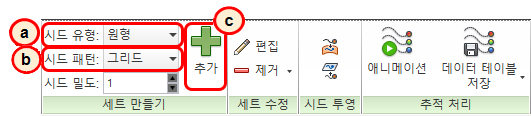
모델의 거의 모든 표면에 추적을 작성할 수 있지만 주로 입구가 가장 편리한 위치입니다. 추적을 작성하려면:
시드 유형을 원형으로 설정합니다.
시드 패턴을 그리드로 설정합니다.
추가를 클릭합니다.
추적 시드 그리드를 작성하려면:
입구 중앙을 클릭합니다.
그리드를 입구 외부 모서리로 끌어옵니다.
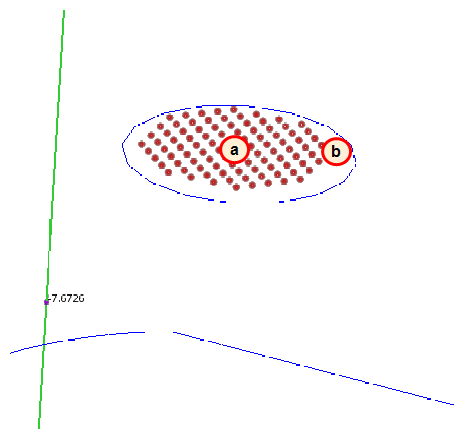
다음 결과가 표시되어야 합니다.*
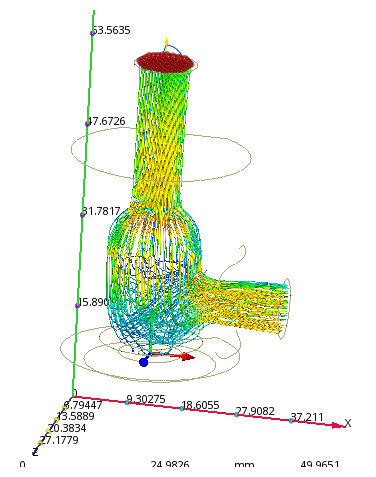
- 참고:* 이 결과는 흥미로운 뷰를 나타내지만 추적이 솔리드 부품과 상호 작용하는 방식을 이해하는 데 좀 더 유용할 수 있습니다.
파이프 및 포핏을 투명하게 표시하려면:
설계 연구 막대의 결과에서 부품 분기를 확장합니다.
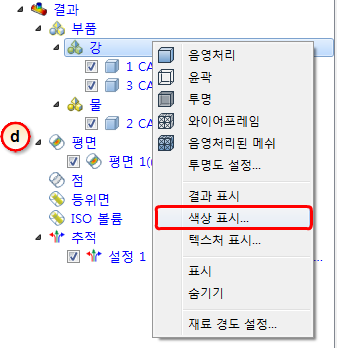
강을 마우스 오른쪽 버튼으로 클릭합니다.
투명을 클릭합니다.
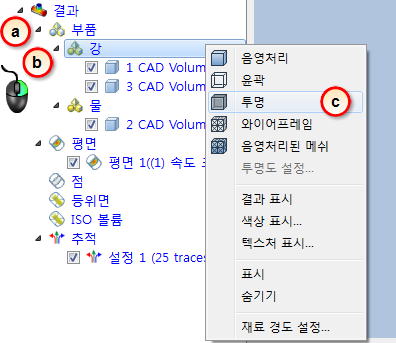
강을 마우스 오른쪽 버튼으로 다시 클릭하고 색상 표시...를 선택합니다.
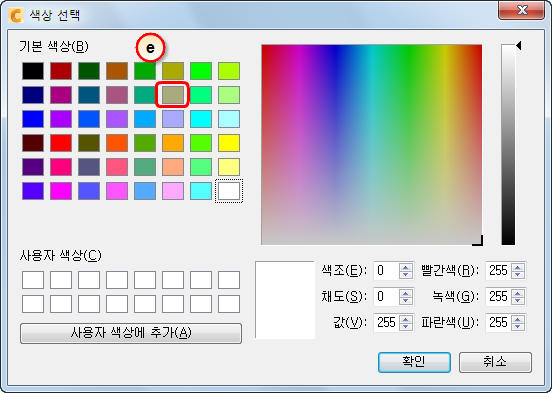
색상 선택 대화상자에서 이 색상을 선택하고 확인을 클릭합니다.
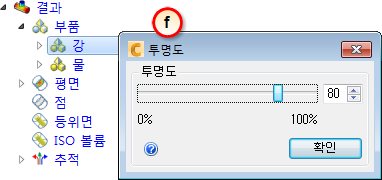
추적을 보다 잘 나타내려면 강을 마우스 오른쪽 버튼으로 다시 클릭하고 투명도 설정을 클릭합니다. 슬라이더를 80%로 끕니다.
다음 결과가 표시되어야 합니다.
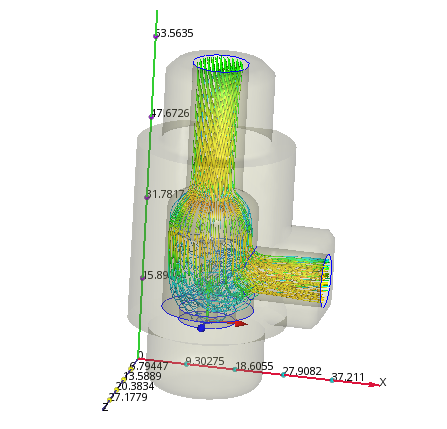
더 나아졌습니다. 이 결과는 흐름이 밸브를 통해 이동하는 방식을 이해하는 데 도움이 됩니다. 추적은 속도 크기별로 색상이 표시되므로 물이 출구 파이프로 유입될 때 흐름이 가속화되는 방식도 이해할 수 있습니다.
요약
몇 분 동안 3D 밸브 모형에 대한 완전한 CFD 시뮬레이션을 수행했습니다. 흥미로우면서도 유용한 뷰를 작성했습니다. 이 과정에서는 벡터를 사용해서 물이 파이프를 통과하고 포핏 주위를 흐르는 방식을 살펴보고, 정적 압력을 표시하여 흐름에서 손실된 압력의 크기를 확인했으며, 추적을 사용해서 흐름의 3D 보기를 작성했습니다.
다음 단계
빠른 시작 홈 페이지로 돌아가려면 여기를 클릭하십시오.
Autodesk® CFD 작업에 도움이 되는 추가 리소스를 보려면 여기를 클릭하십시오.
토론 그룹 내의 다른 Autodesk® CFD 사용자 및 전문가에게 연결하려면 여기를 클릭하십시오.