온도 필드 시각화
AEC 시뮬레이션에서 흐름 결과는 중요하지만 그 외에 고려할 사항이 더 있습니다. 공간 내의 온도 분포, 특히 점유자의 온도를 이해하는 것이 중요합니다.
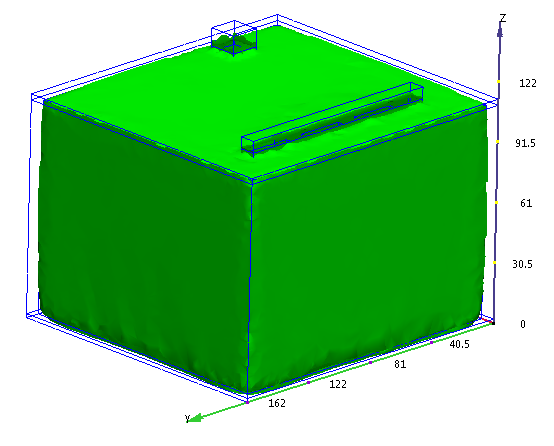
현재 등위면을 표시하고 있으므로 온도를 등위면에 매핑하여 온도 필드의 3D 뷰를 작성합니다.
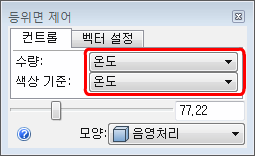
1. 등위면 제어 대화상자에서 수량 및 색상 기준 둘 다를 온도로 변경합니다.
다음 결과가 표시되어야 합니다.
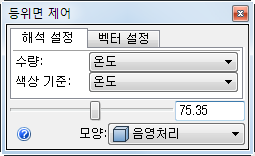
2. 슬라이더를 왼쪽으로 끌어 온도 등가 값을 변경합니다.
다음 결과가 표시되어야 합니다.
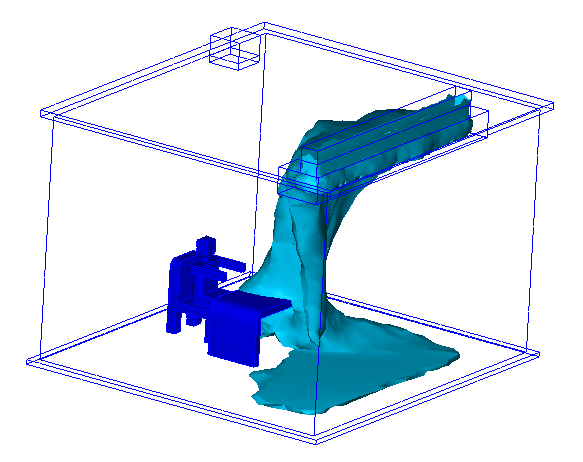
다음으로 흐름 및 온도를 단일 뷰에 결합합니다.
3. 수량을 속도 크기로 변경합니다.
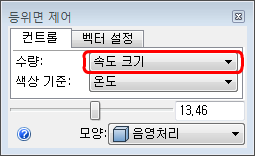
저속 흐름이 더 많이 보이도록 슬라이더를 왼쪽으로 끕니다.
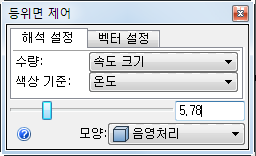
다음 결과가 표시되어야 합니다.
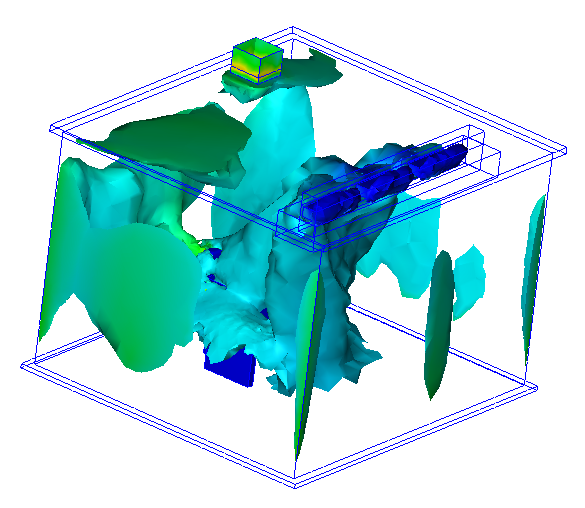
이 결과는 특정 속도 크기 값(등가 수량)이 나타나는 모든 위치의 온도(결과별 색상)를 보여 줍니다. 슬라이더를 끌면 속도 크기 값이 변경되게 됩니다.
4. 플롯에 벡터를 표시하려면 벡터 설정 탭을 클릭하고 결과 메뉴에서 속도 벡터를 선택합니다.
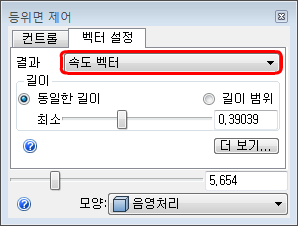
다음 결과가 표시되어야 합니다.
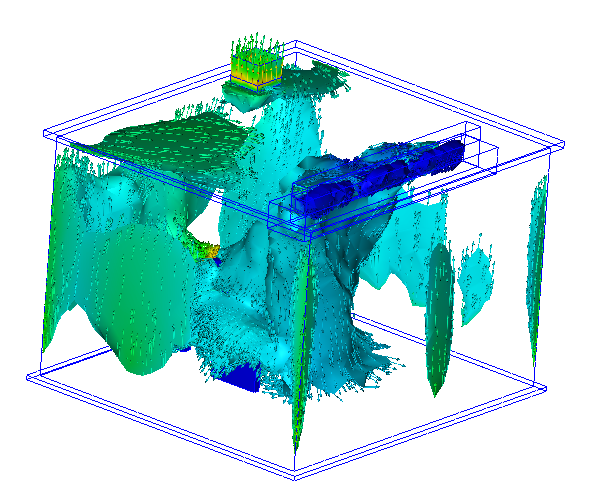
이 결합된 뷰는 3D 흐름 및 온도 분포를 시각화하고 이해하는 유용한 방법입니다. 점유자로부터 나오는 열 연기 기둥을 잘 살펴보십시오. 점유자가 주변 공기보다 더 따뜻하므로 이러한 결과가 나타납니다.
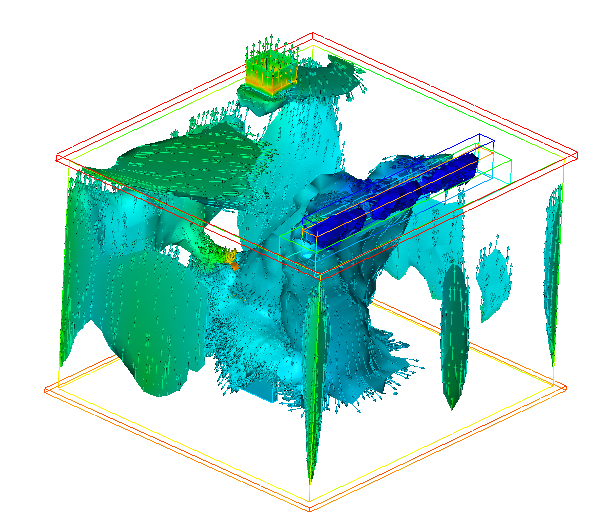
마지막 단계는 점유자의 온도를 표시하는 것입니다.
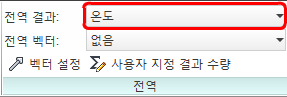
5. 결과 > 결과 작업 > 전역을 클릭합니다.

6. 전역 결과 메뉴에서 온도를 선택합니다.
다음 결과가 표시되어야 합니다.
요약
작업이 성공적으로 수행되었습니다. 몇 분 만에 완전한 3D AEC 시뮬레이션을 작성했습니다.
CAD에서 시작한 후에 설정을 지정하고, 시뮬레이션을 실행하고, 몇 가지 방법으로 결과를 시각화했습니다. 그 결과, 점유자의 3D 흐름 필드 및 온도 분포 효과를 완전히 이해할 수 있게 되었습니다.
다음 단계
빠른 시작 홈 페이지로 돌아가려면 여기를 클릭하십시오.
Autodesk® CFD 작업에 도움이 되는 추가 리소스를 보려면 여기를 클릭하십시오.
토론 그룹 내의 다른 Autodesk® CFD 사용자 및 전문가에게 연결하려면 여기를 클릭하십시오.